
Excel bisa menjadi sangat kuat jika memanipulasinya dengan cerdas. Tidak hanya dapat digunakan untuk menyimpan dan menganalisis data, tetapi Excel juga memiliki banyak kegunaan lainnya. Oleh karena itu, hari ini kami meluncurkan metode pembuatan pertanyaan pilihan ganda dalam sel.
Anda mungkin pernah menerima kuesioner dalam bentuk Excel. Dan ini adalah aplikasi Excel lainnya. Format Excel memungkinkan antarmuka menjadi lebih jelas. Terlebih lagi, mudah bagi orang untuk mengumpulkan hasilnya. Di beberapa sel, ada beberapa opsi umum yang bisa Anda pilih. Dengan pengaturan ini, Anda tidak perlu memasukkan informasi secara manual. Karenanya hari ini kita akan mengeksplorasi fungsi membuat pertanyaan pilihan ganda di sel Excel.
Contoh Memilih Tugas
Di sini kami menggunakan contoh pemberian tugas kepada siswa: menyiram tanaman, memotong rumput, dan mengepel lantai. Anda perlu bertanya kepada siswa Anda proyek mana yang ingin mereka lakukan. Dan Anda mengirim mereka file Excel untuk diisi. Di kolom tugas, klik panah kecil di sebelah kanan dan mereka dapat memilih salah satu dari daftar.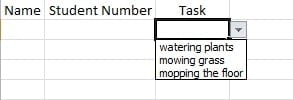
Langkah-langkah Menetapkan Pilihan Ganda
- Pilih sel target tempat Anda ingin membuat daftar.
- Di pita data, klik "Validasi Data". Dan kemudian jendela baru akan muncul.

- Dan kemudian di jendela baru, klik panah kecil di sebelah kanan kotak teks "Izinkan".
- Dalam daftar tarik-turun, pilih opsi "Daftar".

- Setelah itu, di kotak teks "sumber", masukkan tiga tugas. Dan Anda harus ingat untuk menggunakan koma untuk memisahkannya.

- Klik "OK". Dan kemudian Anda dapat melihat bahwa ketiga tugas ada di menu tarik-turun.

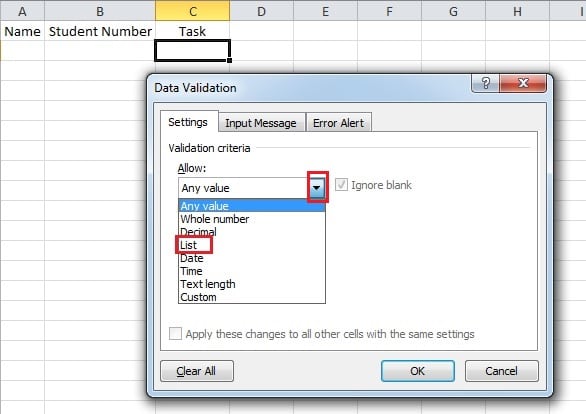
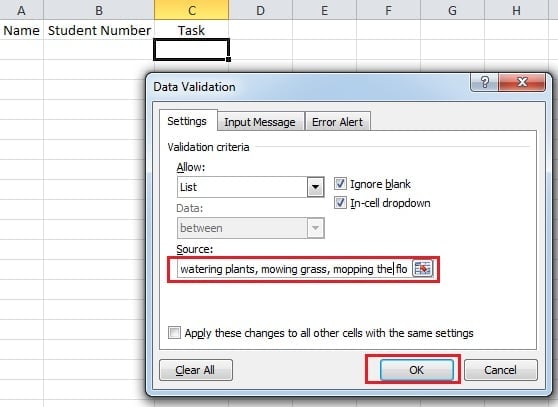
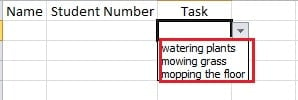
Di atas adalah langkah-langkah membuat pertanyaan pilihan ganda dalam sel Excel. Dan langkah-langkahnya sangat mudah sehingga tujuan ini sangat mudah dicapai. Setelah semua pengaturan, Anda dapat mengirimkannya ke siswa Anda.
Metode untuk Mengambil Saat Korupsi Excel Terjadi
Tidak pernah mudah untuk memprediksi kapan file Excel akan rusak. Oleh karena itu, begitu kecelakaan seperti itu terjadi, akan menimbulkan masalah besar pada pekerjaan Anda. Yang lebih parah lagi, bencana data akan sangat merugikan Anda jika penanganannya tidak tepat. Jadi Anda pasti ingin memperbaiki file Anda dengan cara yang benar dan secepat mungkin. Karenanya kami menyarankan Anda untuk menggunakan perangkat lunak pihak ketiga untuk perbaiki ExcelAlat ini sangat efektif dan dapat memulihkan data yang hilang hingga tingkat maksimal.
Pengantar Penulis:
Anna Ma adalah pakar pemulihan data di DataNumen, Inc., yang merupakan pemimpin dunia dalam teknologi pemulihan data, termasuk pemulihan kata dan produk perangkat lunak perbaikan pandangan. Untuk informasi lebih lanjut kunjungi www.datanumen.com