
Pada artikel ini, kami akan menguraikan tentang cara membuat stopwatch yang dapat Anda gunakan untuk ujian di Word Anda melalui VBA.
Dengan editor VBA di Word, Anda sebenarnya dapat membuat banyak alat kecil namun berguna sendiri. Dan hari ini, kami ingin menunjukkan cara membuat stopwatch. Anda dapat memicu dan menggunakannya setiap kali Word terbuka. Misalnya, ini akan berguna saat mengikuti ujian.
Masukkan Modul di Proyek VBA
- Pertama-tama, tekan "Alt + F11" untuk membuka editor VBA di Word.
- Kemudian klik proyek "Normal" dan klik "Sisipkan".
- Pilih "Modul" di menu itu.

- Klik dua kali pada modul untuk membukanya.
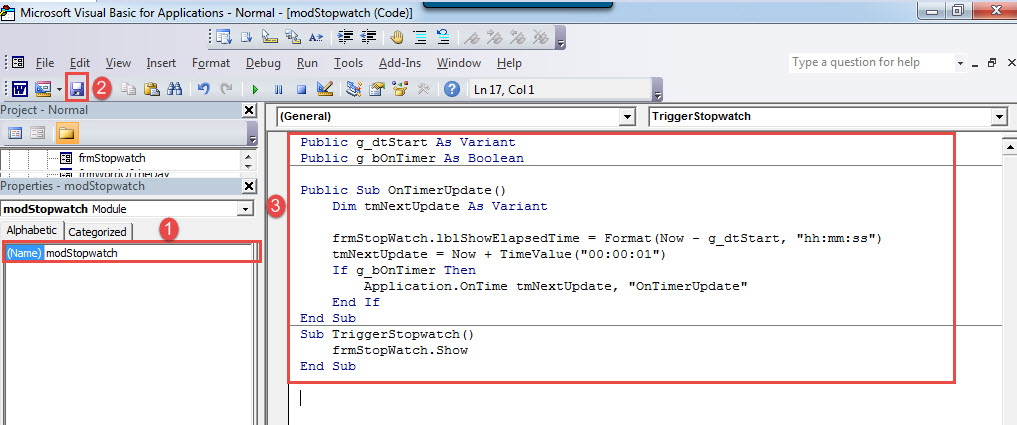
- Tekan "F4" untuk membuka "Properties Window". Ubah nama modul sebagai "modStopwatch".
- Selanjutnya tempel kode berikut pada modul:

Public g_dtStart As Variant
Public g_bOnTimer As Boolean

Public Sub OnTimerUpdate()
  Dim tmNextUpdate As Variant

  frmStopwatch.lblShowElapsedTime = Format(Now - g_dtStart, "hh:mm:ss")
  tmNextUpdate = Now + TimeValue("00:00:01")
  If g_bOnTimer Then
    Application.OnTime tmNextUpdate, "OnTimerUpdate"
  End If
End Sub
Sub TriggerStopwatch()
    frmStopWatch.Show
End Sub
- Terakhir, simpan kode.

Sisipkan Formulir Pengguna
- Di editor VBA, klik "Sisipkan" dan pilih "UserForm".
- Kemudian klik pegangannya untuk menyesuaikan ukuran formulir.
- Selanjutnya beri nama formulir pengguna sebagai "frmStopwatch", setel teksnya sebagai "Stopwatch", dan setel warna latar belakang. Juga, setel "ShowModal" sebagai "False".
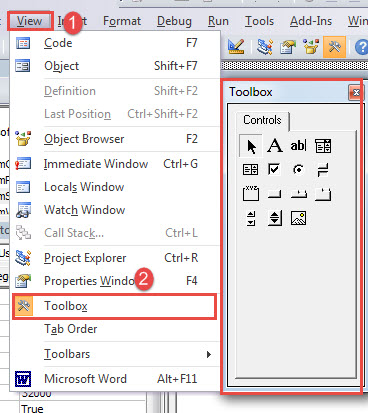
- Klik tab "Tampilan" dan pilih "Kotak Alat".

- Pada toolbox, klik "Label" dan gambar enam label di posisi yang tepat pada formulir pengguna, seperti di bawah ini:

- Sekarang, atur properti untuk setiap label.
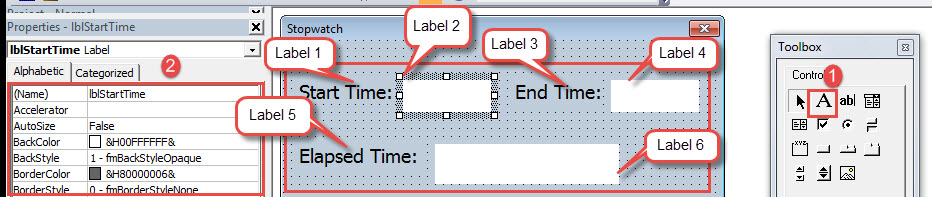
- Klik pada label 1. Lalu pergi ke jendela properti. Masukkan “Waktu Mulai:” untuk keterangan gambar.. Ubah warna latar belakang dan font sesuai kebutuhan.
- Klik pada label 2. Beri nama "lblStartTime". Setel "BackColor" dalam warna putih. Kemudian atur "Font" dengan benar.
- Klik pada label 3. Ketik "Waktu Berakhir:" untuk keterangannya. Atur warna latar belakang dan font sama seperti pada label 1.
- Klik pada label 4. Beri nama sebagai "lblEndTime". Setel "BackColor" dalam warna putih. Kemudian atur font seperti pada label 2.
- Klik pada label 5. Masukkan "Waktu Berlalu:" untuk teks. Atur warna latar belakang dan font sama seperti pada label 1.
- Klik pada label 6. Beri nama sebagai "lblShowElapsedTime". Setel "BackColor" dalam warna putih. Kemudian atur font seperti pada label 2.
- Pada toolbox, klik "CommandButton" dan buat 3 tombol. Atur mereka dalam urutan berikut:

- Demikian pula, setel properti tombol.
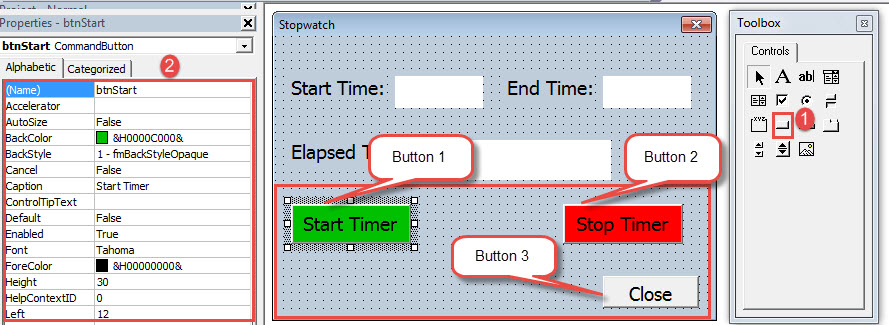
- Klik pada tombol 1. Beri nama “btnStart”. Atur warna latar belakangnya. Masukkan “Mulai Timer” untuk teks keterangan.. Dan atur font dengan benar.
- Klik pada tombol 2. Beri nama sebagai "btnStop". Atur warna latar belakangnya. Masukkan "Stop Timer" untuk keterangan. Dan atur font dengan benar.
- Klik pada tombol 3. Beri nama sebagai "cmdClose". Atur warna latar belakangnya. Ketik "Tutup" untuk keterangan. Dan atur font dengan benar.
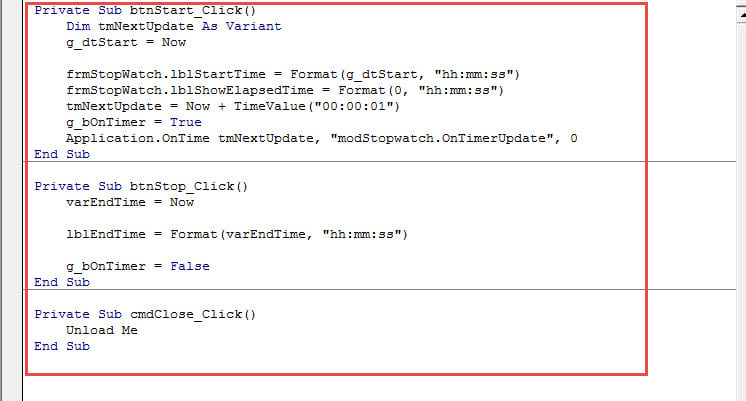
- Sekarang klik dua kali tombol “Mulai Timer”. Kemudian masukkan kode berikut:
Private Sub btnStart_Click()
  Dim tmNextUpdate As Variant
  g_dtStart = Now

  frmStopwatch.lblStartTime = Format(g_dtStart, "hh:mm:ss")
  frmStopwatch.lblShowElapsedTime = Format(0, "hh:mm:ss")
  tmNextUpdate = Now + TimeValue("00:00:01")
  g_bOnTimer = True
  Application.OnTime tmNextUpdate, "modStopwatch.OnTimerUpdate", 0
End Sub
Baris pertama dan terakhir sudah ada, jadi Anda tidak perlu memasukkannya lagi. Simpan kode.
- Selanjutnya, klik dua kali pada tombol "Hentikan Timer". Kemudian masukkan kode-kode ini:
Private Sub btnStop_Click()
  varEndTime = Now

  lblEndTime = Format(varEndTime, "hh:mm:ss")

  g_bOnTimer = False
End Sub
- Klik dua kali pada tombol "Tutup" dan tempel kode:
Private Sub cmdClose_Click()
  Unload Me
End Sub
 Kemudian Anda dapat menetapkan tombol untuk makro "PemicuStopwatchAdapun langkah-langkah detail untuk menetapkan tombol untuk makro, Anda dapat merujuk ke artikel ini: Cara Menghapus Pemformatan Teks yang Disisipkan dengan Makro dan VBA di Word Anda
Berikut ini demonstrasi penggunaan stopwatch:
Pilih Alat Pemulihan yang Tepat
Dengan semakin banyaknya perangkat digital yang terlibat dalam penyimpanan informasi, pemulihan data telah menjadi topik hangat saat ini. Misalnya, jika Anda mengalami Word runtuh, Anda harus mendapatkan alat untuk memperbaikinya kata korupMaka, sangat penting untuk mendapatkan alat yang sesuai.
Pengantar Penulis:
Vera Chen adalah pakar pemulihan data di DataNumen, Inc., yang merupakan pemimpin dunia dalam teknologi pemulihan data, termasuk memulihkan xlsx ke pdf memperbaiki produk perangkat lunak. Untuk informasi lebih lanjut kunjungi www.datanumen.com