
Pada postingan ini, terdapat langkah-langkah detail untuk membuat kalkulator persentase di Word Anda dengan menggunakan editor VBA.
Dokumen Word dapat berisi banyak angka, seperti laporan penjualan. Kemudian Anda mungkin merasa sakit kepala untuk berurusan dengan perhitungan persentase. Oleh karena itu, kami ingin menawarkan cara membuat kalkulator persentase sendiri di Word. 
Sisipkan Formulir Pengguna
- Pertama, picu editor VBA di Word dengan "Alt+ F11".
- Kemudian klik "Sisipkan" dan pilih "UserForm".
- Selanjutnya tekan "F4" untuk membuka "Jendela Properti" di sudut kiri bawah.
- Beri nama formulir sebagai "frmPercentageCalculator".
- Dan atur "ShowModal" sebagai "False". Atur properti lain yang sesuai, seperti latar belakang.
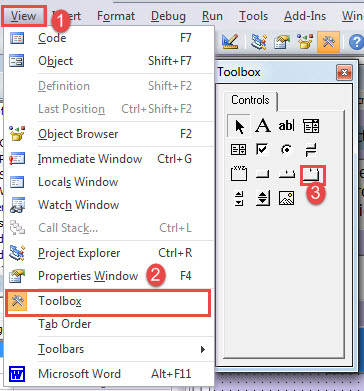
- Selanjutnya klik "Lihat" dan pilih "Kotak Alat".
- Pada “Toolbox”, klik kontrol “MultiPage”.

- Sesuaikan ukuran kontrol. Pada awalnya, Anda dapat melihat "Halaman1" dan "Halaman2". Klik kanan pada "Page2" dan pilih "Halaman Baru" untuk mendapatkan "Halaman3" dan "Halaman4".
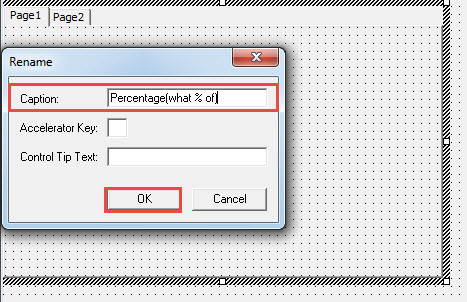
- Klik kanan pada "Halaman1" dan pilih "Ganti nama".

- Ganti nama halaman 1 sebagai “Persentase (berapa % dari)”, halaman 2 sebagai “Menaikkan/Mengurangi Persentase”, halaman 3 sebagai “Persentase Perubahan”, dan halaman 4 sebagai “Pilihan % Perubahan".
Masukkan Kontrol ke Halaman 1
- Sekarang klik pada halaman “Persentase (berapa % dari)”. Buat empat label, tiga kotak teks, dan 2 tombol perintah. Tempatkan mereka dalam urutan berikut:

- Selanjutnya setel properti kontrol.
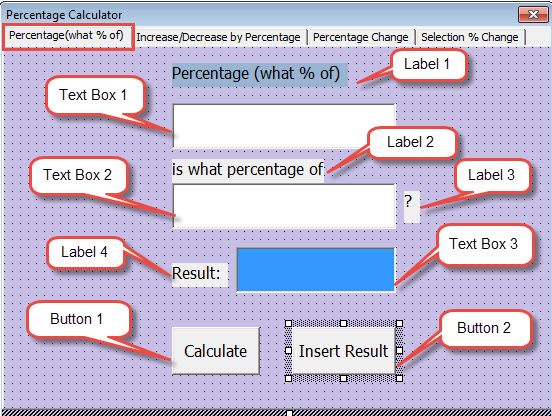
- Klik pertama pada label 1. Atur keterangan sebagai “Persentase (berapa % dari)”. Atur font dan warna latar belakang sesuka Anda.
- Kemudian klik pada label 2. Tetapkan keterangan sebagai "berapa persentase".
- Klik pada label 3. Tetapkan keterangan sebagai “?".
- Dan klik pada label 4. Tetapkan keterangan sebagai “Hasil:".
- Selanjutnya klik pada kotak teks 1. Beri nama sebagai “txtNumerator”. Dan atur font dengan benar.
- Klik pada kotak teks 2. Beri nama sebagai “txtDenominator".
- Klik pada kotak teks 3. Beri nama sebagai “txtPercentage”. Pilih "Sorot" untuk "BackColor".
- Dan klik tombol 1. Beri nama sebagai “btnCalculate". Tetapkan keterangan sebagai "Hitung".
- Klik pada tombol 2. Beri nama sebagai “btnInsertResult”. Dan atur judulnya sebagai “Sisipkan Hasil".
- Sekarang klik dua kali pada tombol "Hitung". Masukkan kode berikut:
Private Sub btnCalculate_Click()
  Dim nNumerator As Variant, nDenominator As Variant, nPercentage As Variant

  nNumerator = frmPercentageCalculator.txtNumerator.Text
  nDenominator = frmPercentageCalculator.txtDenominator.Text
  nPercentage = (nNumerator / nDenominator)
  frmPercentageCalculator.txtPercentage.Text = Format(nPercentage, "Percent")
End Sub
- Klik dua kali tombol "Sisipkan Hasil" dan tempel kode:
Private Sub btnInsertResult_Click()
  Selection.InsertAfter frmPercentageCalculator.txtPercentage.Text
End Sub
Masukkan Kontrol ke Halaman 2
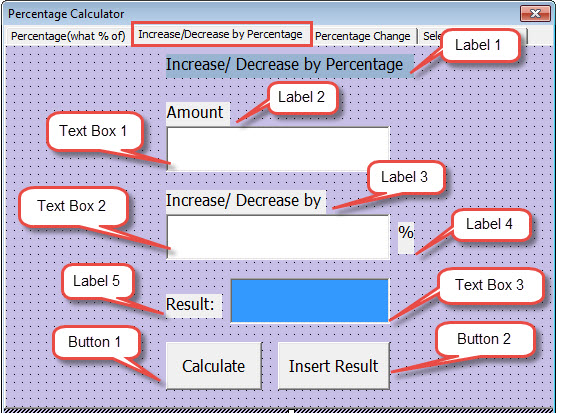
- Klik halaman “Menaikkan/Mengurangi Persentase”. Kemudian buat lima label, tiga kotak teks, dan dua tombol perintah. Tempatkan mereka dalam urutan berikut:

- Selanjutnya setel properti kontrol.
- Klik pertama pada label 1. Atur judulnya sebagai “Naik/Turun berdasarkan Persentase".
- Kemudian klik pada label 2. Tetapkan keterangan sebagai “Jumlah".
- Klik pada label 3. Atur keterangan sebagai “Naik/Turunkan sebesar".
- Dan klik pada label4. Tetapkan keterangan sebagai “%".
- Klik pada label 5. Tetapkan keterangan sebagai “Hasil:".
- Selanjutnya klik pada kotak teks 1. Beri nama sebagai “txtAmount”.
- Dan klik pada kotak teks 2. Beri nama sebagai “txtIncreaseOrDecreaseByPercentage”.
- Klik pada kotak teks 3. Beri nama sebagai “txtResult”, dan atur warna latar belakang sebagai “Sorot”.
- Kemudian klik tombol 1. Beri nama sebagai “btnCalculateIncreasedOrDecreasedAmount”, dan atur judulnya sebagai “Calculate”.
- Klik tombol 2. Beri nama sebagai “btnInsertValue”, dan atur judulnya sebagai “Insert Result”.
Atur font, warna latar belakang, dan properti lainnya jika perlu.
- Kemudian klik dua kali tombol "Hitung" dan masukkan kode-kode ini:
Private Sub btnCalculateIncreasedOrDecreasedAmount_Click()
  Dim nAmount As Variant, nChangingPercentage As Variant, nResult As Variant

  nAmount = frmPercentageCalculator.txtAmount.Text
  nChangingPercentage = frmPercentageCalculator.txtIncreaseOrDecreaseByPercentage.Text
  nResult = nAmount + nAmount * nChangingPercentage * 0.01
  frmPercentageCalculator.txtResult.Text = nResult
End Sub
- Dan klik dua kali tombol "Sisipkan Hasil" dan kode input:
Private Sub btnInsertValue_Click()
  Selection.InsertAfter frmPercentageCalculator.txtResult.Text
End Sub
Masukkan Kontrol ke Halaman 3
- Pertama, klik halaman “Perubahan Persentase”. Selanjutnya buat empat label, tiga kotak teks dan dua tombol perintah. Atur mereka dalam urutan berikut:

- Selanjutnya pergi untuk mengatur properti kontrol.
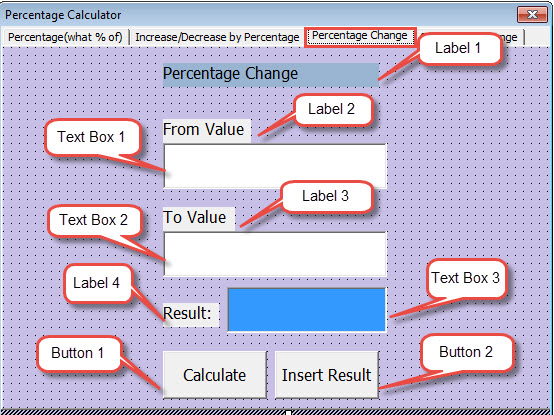
- Klik pertama pada label 1. Tetapkan keterangan sebagai “Perubahan Persentase”.
- Kemudian klik pada label 2. Tetapkan keterangan sebagai "Dari Nilai".
- Selanjutnya klik pada label 3. Tetapkan keterangan sebagai "Untuk Nilai".
- Klik pada label 4. Tetapkan keterangan sebagai "Hasil:".
- Selanjutnya klik pada kotak teks 1. Beri nama sebagai “txtFromValue".
- Dan klik pada kotak teks 2. Beri nama sebagai “txtToValue".
- Klik pada kotak teks 3. Beri nama sebagai "txtPercentageChange" dan atur warna latar belakang sebagai "Sorotan".
- Dan klik tombol 1. Beri nama sebagai "btnCalculatePercentageChange", dan atur keterangan sebagai "Calculate".
- Klik pada tombol 2. Beri nama sebagai "btnInsertPercentageChange", dan atur keterangan sebagai "Sisipkan Hasil".
- Kemudian klik dua kali tombol "Hitung" dan rekatkan kode-kode ini:
Private Sub btnCalculatePercentageChange_Click()
  Dim nFromValue As Variant, nToValue As Variant, nPercentageChange As Variant

  nFromValue = frmPercentageCalculator.txtFromValue.Text
  nToValue = frmPercentageCalculator.txtToValue.Text
  nPercentageChange = (nToValue - nFromValue) / nFromValue
  frmPercentageCalculator.txtPercentageChange.Text = Format(nPercentageChange, "Percent")
End Sub
- Klik dua kali pada tombol "Sisipkan Hasil" dan tempel kode:
Private Sub btnInsertPercentageChange_Click()
  Selection.InsertAfter frmPercentageCalculator.txtPercentageChange.Text
End Sub
Masukkan Kontrol ke Halaman 4
- Untuk memulai, klik halaman “Pilihan % Perubahan”. Kemudian buat dua label, tiga kotak teks, dan satu tombol. Dan letakkan dalam urutan seperti itu:

- Kedua, atur properti kontrol.
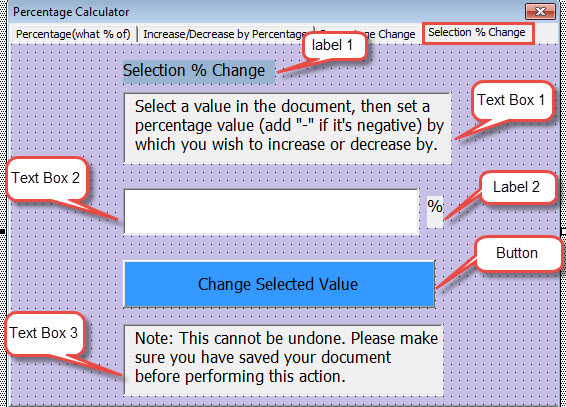
- Klik pertama pada label 1. Tetapkan keterangan sebagai "Seleksi % Perubahan".
- Selanjutnya klik pada label 2. Tetapkan keterangan sebagai “%”.
- Kemudian klik pada kotak teks 1. Beri nama sebagai "txtDescription". Masukkan teks deskriptif berikut:
Pilih nilai dalam dokumen, lalu tetapkan nilai persentase (tambahkan “-” jika negatif) yang ingin Anda tambah atau kurangi.
- Kemudian klik pada kotak teks 2. Beri nama sebagai "txtPercentageValue".
- Selanjutnya klik pada kotak teks 3. Beri nama sebagai "txtNote". Dan masukan catatan berikut:
Catatan: Ini tidak dapat dibatalkan. Pastikan Anda telah menyimpan dokumen Anda sebelum melakukan tindakan ini.
- Dan klik tombolnya. Beri nama sebagai "btnChangeSelectedValue", dan atur keterangan sebagai "Ubah Nilai yang Dipilih". Sorot latar belakang.
- Ketiga, klik dua kali pada tombol "Ubah Nilai yang Dipilih" dan masukkan kode:
Private Sub btnChangeSelectedValue_Click()
  Dim nPercentageValue As Variant, varSelectedvalue As Variant

  nPercentageValue = frmPercentageCalculator.txtPercentageValue.Text
  varSelectedvalue = Selection.Text
  Selection.Range.Delete
  Selection.TypeText varSelectedvalue + varSelectedvalue * nPercentageValue * 0.01
End Sub
Masukkan Tombol Perintah ke dalam Formulir Pengguna
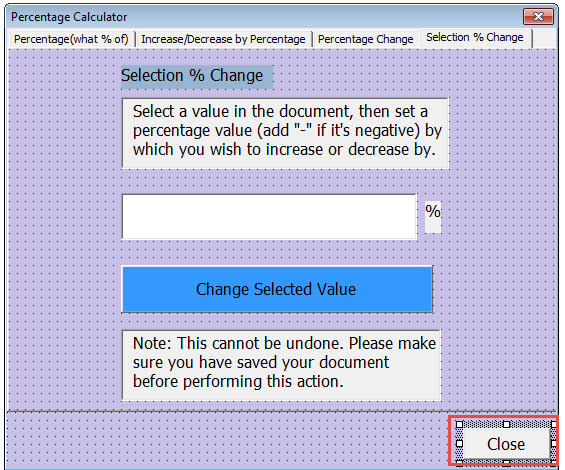
- Pilih "CommandButton" dari "Toolbox" dan buat satu di formulir pengguna.
- Kemudian beri nama tombol sebagai "btnClose".
- Atur teks keterangan sebagai "Tutup".

- Selanjutnya klik dua kali tombol dan masukkan kode:
Private Sub btnClose_Click()
  Unload Me
End Sub
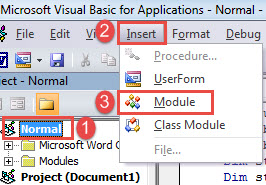
Sisipkan Modul
- Klik "Biasa".
- Kemudian klik "Sisipkan" pada bilah alat dan pilih "Modul".

- Klik dua kali untuk membukanya dan rekatkan kode berikut di sana:
Sub CallPercentageCalculator()
  frmPercentageCalculator.Show
End Sub
Simpan kode dan tetapkan tombol ke makro "CallPercentageCalculator". Untuk langkah detailnya, Anda bisa merujuk ke artikel ini: Cara Menghapus Pemformatan Teks yang Disisipkan dengan Makro dan VBA di Word Anda
Berikut adalah demonstrasi penggunaan kalkulator:
Pikirkan Masalah Kata Anda
Jika Word Anda menunjukkan tanda-tanda korupsi, Anda harus segera mencadangkan dokumen berharga Anda. Tanda-tanda tidak normal menunjukkan ada yang salah dengan perangkat lunak. Oleh karena itu, kami sarankan Anda menggunakan alat untuk memulihkan kata.
Pengantar Penulis:
Vera Chen adalah pakar pemulihan data di DataNumen, Inc., yang merupakan pemimpin dunia dalam teknologi pemulihan data, termasuk perbaiki xlsx ke pdf memperbaiki produk perangkat lunak. Untuk informasi lebih lanjut kunjungi www.datanumen.com