
Pada artikel ini kami melihat langkah-langkah yang terlibat dalam membuat bagan Pivot di MS Access dalam waktu cepat.
Anda mungkin sudah mengetahui fitur charting di MS Excel, tapi MS Access juga, hadir dengan fitur charting yang hebat. Dasar-dasar keduanya hampir sama dan Access memiliki beberapa alat pembuatan bagan yang brilian. Anda memerlukan Diagram Pivot saat ingin melakukan analisis interaktif. Bagan Pivot hanyalah representasi grafis dari data dalam Tabel Pivot. Ada dua tipe bagan yang bisa dibuat di Access.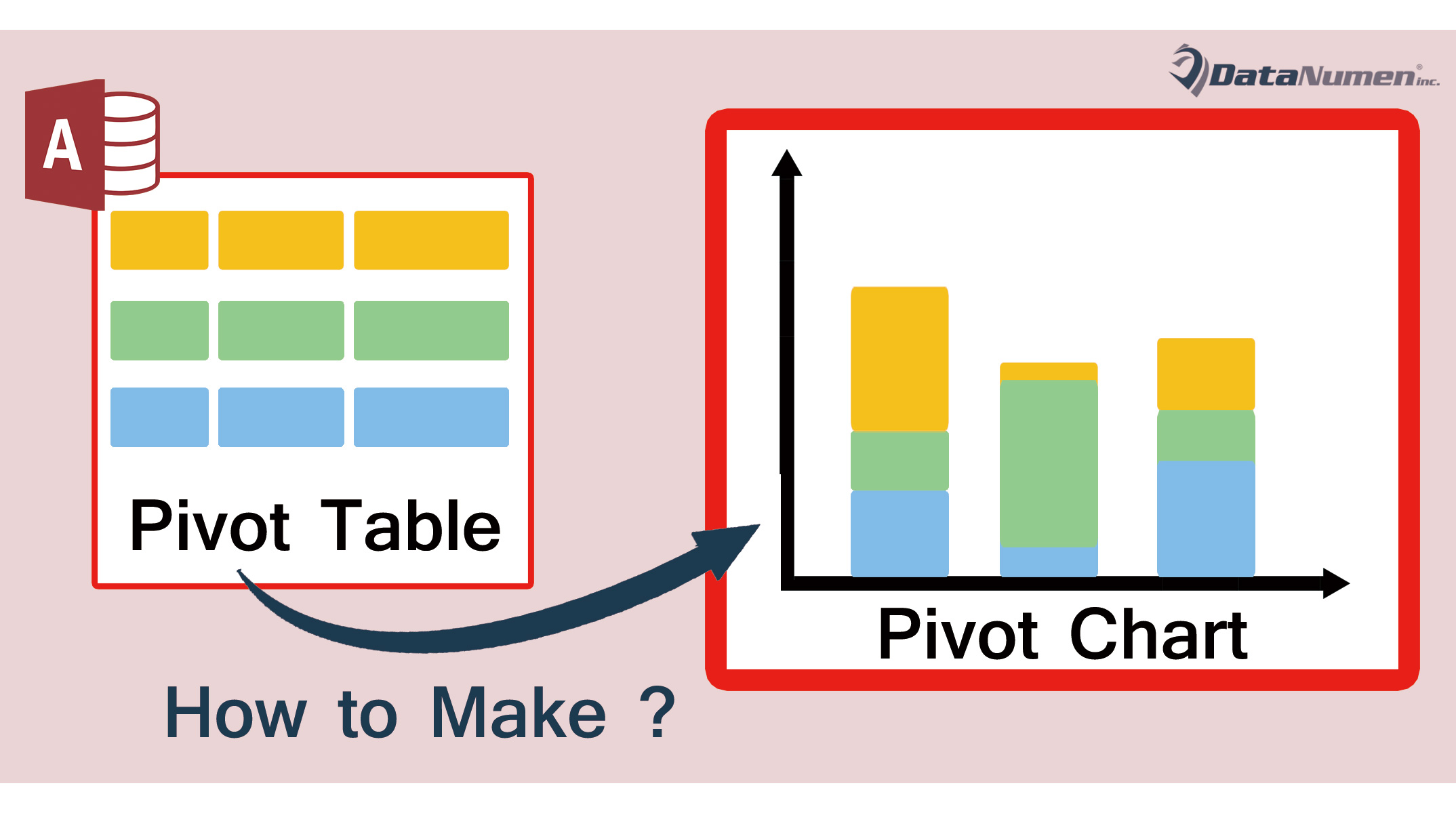
Langkah-langkah untuk membuat Bagan Pivot
 Bagan pivot dan tabel pivot bergantung satu sama lain. Jika Anda memiliki tabel pivot, Anda secara otomatis akan memiliki grafik pivot dan sebaliknya. Untuk membuat bagan pivot, buka tabel pivot di layar Anda dan buka Tampilan, Bagan Pivot dan Anda akan menemukan bagan yang sesuai. Perubahan yang dibuat dalam tabel pivot akan membawa perubahan otomatis ke bagan yang sesuai.
- Setelah Anda membuat data Anda, Anda pergi ke 'View' dan kemudian klik pada Pivot Chart. Anda kemudian akan melihat area kosong di mana Anda dapat meletakkan kolom kategori yang ingin Anda lihat di grafik. Anda dapat menyeret dan membawa bidang ini ke berbagai tempat di bagan.
- Setelah Anda mengatur grafik, Anda dapat menambahkan judul ke sumbu 'x' dan 'y' dengan bantuan klik kanan, sesuai kebutuhan Anda pada grafik.
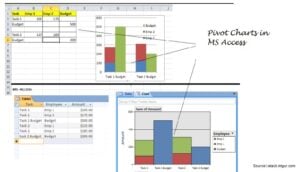 Bagan pivot dan tabel pivot bergantung satu sama lain. Jika Anda memiliki tabel pivot, Anda secara otomatis akan memiliki grafik pivot dan sebaliknya. Untuk membuat bagan pivot, buka tabel pivot di layar Anda dan buka Tampilan, Bagan Pivot dan Anda akan menemukan bagan yang sesuai. Perubahan yang dibuat dalam tabel pivot akan membawa perubahan otomatis ke bagan yang sesuai.
Untuk setiap Tabel Pivot, hanya ada satu dan hanya satu Bagan Pivot yang sesuai.
Langkah-langkah untuk membuat Bagan di Formulir
Metode lain untuk membuat bagan ada di formulir. Ini akan menunjukkan kepada Anda data dari rekaman saat ini itu sendiri.
- Untuk membuat Bagan pada Formulir Access, Anda terlebih dahulu membuat formulir tabel. Manfaatkan opsi 'buat formulir' untuk ini.
- Buka 'tampilan desain' dan kemudian klik opsi 'tampilan desain formulir'. Perbesar formulir agar bagan muat di sana. Pergi ke 'sisipkan' dan kemudian 'bagan'. Seret dan bawa bagan ke dalam formulir. Sekarang klik 'berikutnya'.
- Pilih bidang yang ingin Anda lihat di grafik. Lalu klik 'berikutnya'. Pilih jenis grafik dan klik 'berikutnya'.
- Atur komponen grafik dengan memindahkannya ke luar kotak di sisi kiri.
- Ulangi langkah-langkah untuk setiap kategori yang ingin Anda lihat pada grafik. Kemudian klik 'OK'. Pilih nama untuk formulir dan klik 'Selesai'.
Anda kemudian akan melihat bagan dalam 'desain formulir'.
Jadi kita melihat bahwa Pivot Charts adalah cara yang menarik dan memikat untuk merepresentasikan informasi data. Ini menunjukkan kepada Anda data dengan cara yang jauh lebih sederhana yang membuatnya cukup mudah dibaca dan dipahami. Seperti semua elemen data yang disimpan dalam database Access, bagan Pivot juga rentan terhadap insiden kerusakan Access. Agar data Access Anda tetap dapat diakses setiap saat, pertimbangkan untuk berinvestasi dengan cara yang andal Perbaikan akses tool.
Pengantar Penulis:
Vivian Stevens adalah pakar pemulihan data di DataNumen, Inc., yang merupakan pemimpin dunia dalam teknologi pemulihan data, termasuk perbaiki mdf dan unggul dalam produk perangkat lunak pemulihan. Untuk informasi lebih lanjut kunjungi www.datanumen.com