
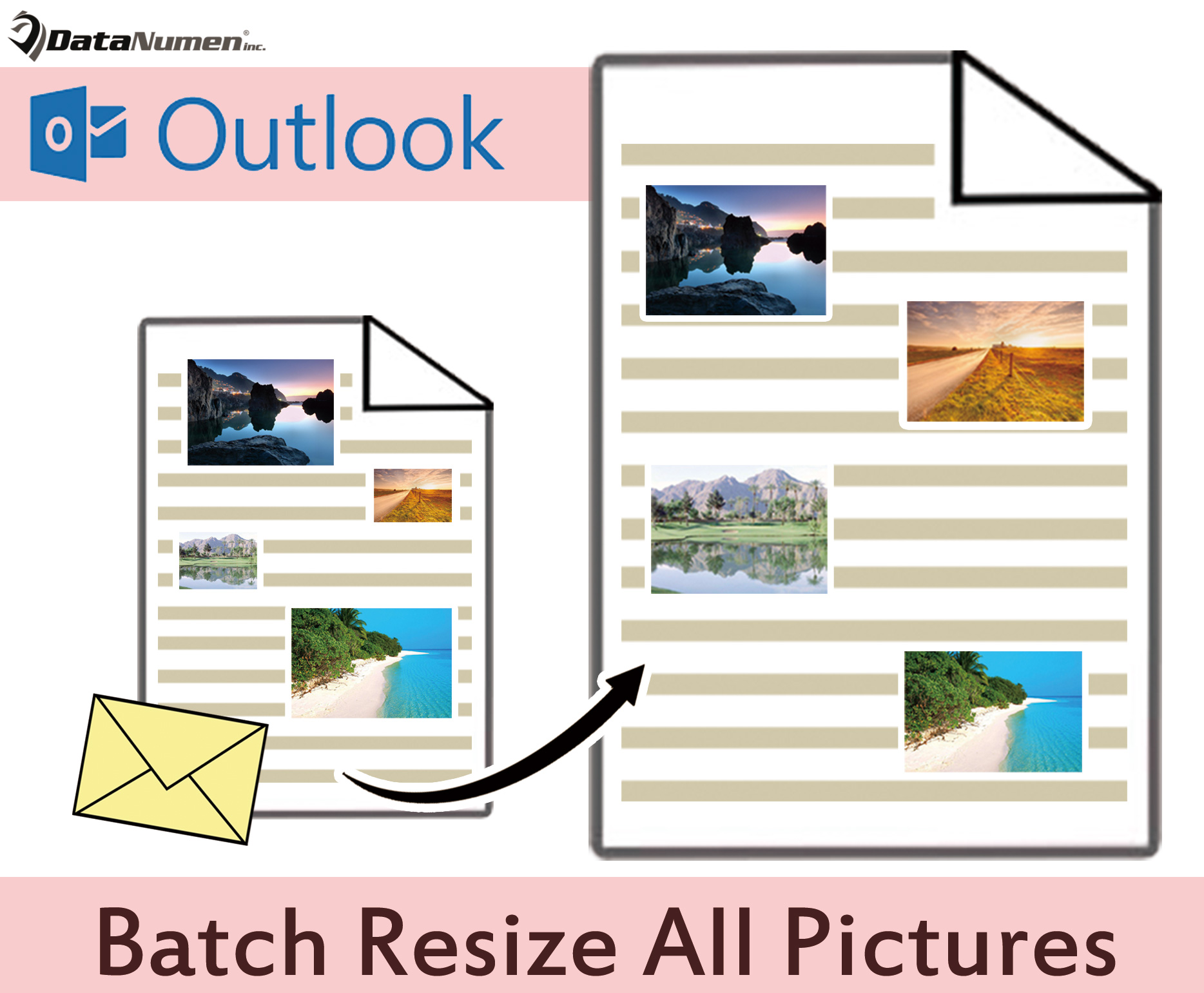
Outlook tidak akan secara otomatis menyesuaikan gambar yang disisipkan dengan teks di badan email. Jadi, jika menurut Anda beberapa gambar yang disematkan terlalu besar atau kecil, Anda mungkin ingin mengubah ukurannya. Artikel ini akan mengajarkan Anda metode untuk mengubah ukurannya secara massal.
Di Outlook, saat Anda menyisipkan gambar ke badan email, jika terlalu besar, Anda benar-benar harus menskalakannya hingga sesuai dengan badan. Dalam keadaan ini, jika ada banyak gambar dalam email ini, mengubah ukuran satu per satu secara manual bukanlah ide yang bagus. Sekarang, selanjutnya, kami akan membagikan kepada Anda metode yang jauh lebih cepat yang dapat mengubah ukuran semua gambar dalam email Outlook.
Batch Ubah Ukuran Semua Gambar dalam Email
- Pada awalnya, Anda perlu meluncurkan aplikasi Outlook Anda.
- Kemudian, di jendela utama Outlook yang ditampilkan, Anda harus menekan tombol kunci "Alt + F11".
- Sekaligus, Anda akan masuk ke jendela “Microsoft Visual Basic for Applications”.
- Sekarang, Anda harus mengakses modul yang tidak digunakan atau hanya memasukkan yang baru.
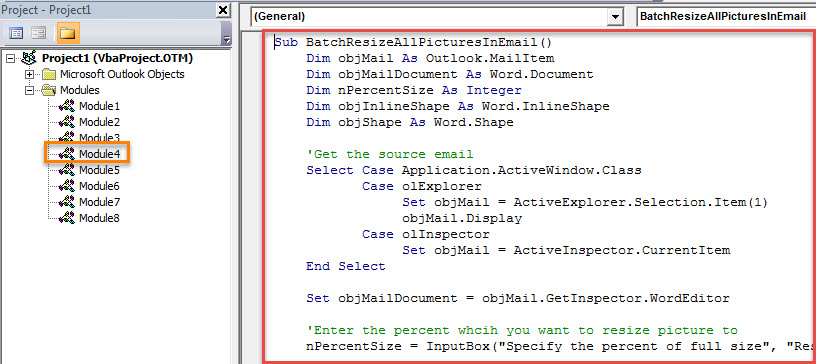
- Selanjutnya, Anda harus menyalin dan menempelkan kode VBA berikut ke dalam modul ini.
Sub BatchResizeAllPicturesInEmail()
    Dim objMail As Outlook.MailItem
    Dim objMailDocument As Word.Document
    Dim nPercentSize As Integer
    Dim objInlineShape As Word.InlineShape
    Dim objShape As Word.Shape

    'Get the source email
    Select Case Application.ActiveWindow.Class
           Case olExplorer
                Set objMail = ActiveExplorer.Selection.Item(1)
                objMail.Display
           Case olInspector
                Set objMail = ActiveInspector.CurrentItem
    End Select

    Set objMailDocument = objMail.GetInspector.WordEditor

    'Enter the percent whcih you want to resize picture to
    nPercentSize = InputBox("Specify the percent of full size", "Resize Picture", 50)

    'Resize all the pictures in this email
    For Each objInlineShape In objMailDocument.InlineShapes
        objInlineShape.ScaleHeight = nPercentSize
        objInlineShape.ScaleWidth = nPercentSize
    Next

    For Each objShape In objMailDocument.Shapes
        objShape.ScaleHeight PercentSize / 100, msoCTrue
        objShape.ScaleWidth PercentSize / 100, msoCTrue
    Next
End Sub
- Nanti, Anda dapat menekan ikon "X" di pojok kanan atas untuk keluar dari jendela ini.
- Selanjutnya, Anda sebaiknya menambahkan proyek VBA baru ini ke Bilah Alat Akses Cepat di jendela Pesan untuk kenyamanan di masa mendatang. Anda dapat mencapainya di "Opsi Outlook".
- Akhirnya, Anda dapat mencoba:
- Pertama, buat dan tulis email seperti biasa.
- Kemudian, masukkan beberapa gambar ke dalam email ini.
- Selanjutnya, klik tombol makro di Bilah Alat Akses Cepat.
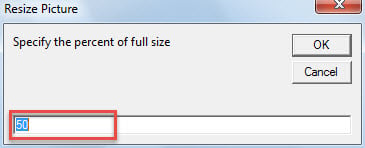
- Sekaligus, Anda akan diminta untuk memasukkan persentase dari ukuran penuh, yang ingin Anda ubah ukurannya.

- Setelah Anda menekan "OK", semua gambar akan diubah ukurannya.
Dapatkan Alat Perbaikan Berkualitas
Karena Outlook rentan terhadap korupsi, sebaiknya simpan alat perbaikan eksternal yang bereputasi baik dan kuat, seperti DataNumen Outlook Repair. Biasanya, segera setelah bertemu dengan kerusakan Outlook, pertama-tama Anda dapat kembali ke alat perbaikan kotak masuk. Namun, jika gagal juga, utilitas perbaikan eksternal akan berguna dan dapat menyelamatkan data Anda tepat waktu.
Pengantar Penulis:
Shirley Zhang adalah pakar pemulihan data di DataNumen, Inc., yang merupakan pemimpin dunia dalam teknologi pemulihan data, termasuk memulihkan sql dan produk perangkat lunak perbaikan pandangan. Untuk informasi lebih lanjut kunjungi www.datanumen.com