
Jika Anda berharap Outlook dapat secara otomatis membaca subjek email dan informasi pengirim saat email baru masuk ke kotak surat Anda, Anda dapat menggunakan cara yang diperkenalkan di artikel ini. Ini akan menggabungkan aturan dan skrip untuk mewujudkannya dengan mudah.
Seperti biasa, ketika email baru tiba, Anda akan mendengar suara peringatan standar. Namun, seringkali yang Anda inginkan lebih dari sekadar suara tersebut. Anda mungkin berharap Outlook dapat membacakan subjek email baru serta pengirimnya, sehingga Anda dapat dengan cepat mendapatkan informasi dasar email baru tanpa perlu melihatnya sendiri. Meskipun Outlook tidak menyediakan fitur ini, Anda tetap dapat menggunakan metode berikut untuk mencapainya dengan mudah.
Baca Otomatis Subjek & Pengirim dari Setiap Email Masuk
- Pertama-tama, buka Outlook Anda seperti biasa.
- Selanjutnya di jendela Outlook, Anda harus menekan tombol "Alt + F11".
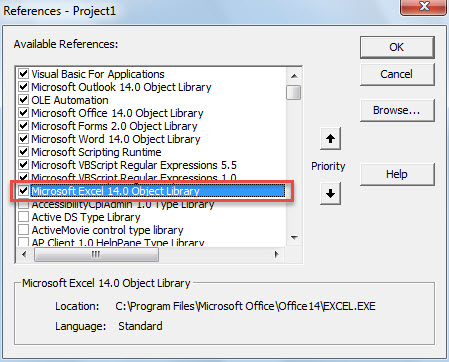
- Kemudian Anda akan mendapatkan akses ke jendela editor Outlook VBA, di mana Anda harus mengaktifkan "Objek Microsoft Excel" terlebih dahulu.
- Cukup klik "Alat"> "Referensi".
- Di kotak dialog baru, temukan dan beri tanda centang pada kotak centang di depan “Microsoft Excel Object Library”.

- Selanjutnya, Anda perlu membuka modul yang tidak digunakan atau cukup memasukkan modul baru yang segar.
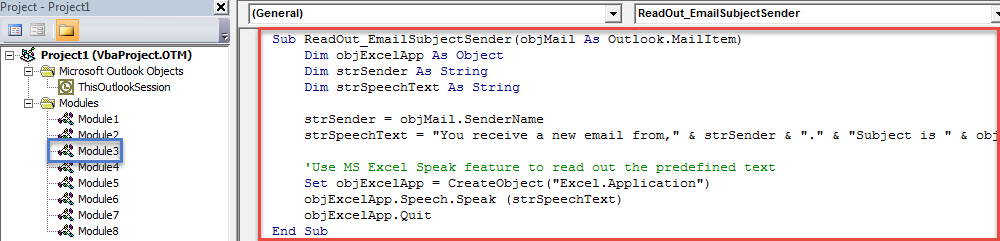
- Dan kemudian salin kode VBA berikut ke jendela modul ini.
Sub ReadOut_EmailSubjectSender(objMail As Outlook.MailItem)
    Dim objExcelApp As Object
    Dim strSender As String
    Dim strSpeechText As String

    strSender = objMail.SenderName
    strSpeechText = "You receive a new email from," & strSender & "." & "Subject is " & objMail.Subject & "."

    'Use MS Excel Speak feature to read out the predefined text
    Set objExcelApp = CreateObject("Excel.Application")
    objExcelApp.Speech.Speak (strSpeechText)
    objExcelApp.Quit
End Sub
- Setelah itu, Anda dapat keluar dari editor VBA Outlook.
- Nanti Anda perlu membuat aturan baru untuk menjalankan skrip ini.
- Pertama, masuk ke menu "File" dan tekan tombol "Kelola Aturan & Peringatan".
- Kemudian di kotak dialog popup, klik tombol "Aturan Baru".
- Di layar pertama dialog "Rule Wizard", pilih "Terapkan aturan pada pesan yang saya terima" dan tekan "Berikutnya".
- Selanjutnya abaikan pemilihan ketentuan aturan dan langsung klik "Next".
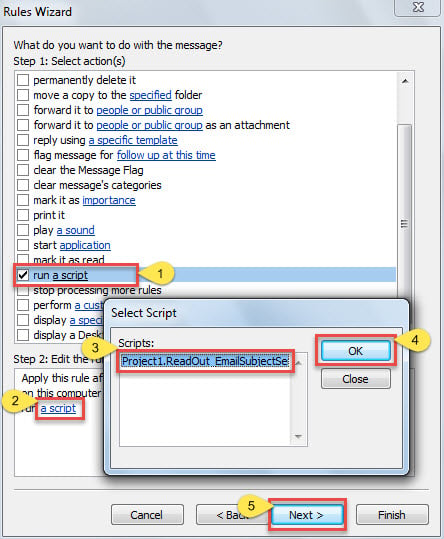
- Kemudian pilih "jalankan skrip" dalam pemilihan tindakan aturan dan aktifkan skrip "ReadOut_EmailSubjectSender" yang baru ditambahkan.

- Terakhir klik serangkaian "Next" hingga layar terakhir. Anda dapat menetapkan nama untuk aturan ini dan menekan tombol "Selesai" untuk menyelesaikan penyiapan aturan.
- Mulai sekarang, setiap kali email baru masuk ke kotak surat Anda, Outlook akan otomatis membacakan subjek dan pengirim email baru dalam format yang telah ditentukan sebelumnya.
Mencegah Kehilangan Data Outlook yang Menyakitkan
Karena Outlook rentan terhadap berbagai kesalahan dan kerusakan, kehilangan data Outlook adalah masalah yang cukup umum. Banyak yang mencari cara sempurna untuk mencegah masalah ini. Tidak diragukan lagi bahwa mencadangkan file PST Outlook secara berkala adalah salah satu cara yang paling efektif. Selain itu, jika memungkinkan, sebaiknya Anda menggunakan jasa pengelola data yang berpengalaman. Perbaikan PST alat di dekatnya, seperti DataNumen Outlook Repair. Itu dapat menyelamatkan file PST dengan mudah.
Pengantar Penulis:
Shirley Zhang adalah pakar pemulihan data di DataNumen, Inc., yang merupakan pemimpin dunia dalam teknologi pemulihan data, termasuk perbaiki mdf dan produk perangkat lunak perbaikan pandangan. Untuk informasi lebih lanjut kunjungi www.datanumen.com