
Pelajari bagaimana Anda bisa membuat fungsi VBA yang memungkinkan Anda menyimpan Laporan Akses sebagai PDF hanya dengan satu klik tombol. Tidak perlu pergi ke Pita Akses setiap saat!
Laporan Akses dapat disimpan secara manual sebagai PDF mengajukan. Yang harus Anda lakukan adalah: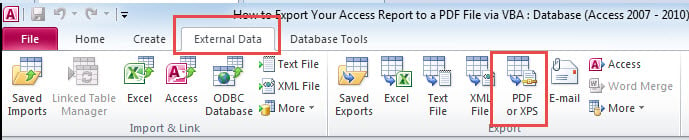
- Buka laporannya.
- Masuk ke Access Ribbon: External Data> PDF atau XPS.
- Pilih nama file dan jalur folder tempat Anda ingin menyimpannya.
- Klik Publikasikan dan selesai.
Mudah bukan? Namun, jika Anda perlu mengekspor laporan berulang kali, katakanlah setiap hari, ini bisa sedikit melelahkan.
Jangan khawatir. Ada cara yang lebih mudah. Dengan hanya satu klik tombol, laporan Anda dapat segera diekspor ke folder yang Anda tunjuk. Ini bisa dilakukan dengan bantuan VBA. Ikuti saja langkah-langkah di bawah ini.
Unduh Sekarang
Jika Anda ingin mulai menggunakan fitur ini sesegera mungkin, Anda dapat melakukan hal berikut:
Unduh Contoh Database dengan Kode VBA Sekarang
Kalau tidak, kalau mau DIY bisa baca isinya di bawah ini.
Langkah-langkah untuk Membuat Fungsi VBA yang Menyimpan Laporan Access sebagai PDF File
1. Tambahkan tombol perintah di dalam laporan Anda
Artikel ini mengasumsikan bahwa Anda sudah membuat Laporan Akses. Buka dalam tampilan desain dan tambahkan tombol di header Laporan (seperti yang ditunjukkan di bawah).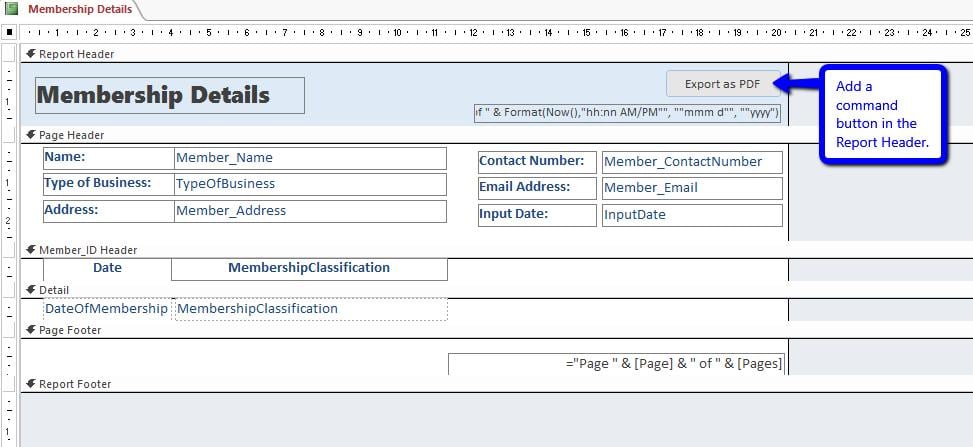
Ubah nama tombol menjadi cmd_eksporPDF. Untuk melakukan ini:
- Saat dalam tampilan desain, pilih tombol.
- Buka Lembar Properti (ALT + Enter).
- Buka tab Lainnya> Nama.
- Ubah nilai Nama menjadi cmd_exportPDF.
2. Tambahkan kode untuk tombol perintah
Untuk menambahkan kode, Anda harus terlebih dahulu menambahkan acara Saat Diklik ke tombol.
- Dengan tombol perintah dipilih, kembali ke Lembar Properti.
- Klik pada tab Acara.
- Cari Saat Diklik dan pilih…
- Ketika menu Choose Builder muncul, pilih Code Builder dan klik OK.
- Ini akan membuka Editor VBA.
Sekarang, salin kode di bawah ini.
Jangan lupa untuk memperbarui nilai nama file dan fldrPath. Masing-masing memiliki tanda bintang (*) di bagian komentar.
Function FileExist(FileFullPath As String) As Boolean
  Dim value As Boolean
  value = False
  If Dir(FileFullPath) <> "" Then
    value = True
  End If
  FileExist = value
End Function

Private Sub cmd_exportPDF_Click()

  Dim fileName As String, fldrPath As String, filePath As String
  Dim answer As Integer

  fileName = "Member Contact Details" 'filename for PDF file*
  fldrPath = "C:\Users\Jessica\Desktop\PDF Exports" 'folder path where pdf file will be saved *

  filePath = fldrPath & "\" & fileName & ".pdf"

  'check if file already exists
  If FileExist(filePath) Then
    answer = MsgBox(prompt:="PDF file already exists: " & vbNewLine & filePath & vbNewLine & vbNewLine & _
      "Would you like to replace existing file?", buttons:=vbYesNo, Title:="Existing PDF File")
    If answer = vbNo Then Exit Sub
  End If

  On Error GoTo invalidFolderPath
  DoCmd.OutputTo objecttype:=acOutputReport, objectName:=Me.Name, outputformat:=acFormatPDF, outputFile:=filePath

  MsgBox prompt:="PDF File exported to: " & vbNewLine & filePath, buttons:=vbInformation, Title:="Report Exported as PDF"
  Exit Sub

  invalidFolderPath:
  MsgBox prompt:="Error: Invalid folder path. Please update code.", buttons:=vbCritical

End Sub
Baris kode ini akan:
- Pertama, periksa apakah a PDF file dengan nama file yang sama sudah ada di folder yang ditentukan. Jika ya, sebuah prompt akan muncul menanyakan apakah Anda ingin menggantinya dengan yang baru.
Jika Anda memilih ya, laporan akan melanjutkan proses ekspor. Jika tidak, file tidak akan dikonversi ke PDF.
- Jika Anda memasukkan jalur folder yang tidak ada, prompt akan muncul meminta Anda untuk memperbarui jalur folder yang ditentukan dalam kode. Proses ekspor tidak akan berlanjut sampai ini diperbaiki.
- Setelah laporan berhasil diekspor, sebuah prompt akan muncul yang menunjukkan di mana PDF file telah disimpan.
Itu dia! Sekarang saatnya menguji tombol Anda.
Tidak dapat membuka database Access
Hal paling menakutkan yang dapat terjadi pada pengguna Access adalah bangun suatu hari dan menyadari bahwa basis data tidak dapat lagi dibuka. Basis data tersebut telah rusak. Lebih buruk lagi, Anda menyadari bahwa Anda tidak dapat mencadangkan data Anda. Jangan khawatir. DataNumen Inc. menciptakan perangkat lunak yang dapat memperbaiki Akses database. Database Anda masih bisa dihidupkan kembali.
Pengantar Penulis:
Jayme Stack adalah pakar pemulihan data di DataNumen, Inc., yang merupakan pemimpin dunia dalam teknologi pemulihan data, termasuk pemulihan sql dan unggul dalam produk perangkat lunak pemulihan. Untuk informasi lebih lanjut kunjungi www.datanumen.com