
Anda dapat memperluas ruang antara teks dan garis bawah di Word Anda untuk membuat halaman Anda diformat lebih baik. Artikel ini akan memberi Anda beberapa petunjuk tentang cara melakukannya.
Seperti yang mungkin Anda ketahui, jika kita perlu menggarisbawahi beberapa kata, kita bisa mengklik ikon garis bawah di Word kita. Namun, beberapa huruf, seperti “g” dan “y”, mungkin tumpang tindih dengan garis bawah. Dengan menggerakkan sedikit garis bawah, Anda dapat menambah jarak di antara garis-garis tersebut dan menyelesaikan masalah dengan mudah. Dan artikel ini menawarkan cara rumit untuk melakukannya.
Tingkatkan Celah antara Teks dan Garis Bawah
Misalnya, bagian bawah huruf "y" atau "g" pada kata di bawah ini tumpang tindih dengan garis bawah.
Dan kami mungkin ingin memperluas ruang di antara mereka agar terlihat lebih baik. Ikuti langkah-langkah berikut untuk mengetahui caranya.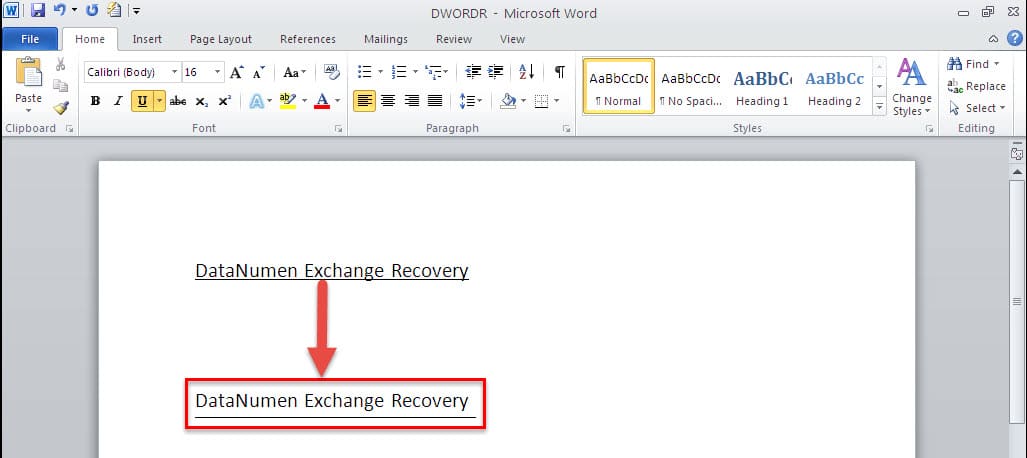
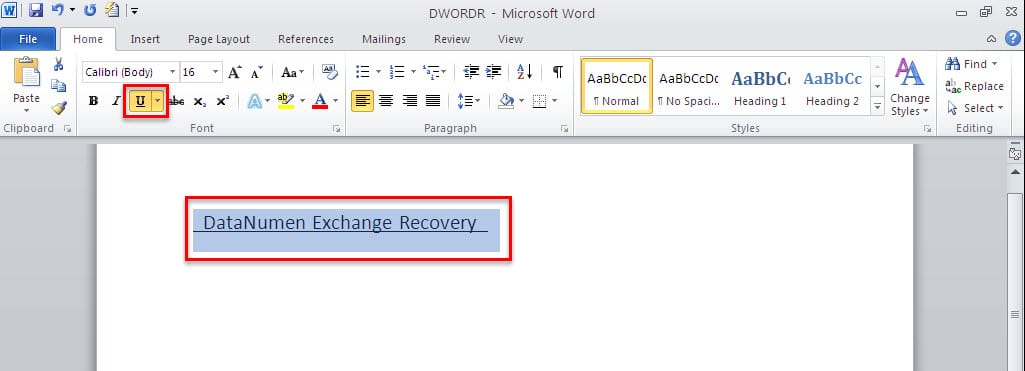
- Ketik satu spasi sebelum dan sesudah teks "DataNumen Exchange Recovery". Dan kemudian pilih teks bersama dengan dua spasi ini.
- Beralih ke tab "Beranda", dan klik ikon "Garis Bawah", di grup "Font". Atau Anda dapat menekan tombol pintas "Ctrl + U" untuk menggarisbawahi teks.

- Kemudian Anda perlu memilih teks lagi, tetapi ingat untuk memilih hanya teks kali ini, tanpa dua spasi.
- Pada tab "Beranda", klik peluncur kotak dialog "Font".

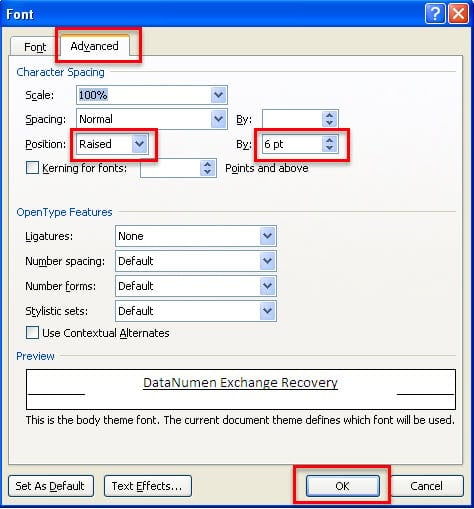
- Di kotak dialog "Font" berikut, alihkan ke halaman "Lanjutan".
- Pilih "Dibesarkan" di kotak "Posisi", dan masukkan nomor tertentu yang Anda inginkan di kotak "Oleh". Misalnya, di sini kita memasukkan “6 pt”. Perhatikan bahwa semakin besar nilai yang kita masukkan, semakin banyak ruang antara teks dan garis bawah. Terakhir, klik "OK" untuk menyimpannya.

- Untuk menghapus spasi yang digarisbawahi setelah teks Anda, cukup pilih dan kemudian tekan "Backspace" pada keyboard Anda untuk menghapusnya.
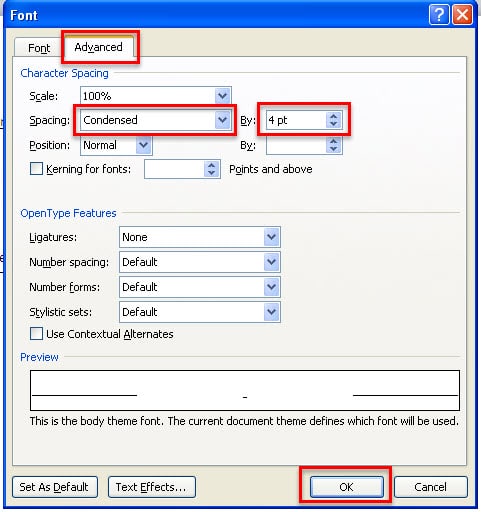
- Untuk spasi bergaris bawah sebelum teks Anda, Anda tidak dapat menghapusnya menggunakan "Backspace". Anda harus terlebih dahulu memilih ruang yang digarisbawahi sebelum teks, dan pergi ke kotak dialog "Font" lagi.
- Pilih "Condensed" di bawah opsi "Spacing". Dan di kotak "By", masukkan nomor tertentu yang Anda inginkan. Misalnya, di sini kita memasukkan “4 pt”. Terakhir, klik "OK".


Pilih Alat Perbaikan yang Kuat
Seperti yang ditunjukkan di atas, Word memungkinkan pemformatan yang fleksibel seperti memperluas ruang antara teks dan garis bawah. Namun, Word bukanlah perangkat lunak yang sempurna karena terkadang dapat rusak. Maka Anda sebaiknya menyimpan set yang tepat perbaikan doc alat yang Anda inginkan, yang akan menawarkan tingkat kinerja yang tidak ada duanya dalam memperbaiki file Word yang rusak parah.
Pengantar Penulis
Kelly Zhao adalah pakar pemulihan data di DataNumen, Inc., yang merupakan pemimpin dunia dalam teknologi pemulihan data, termasuk unggul dalam pemulihan ke pdf memperbaiki produk perangkat lunak. Untuk informasi lebih lanjut kunjungi www.datanumen.com