
Terkadang Anda mungkin ingin memasukkan teks yang sama ke dalam beberapa sel tabel Word Anda. Artikel ini akan menawarkan dua cara rumit untuk melakukannya.
Dalam beberapa keadaan, Anda mungkin memiliki tabel besar dan ingin mengisi beberapa sel kosong dengan teks yang sama. Alih-alih menyalin dan menempel teks ke setiap sel satu per satu, kami akan menawarkan dua cara mudah untuk melakukannya.
Metode 1: Salin & Tempel Teks yang Sama ke Beberapa Sel Tabel
Sebenarnya metode salin & tempel juga akan berfungsi untuk banyak sel.
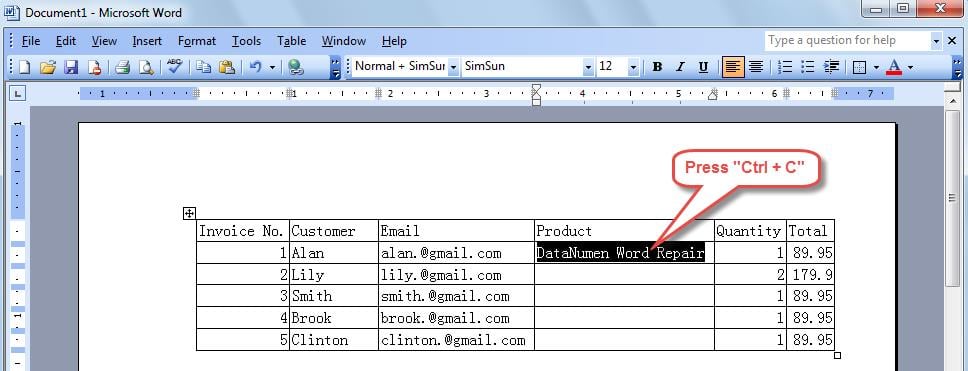
- Salin teks yang perlu Anda masukkan ke dalam sel tabel kosong, dengan menekan "Ctrl + C".
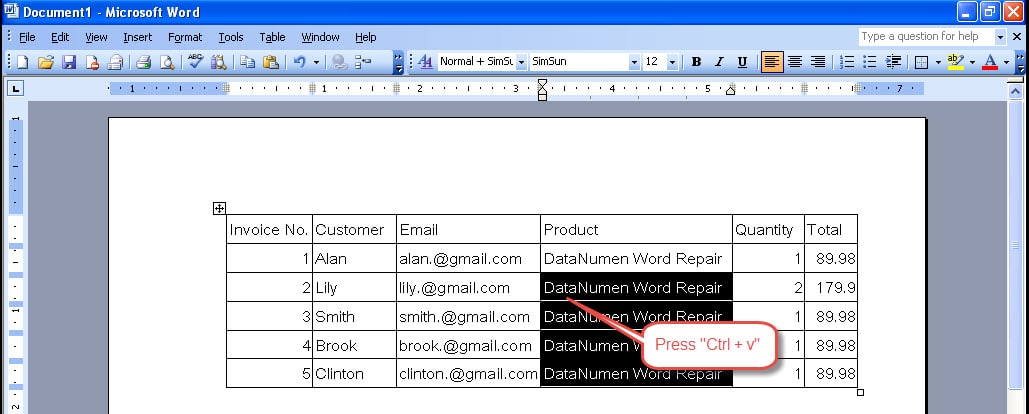
- Pilih semua sel tempat Anda perlu memasukkan teks yang sama, lalu tekan "Ctrl + V".

Metode 2: Isi Sel Tabel Kosong dengan Teks yang Sama dengan Memanfaatkan Fitur Daftar Nomor
Di bagian ini, kami akan memberi tahu Anda cara melakukan tugas yang sama dengan menggunakan fitur poin dan penomoran di Word. Perhatikan bahwa metode ini hanya berfungsi untuk Word 2003.
- Pilih semua sel kosong yang ingin Anda sisipkan teks yang sama.
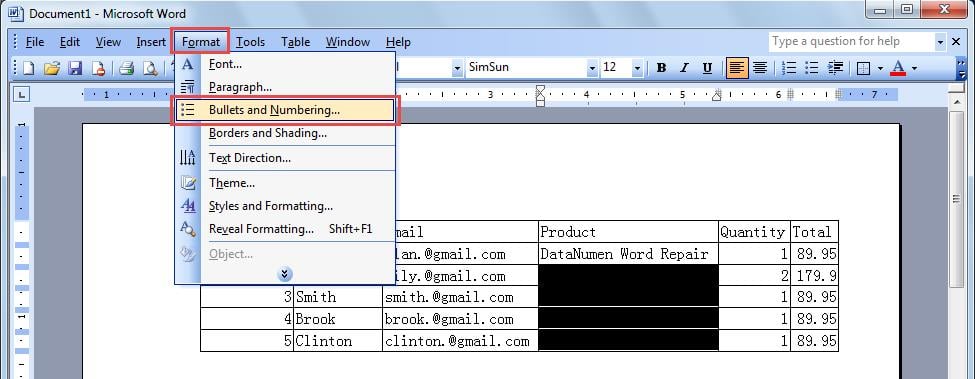
- Klik menu "Format". Kemudian pilih item menu "Bullets and Numbering".

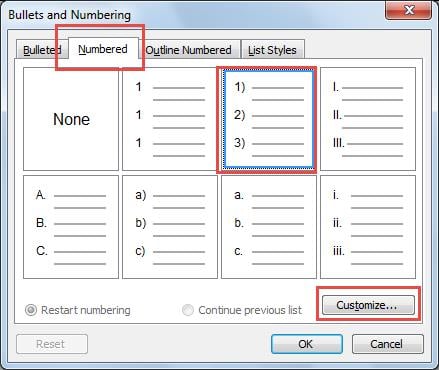
- Kotak dialog "Bullets and Numbering" akan muncul, seperti di bawah ini. Beralih ke halaman "Numbered", lalu klik tombol "Customize".

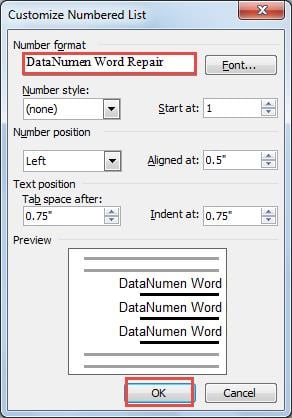
- Di jendela "Customize Numbered List" berikutnya, ketik konten yang ingin Anda sisipkan ke sel tabel Anda di bawah "Format Number". Dan kemudian klik "OK" untuk menyimpannya.

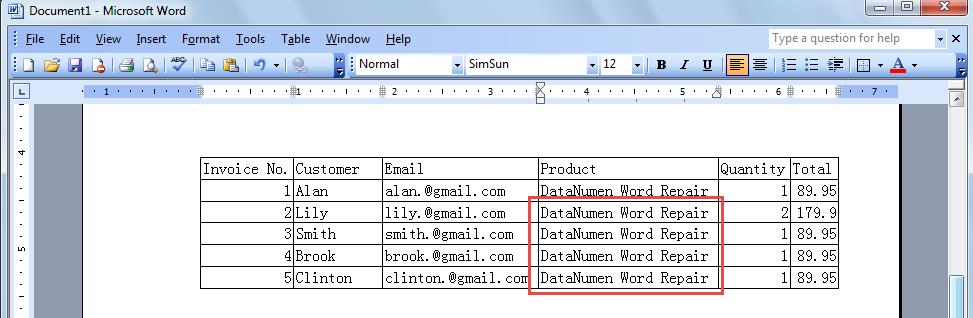
- Setelah melakukannya, Anda dapat melihat teks telah dimasukkan ke dalam sel kosong.

Pulihkan Data Anda jika Terjadi Korupsi File
Singkatnya, kita dapat memasukkan teks yang sama ke dalam banyak sel dengan cepat di Word kita. Dan juga, Word menawarkan sejumlah besar fitur yang dapat Anda manfaatkan untuk mengelola dokumen yang kompleks. Namun, terlepas dari berbagai kelebihannya, banyak dari kita mungkin pernah mengalami kerusakan file Word, yang kemudian akan mengakibatkan hilangnya data. Karena hilangnya data penting mungkin terbukti menjadi bencana bagi sebagian orang, oleh karena itu disarankan untuk menggunakan spesialis pemulihan kata alat. Dengan algoritme canggihnya, ini akan dapat memulihkan data semaksimal mungkin untuk Anda.
Pengantar Penulis
Kelly Zhao adalah pakar pemulihan data di DataNumen, Inc., yang merupakan pemimpin dunia dalam teknologi pemulihan data, termasuk unggul dalam pemulihan ke pdf memperbaiki produk perangkat lunak. Untuk informasi lebih lanjut kunjungi www.datanumen.com