
Dalam artikel ini kami menjelaskan tentang pengimporan dan penautan tabel Access dengan SalesForce, bersama dengan menjelaskan keseluruhan proses untuk mencapai hal yang sama.
Saat menggunakan database Access, ada beberapa cara untuk memasukkan data, salah satunya adalah dengan mengimpor data dari SalesForce. SalesForce adalah solusi berbasis cloud untuk Customer Relationship Management (CRM), terutama digunakan oleh bisnis. Sebelum memulai proses pengimporan, Anda perlu memahami bahwa saat mengimpor data dari SalesForce ke MS Access, data di kedua aplikasi tidak sinkron. MS Access malah membuat salinan penggunaan tunggal yang sama. Padahal, saat kedua aplikasi tersebut ditautkan, data di keduanya akan disinkronkan, melalui koneksi dua arah yang dibuat oleh MS Access.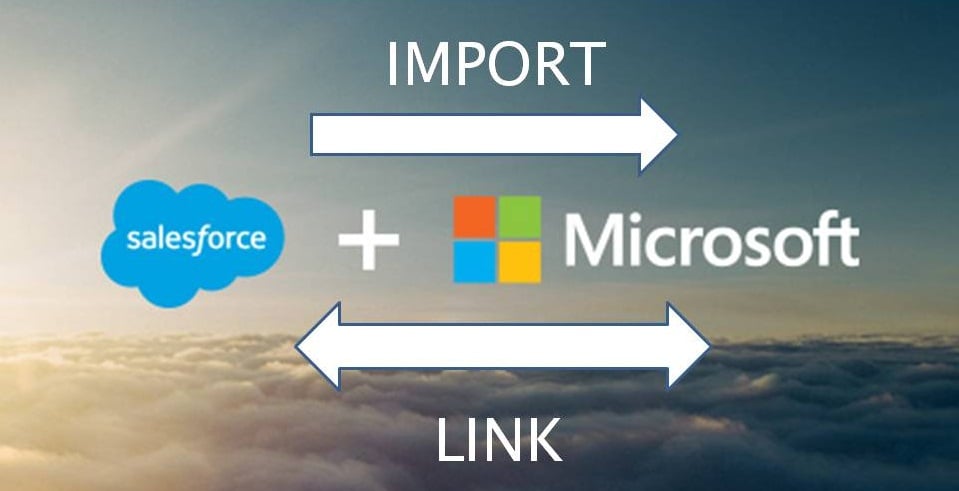
Perlu juga dicatat bahwa proses pengimporan ini hanya dapat dilakukan di MS Office 365 Enterprise Edition. Jika Anda memiliki akses ke sana, Anda harus mengikuti langkah-langkah yang diberikan untuk proses impor atau penautan.
Tahap Awal
- Buka 'Data Eksternal', pilih 'Sumber Data Baru', klik 'Dari Layanan Online', lalu pilih 'Dari SalesForce'.
- Setelah memilih SalesForce, lakukan salah satu tindakan berikut:
Untuk mengimpor – klik 'Impor data sumber ke tabel baru di database saat ini'.
Untuk Menautkan – klik 'Tautkan sumber data dengan membuat tabel tertaut'.
- Klik 'Oke'
Menghubungkan ke Salesforce
 Saat kotak dialog 'Sambungkan ke SalesForce' muncul di MS Access, lakukan salah satu opsi yang diberikan.
- Tambahkan Nama Pengguna dan Kata Sandi di kotak masing-masing.
- Isi Kotak 'Token Keamanan'.
- Di 'Parameter String Koneksi Tambahan' Anda dapat menambahkan parameter koneksi opsional lainnya.
Memilih Tabel untuk Mengimpor atau Menautkan
- Dari kotak dialog 'Tautkan Tabel atau Impor Objek' yang muncul, pilih setiap tabel yang ingin Anda impor atau tautkan, lalu pilih 'Ok'.
- Putuskan apakah Anda ingin 'Simpan Kata Sandi' dalam operasi tautan yang diberikan.
- Jika Anda memilih opsi 'Keamanan', Anda tidak perlu memasukkan kembali kredensial setiap kali mengakses database. Namun, saat menggunakan fitur ini, Anda juga perlu tahu bahwa ini akan menyimpan kata sandi yang tidak terenkripsi untuk database Anda. Dengan demikian, siapa pun yang mengetahui bahwa siapa pun yang memiliki akses ke konten sumber akan memiliki akses ke nama pengguna dan juga kata sandi. Dianjurkan untuk memiliki Access di lokasi yang aman jika menggunakan fitur ini.
Tahap Akhir
- Langkah-langkah impor ini dapat disimpan dalam dialog 'SalesForce Database'. Setelah menyimpan langkah-langkah ini, Anda dapat membuat tugas di Outlook yang akan mengotomatiskan operasi ini secara rutin.
- Saat operasi pengimporan atau penautan selesai, Anda akan melihat tabel di Panel Navigasi, dengan nama yang mirip dengan Tabel SalesForce. Ini selalu dapat diganti namanya.
- Access tidak menimpa tabel dalam proses impor, dan juga tidak memungkinkan untuk langsung menambahkan data dari SalesForce dalam tabel yang sudah ada. Untuk menambahkan data, Anda akan diminta untuk membuat kueri penambahan, setelah Anda selesai mengimpor data dari tabel yang sama.
- Dalam proses penautan, kolom di MS Access akan terus menjadi hanya baca, jika sama dengan tabel SalesForce. Jadi, untuk membuat perubahan pada tabel tertaut, Anda harus melakukannya di SalesForce itu sendiri. Untuk melihat perubahan tersebut di tabel Access Anda, perbarui saja.
Selama proses transfer data, mungkin ada kemungkinan Anda mengalami skenario kerusakan data. Untuk menghindari kehilangan data selama periode yang menantang seperti itu, berinvestasilah dengan kuat Kerusakan akses Alat perbaikan.
Pengantar Penulis:
Vivian Stevens adalah pakar pemulihan data di DataNumen, Inc., yang merupakan pemimpin dunia dalam teknologi pemulihan data, termasuk mdf korup dan unggul dalam produk perangkat lunak pemulihan. Untuk informasi lebih lanjut kunjungi www.datanumen.com