
Beberapa pengguna juga ingin melihat usia orang yang sesuai saat melihat acara ulang tahun di kalender. Oleh karena itu, dalam artikel ini, kami akan membagikan metode untuk mewujudkan ide ini dengan mudah.
Saat Anda menambahkan informasi ulang tahun ke kontak, Outlook akan otomatis membuat acara ulang tahun di kalender. Dalam keadaan ini, setiap kali Anda melihat acara ulang tahun di kalender, Anda mungkin juga ingin mengetahui usia orang yang sesuai. Maka dari itu, di sini kami akan memperkenalkan kepada Anda cara untuk mewujudkannya.
Tunjukkan Usia Orang yang Berhubungan untuk Semua Acara Ulang Tahun di Tampilan Daftar
- Di awal, luncurkan editor Outlook VBA.
- Kemudian, salin kode berikut ke dalam modul.
Sub ShowAgesOfBirthdayEventsListView()
    Dim objStore As Outlook.Store
    Dim objOutlookFile As Outlook.Folder
    Dim objFolder As Outlook.Folder

    'Process All Calendar Folders in Your Outlook
    For Each objStore In Outlook.Application.Session.Stores
        Set objOutlookFile = objStore.GetRootFolder
        For Each objFolder In objOutlookFile.Folders
            If objFolder.DefaultItemType = olAppointmentItem Then
               Call ProcessFolders(objFolder)
            End If
        Next
    Next
End Sub

Sub ProcessFolders(ByVal objCalendar As Outlook.Folder)
    Dim i As Integer
    Dim objItem As Object
    Dim objBirthdayEvent As Outlook.AppointmentItem
    Dim dStart, dBirth As Date
    Dim nAge As Integer
    Dim objNewProperty As Outlook.UserProperty
    Dim objSubCalendar As Outlook.Folder

    For i = objCalendar.Items.Count To 1 Step -1
        Set objItem = objCalendar.Items.Item(i)
        'Add "Age" Property to Birthday Events
        If (objItem.MeetingStatus = olNonMeeting) And (objItem.IsRecurring = True) And (Right(objItem.Subject, 11) = "'s Birthday") Then
           Set objBirthdayEvent = objItem
           dStart = objBirthdayEvent.Start

           'Count Age
           dCurrentBirthday = DateSerial(Year(Now), Month(dStart), Day(dStart))
           nAge = DateDiff("yyyy", dStart, dCurrentBirthday)

           Set objNewProperty = objBirthdayEvent.UserProperties.Find("Age", True)
           If objNewProperty Is Nothing Then
              Set objNewProperty = objBirthdayEvent.UserProperties.Add("Age", olText, True)
           End If

           objNewProperty.value = nAge
           objBirthdayEvent.Save
        End If
    Next

    'Process All Sub-Calendar Folders Recursively
    If objCalendar.Folders.Count > 0 Then
       For Each objSubCalendar In objCalendar.Folders
           Call ProcessFolders(objSubCalendar)
       Next
    End If
End Sub
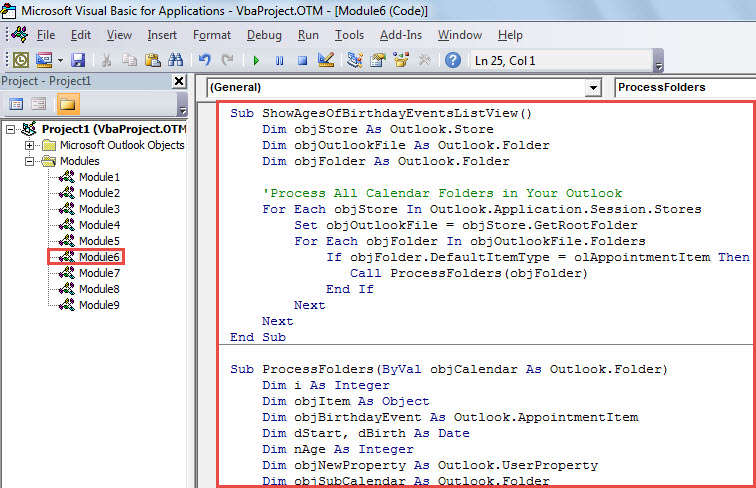
- Setelah itu, letakkan kursor di subrutin pertama dan tekan "F5" untuk menjalankan makro ini.
- Saat makro selesai, keluar dari editor VBA dan buka folder kalender.
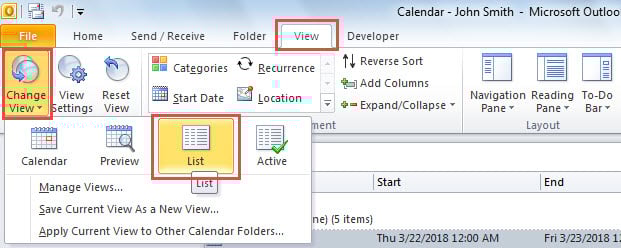
- Selanjutnya, buka tab "Tampilan" dan klik "Ubah Tampilan"> "Daftar".

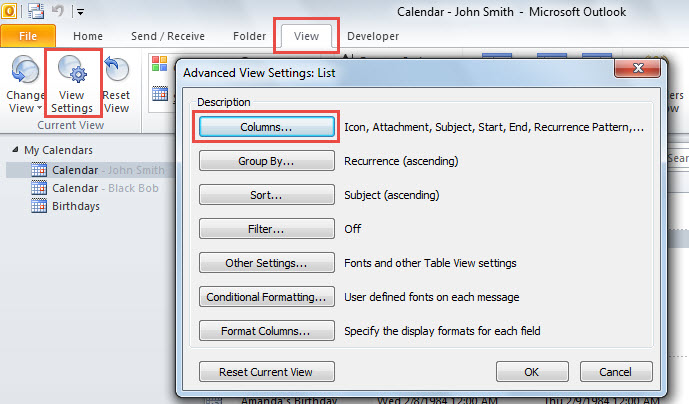
- Selanjutnya, klik tombol "Lihat Pengaturan".
- Di kotak dialog popup, pilih "Kolom".

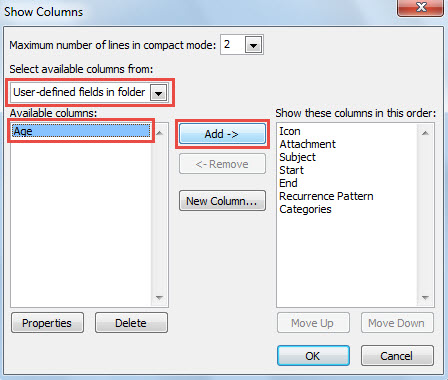
- Kemudian, di kotak dialog berikutnya dari "Tampilkan Kolom", pilih "Kolom yang ditentukan pengguna di folder" dari daftar "Pilih kolom yang tersedia dari".
- Kemudian, promosikan pada "Umur" di kotak "Kolom yang tersedia" dan klik tombol "Tambahkan ->".

- Akhirnya, klik serangkaian "OK" hingga kembali ke daftar item kalender.
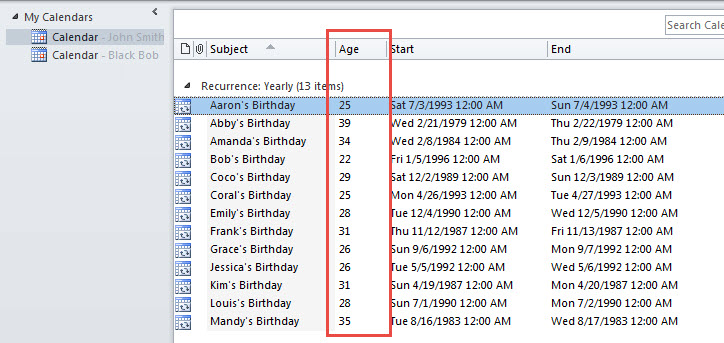
- Sekarang, dalam daftar, Anda dapat melihat usia orang dari semua acara ulang tahun, seperti yang ditunjukkan pada gambar berikut.

Perbaiki File Outlook yang Disusupi
Anda mungkin merasa panik saat bertemu Outlook rusak file yang berisi banyak email dan jadwal berharga Anda. Sekalipun masalah tersebut cukup memprihatinkan, Anda tetap harus segera menenangkan diri dan mempertimbangkan langkah-langkah yang efektif. Jika Anda terus khawatir, situasinya bisa semakin buruk. Sebenarnya ada beberapa cara dan utilitas yang dapat memperbaiki file yang rusak, seperti alat perbaikan kotak masuk dan alat yang lebih kuat dan berpengalaman, seperti DataNumen Outlook Repair.
Pengantar Penulis:
Shirley Zhang adalah pakar pemulihan data di DataNumen, Inc., yang merupakan pemimpin dunia dalam teknologi pemulihan data, termasuk SQL Server memperbaiki dan produk perangkat lunak perbaikan pandangan. Untuk informasi lebih lanjut kunjungi www.datanumen.com