
Pada postingan ini, kita akan fokus menunjukkan cara menerima atau menolak semua perubahan pada beberapa dokumen Word secara bersamaan.
Sangat mudah untuk menerima atau menolak semua perubahan dalam satu dokumen Word. Anda hanya perlu mengklik tab "Review", lalu klik tombol drop-down pada perintah "Terima" atau "Tolak". Selanjutnya pilih "Terima Semua Perubahan dalam Dokumen" atau "Tolak Semua Perubahan dalam Dokumen".
Lalu bagaimana jika ada beberapa dokumen dengan perubahan yang ingin Anda terima atau tolak secara berkelompok? Untuk menyelesaikan tugas seperti itu, kita membutuhkan makro berikut.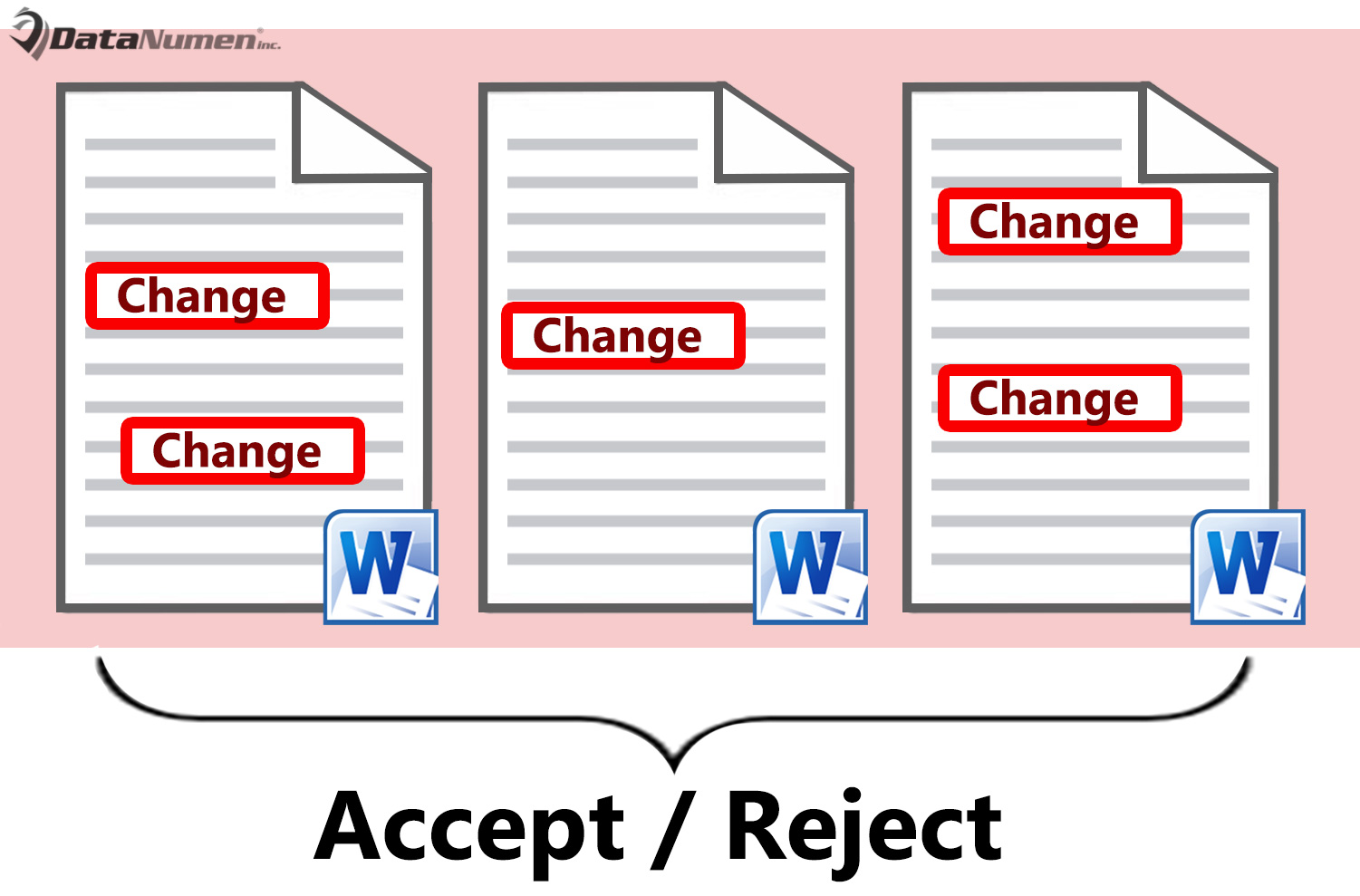
Sisipkan Formulir Pengguna
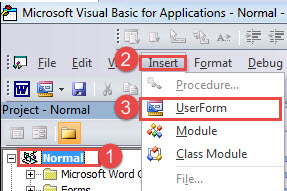
- Pertama, tekan "Alt + F11" untuk membuka editor VBA di Word.
- Kedua, klik "Normal".
- Kemudian klik "Sisipkan" di bilah menu.
- Pilih "UserForm" pada menu itu.

- Klik pada pegangan di sekitar formulir untuk mengubah ukurannya dengan benar.
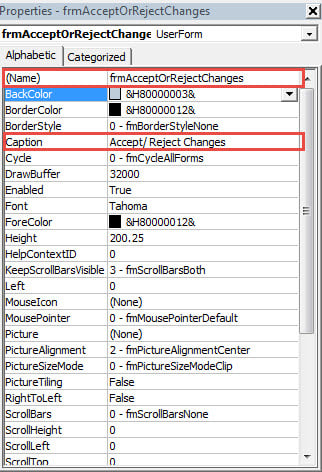
- Tekan "F4" untuk memunculkan "Properties Window" di pojok kiri bawah.
- Kemudian beri nama formulir sebagai "frmAcceptOrRejectChanges", dan setel judulnya sebagai "Terima / Tolak Perubahan". Selain itu, setel "ShowModal" sebagai "False".

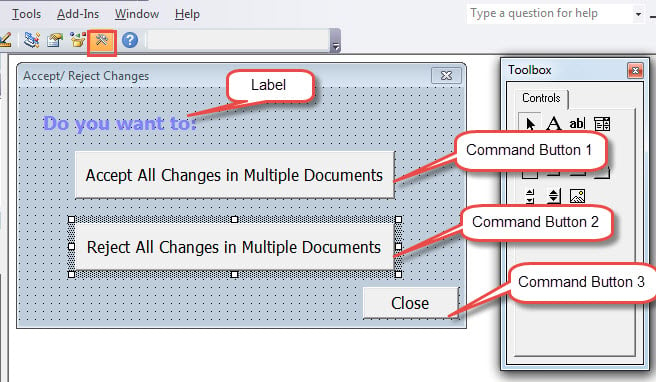
- Selanjutnya, klik "Kotak Alat" pada bilah menu.
- Gunakan kontrol pada kotak alat untuk membuat 3 tombol perintah dan label dan atur seperti itu:

- Sekarang klik pada label untuk mengaktifkan jendela propertinya. Setel judulnya sebagai "Apakah Anda ingin:". Disarankan untuk menyetel latar belakang label sebagai transparan. Selain itu, Anda dapat mengatur warna dan ukuran font sesuka Anda.
- Selanjutnya klik pada tombol perintah 1. Beri nama sebagai "btnAccept". Setel judul sebagai "Terima Semua Perubahan di Beberapa Dokumen".
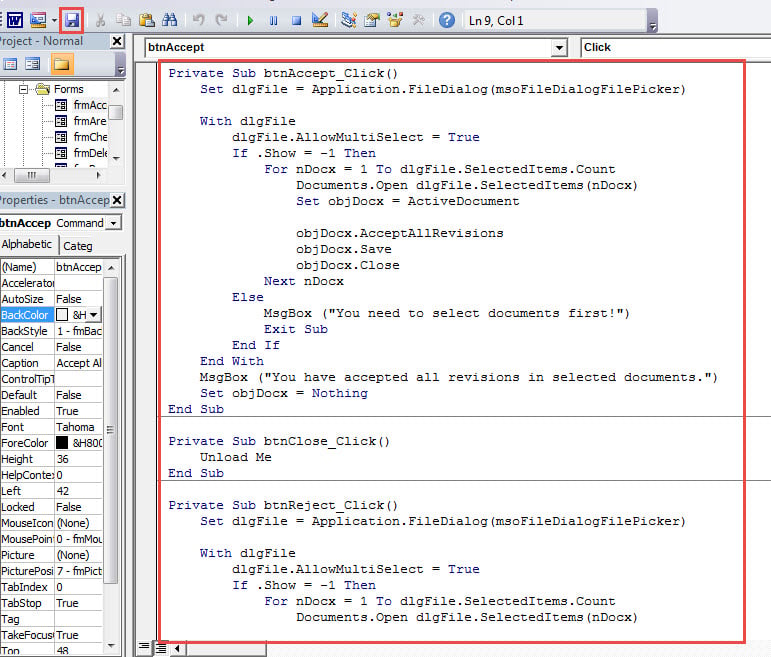
- Kemudian klik dua kali pada tombol perintah 1 dan masukkan kode berikut:
Private Sub btnAccept_Click()
  Set dlgFile = Application.FileDialog(msoFileDialogFilePicker)

  With dlgFile
    dlgFile.AllowMultiSelect = True
    If .Show = -1 Then
      For nDocx = 1 To dlgFile.SelectedItems.Count
        Documents.Open dlgFile.SelectedItems(nDocx)
        Set objDocx = ActiveDocument

        objDocx.AcceptAllRevisions
        objDocx.Save
        objDocx.Close
      Next nDocx
    Else
      MsgBox ("You need to select documents first!")
      Exit Sub
    End If
  End With
  MsgBox ("You have accepted all revisions in selected documents.")
  Set objDocx = Nothing

End Sub
- Sekarang kembali ke form dan klik tombol perintah 2. Beri nama sebagai "btnReject". Dan atur teks keterangan sebagai "Tolak Semua Perubahan di Beberapa Dokumen".
- Demikian pula, klik dua kali pada tombol perintah 2 dan masukkan kode-kode ini:
Private Sub btnReject_Click()
  Set dlgFile = Application.FileDialog(msoFileDialogFilePicker)

  With dlgFile
    dlgFile.AllowMultiSelect = True
    If .Show = -1 Then
      For nDocx = 1 To dlgFile.SelectedItems.Count
        Documents.Open dlgFile.SelectedItems(nDocx)
        Set objDocx = ActiveDocument

        objDocx.RejectAllRevisions
        objDocx.Save
        objDocx.Close
      Next nDocx
    Else
      MsgBox ("You need to select documents first!")
      Exit Sub
    End If
  End With
  MsgBox ("You have rejected all revisions in selected documents.")
  Set objDocx = Nothing
End Sub
- Dan selanjutnya klik pada tombol perintah 3. Beri nama sebagai "btnClose" dan atur keterangan sebagai "Tutup".
- Demikian juga, klik dua kali pada tombol perintah 3 dan ketik kode:
Private Sub btnClose_Click()
  Unload Me
End Sub
- Simpan semua kode.

Sisipkan Modul
- Untuk memulainya, ulangi langkah 2 dan 3 di atas.
- Dan kali ini pilih "Module".
- Klik dua kali untuk masuk ke modul baru dan masukkan makro ini:
Sub ShowAcceptOrRejectForm()
  frmAcceptOrRejectRevisions.Show
End Sub
- Simpan makro. Anda dapat memilih untuk menetapkan tombol untuk makro ini. Untuk langkah-langkah mendetail, Anda dapat mengikuti tautan ini untuk referensi: Cara Menghapus Pemformatan Teks yang Disisipkan dengan Makro dan VBA di Word Anda
- Jalankan makro untuk menyesuaikan formulir pengguna. Klik "Terima Semua Perubahan di Beberapa Dokumen" atau "Tolak Semua Perubahan di Beberapa Dokumen", dan Anda akan memicu jendela "Jelajahi". Pilih dokumen dan klik "OK".

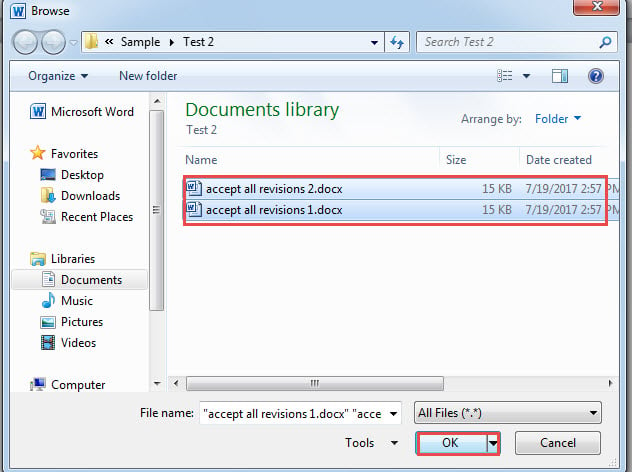
Inilah hasilnya: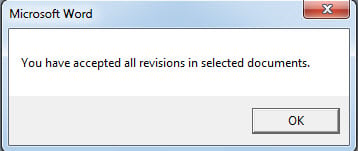
Tangani Korupsi Dokumen
Kehilangan dan kebocoran data terjadi setiap saat. Beberapa di antaranya bisa dicegah, sementara yang lain terjadi begitu saja. Oleh karena itu, perlu memiliki alat untuk perbaiki docx di saat-saat darurat. Dengan alat seperti itu, Anda tidak perlu khawatir kehilangan data.
Pengantar Penulis:
Vera Chen adalah pakar pemulihan data di DataNumen, Inc., yang merupakan pemimpin dunia dalam teknologi pemulihan data, termasuk Perbaikan Excel ke pdf memperbaiki produk perangkat lunak. Untuk informasi lebih lanjut kunjungi www.datanumen.com