
Untuk meneruskan email masuk tertentu secara otomatis, pertama-tama Anda akan berpikir untuk menggunakan aturan di Outlook. Namun, aturan tidak mendukung Anda untuk menyesuaikan subjek dan isi email saat meneruskan. Jika Anda ingin meneruskan email tertentu secara otomatis dengan subjek dan isi kustom, Anda dapat menggunakan metode yang diperkenalkan dalam artikel ini.
Seperti yang kita semua ketahui, aturan Outlook dapat mendukung pengguna untuk meneruskan email masuk tertentu secara otomatis. Artinya, email akan diteruskan secara otomatis ke orang tertentu dengan subjek dalam pola "FW: subjek surat asli" dan badan surat asli. Namun, banyak pengguna berharap untuk meneruskan email secara otomatis dengan subjek dan isi kustom. Ternyata, aturan tidak bisa merealisasikannya. Oleh karena itu, di sini kami akan memperkenalkan pendekatan untuk mendapatkannya dengan mudah.
Teruskan Otomatis Email Masuk Tertentu dengan Subjek & Isi Kustom
- Pertama-tama, jalankan program Outlook Anda.
- Kemudian, dapatkan akses ke editor VBA dengan referensi ke "Cara Menjalankan Kode VBA di Outlook Anda".
- Selanjutnya, salin dan tempel kode VBA berikut ke dalam proyek "ThisOutlookSession".
Public WithEvents objInbox As Outlook.Folder
Public WithEvents objInboxItems As Outlook.Items

Private Sub Application_Startup()
    Set objInbox = Outlook.Application.Session.GetDefaultFolder(olFolderInbox)
    Set objInboxItems = objInbox.Items
End Sub

Private Sub objInboxItems_ItemAdd(ByVal Item As Object)
    Dim objMail As Outlook.MailItem
    Dim objForward As Outlook.MailItem

    If TypeOf Item Is MailItem Then
       Set objMail = Item

       'If it is a specific new email
       If (objMail.SenderEmailAddress = "bob_black@datanumen.com") And (objMail.Importance = olImportanceHigh) And (objMail.Attachments.Count > 0) Then

           Set objForward = objMail.Forward
           'Customize the forward subject, body and recipients
           With objForward
                .Subject = "Custom Subject"
                .HTMLBody = "<HTML><BODY>Type body here. </BODY></HTML>" & objForward.HTMLBody
                .Recipients.Add ("boss@datanumen.com")
                .Recipients.Add ("john@datanumen.com")
                .Recipients.ResolveAll
                .Importance = olImportanceHigh
                .Send
           End With
       End If
    End If
End Sub
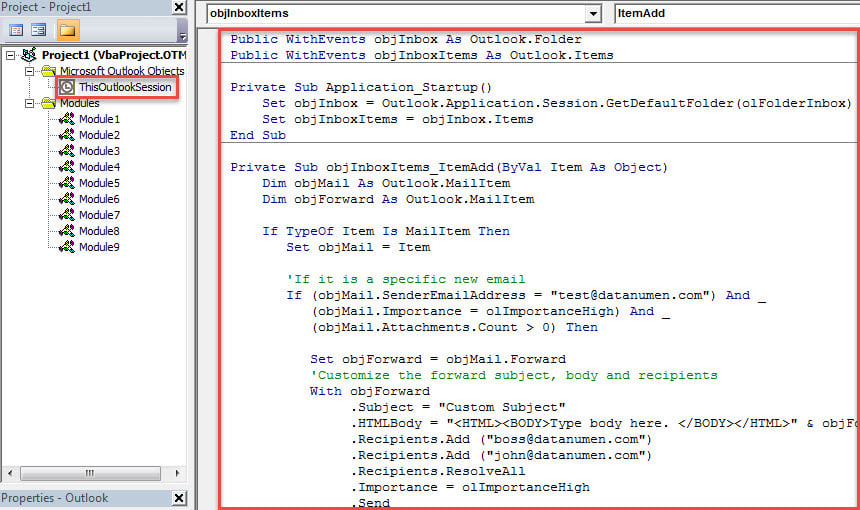
- Setelah itu, ubah kriteria email masuk yang ditentukan. Dan ubah badan, subjek, dan penerima tertentu dalam kode sesuai kebutuhan Anda.
- Terakhir, klik subrutin “Application_Startup” dan tekan tombol “F5”.
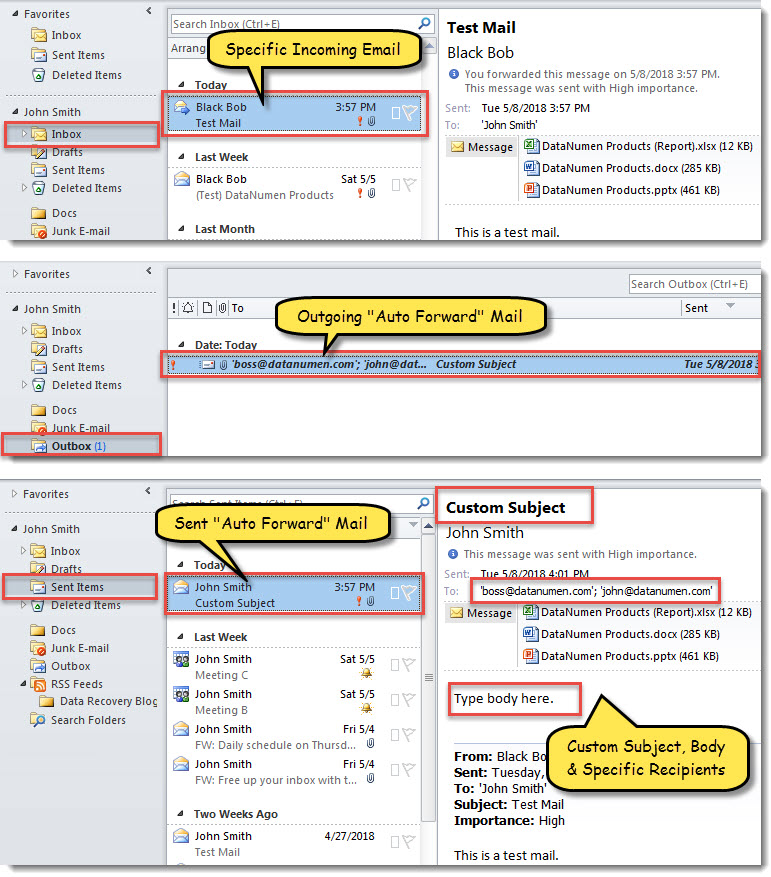
- Sejak saat itu, setiap kali saat masuk tertentu tiba di folder Kotak Masuk default Anda, Outlook akan secara otomatis meneruskannya dengan subjek dan isi kustom ke penerima yang telah ditentukan sebelumnya.

Mengatasi Masalah Outlook Secara Fleksibel
Meskipun Outlook kaya akan fitur, ia tidak dapat kebal dari kesalahan dan masalah lainnya. Misalnya, file Outlook PST dapat dengan mudah rusak karena beberapa faktor. Ini termasuk kesalahan manusia, virus, file PST yang terlalu besar dan profil Outlook yang rusak dan sebagainya. Oleh karena itu, Anda perlu melakukan beberapa tindakan pencegahan, seperti berhati-hati terhadap ukuran file Outlook PST, menjaga semua virus dari teluk serta mendapatkan yang kuat. Pemulihan Outlook alat, seperti DataNumen Outlook Repair.
Pengantar Penulis:
Shirley Zhang adalah pakar pemulihan data di DataNumen, Inc., yang merupakan pemimpin dunia dalam teknologi pemulihan data, termasuk SQL Server pemulihan dan produk perangkat lunak perbaikan pandangan. Untuk informasi lebih lanjut kunjungi www.datanumen.com