
Di artikel ini, kami memahami cara menyorot hanya bidang dan kontrol yang diperlukan yang memiliki fokus di MS Access.
Secara otomatis menyorot bidang yang membutuhkan entri, atau kontrol dengan fokus, sehingga Anda tidak membuang waktu untuk menempatkan kursor mungkin terdengar terlalu bagus untuk menjadi kenyataan bukan? Tetapi ternyata tidak, Anda tidak hanya ingin mengimplementasikan utilitas ini tetapi juga dapat menerapkannya dalam kenyataan dengan mengikuti beberapa langkah sederhana.
Hari ini kami akan menjelaskan kepada Anda tentang utilitas ini yang dapat Anda terapkan dalam bentuk apa pun yang ada dalam tampilan Formulir, hanya dengan menyetel satu properti. 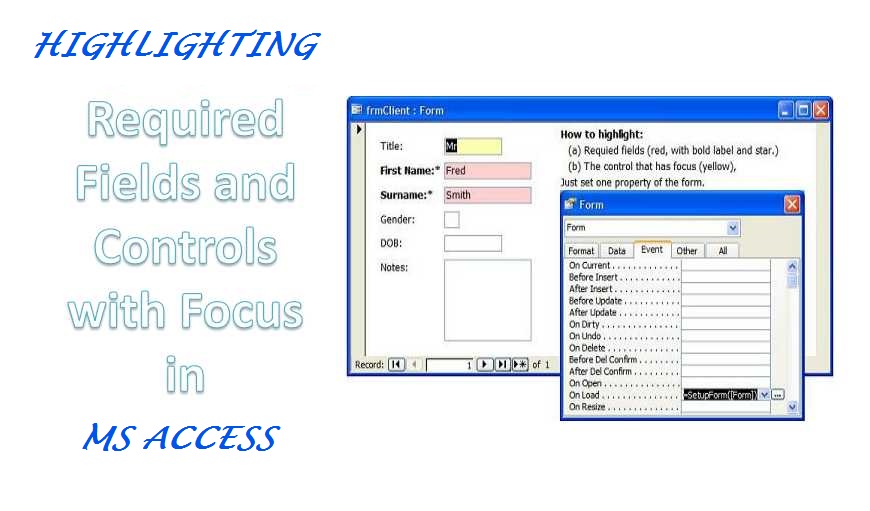
Organisasi
Katakanlah Anda sedang mengerjakan formulir dan ingin menyorot 'Judul' sebagai bidang saat ini, dan bidang yang tersisa sesuai kebutuhan, dengan latar belakang tertentu dan teks yang diformat. Untuk implementasi ini, Anda memerlukan yang berikut:
- Contoh database (unduh).
- Dari database contoh, salin modul yang memiliki 'sorotan' di dalamnya, dan tempelkan di database Anda.
- Lebarkan semua label yang terpasang pada kontrol. Ini akan membuat teks menjadi tebal, serta menambahkan tanda bintang.
- Setel properti 'Saat Dimuat' dari formulir ke: = setupForm ([Formulir])
Catatan: '[Formulir]' yang ditampilkan di sini perlu digunakan dengan cara yang sama persis dan tidak harus diganti dengan nama formulir Anda.
Ekspresi Diperlukan
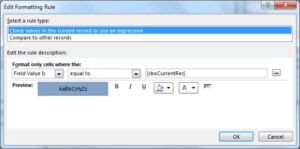 Setelah mengikuti prosedur implementasi dasar, sekarang kita perlu menambahkan ekspresi yang relevan untuk jenis perubahan yang kita lihat. Manfaatkan ungkapan berikut sesuai kebutuhan Anda
Menyoroti bidang wajib saja
=SetupForm([Form], 1)
Menyoroti hanya kontrol dengan fokus.
=SetupForm([Form], 2)
* Jika properti Saat Muat dari formulir Anda telah disetel ke [Prosedur Acara], Anda harus memilih untuk menambahkan baris berikut dalam kode Anda.
Call SetupForm(Me)
Mengubah skema warna
Anda dapat memilih untuk menyorot bidang dengan mengubah skema warna, ini akan meminta Anda untuk menetapkan nilai yang berbeda ke semua konstanta yang terletak di bagian atas modul. 'mlngcFocusBackColor' digunakan untuk menentukan warna untuk kontrol yang memiliki fokus.
mlngcFocusBackColor digunakan untuk menentukan warna bidang yang memerlukan entri.
Saat Anda memilih untuk membuat perubahan dalam skema warna, Anda harus memperhatikan hal-hal berikut ini.
- Hanya tanda bintang yang akan muncul dalam tampilan Lembar Data (di atas judul kolom).
- Hanya warna latar belakang yang akan ditampilkan dalam bentuk kontinu (di sini Anda mungkin melewatkan melampirkan label).
- Jika Anda ingin menebalkan label di Form Header, Anda harus menggunakan fungsi CaptionFromHeader ().
- Jika label tidak terpasang pada kontrol, Anda tidak akan dapat menebalkan teks atau menambahkan tanda bintang.
keterbatasan
- Proses / kode yang ditentukan di atas hanya dapat digunakan untuk menyorot kotak kombo, kotak teks, dan kotak daftar.
- Jika sudah ada sesuatu yang tercantum pada properti 'Saat Kehilangan Fokus' dan 'Saat Mendapatkan Fokus' pada kontrol tersebut, kontrol tidak akan dapat disorot.
Sebagai pengguna biasa MS Access, Anda mungkin pernah mengalami insiden kerusakan Access. Untuk menghadapi skenario ini, seseorang harus mempertimbangkan untuk mempertahankan keadaan seni Perbaikan akses alat seperti DataNumen Access Repair berguna. Jika terjadi crash, alat canggih ini dapat memastikan bahwa setiap catatan yang disimpan dalam database Access Anda akan dikembalikan dalam bentuk yang sempurna.
Pengantar Penulis:
Vivian Stevens adalah pakar pemulihan data di DataNumen, Inc., yang merupakan pemimpin dunia dalam teknologi pemulihan data, termasuk pemulihan sql dan unggul dalam produk perangkat lunak pemulihan. Untuk informasi lebih lanjut kunjungi www.datanumen.com