
Terkadang, Anda mungkin perlu menyalin semua gambar yang disematkan di lembar kerja Excel ke email Outlook. Saat ini, Anda bisa membaca artikel ini. Di sini kami akan memperkenalkan Anda 2 metode cepat.
Mudah untuk menyalin gambar dari lembar kerja Excel ke email Outlook. Anda tinggal memilih dan menekan "Ctrl + C" untuk menyalin gambar ini. Namun, jika ada banyak gambar yang akan disalin, menyalin satu per satu niscaya adalah cara yang bodoh dan membosankan. Karenanya, di sini kami akan memperkenalkan Anda 2 cara yang jauh lebih efektif. Sekarang baca terus untuk mendapatkan detailnya.
Metode 1: Pilih & Salin Semua Gambar di Lembar Kerja Excel Secara Manual
- Sebagai langkah awal, buka lembar kerja Excel yang bersangkutan.
- Kemudian, tekan tombol "F5".
- Dalam popup "Go To" kotak dialog, klik tombol "Special".
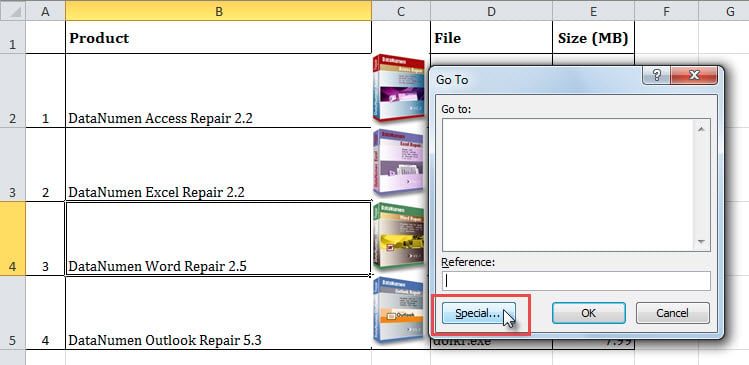
- Selanjutnya, di kotak dialog "Go to Special" yang baru, pilih "Objects" dan klik "OK".

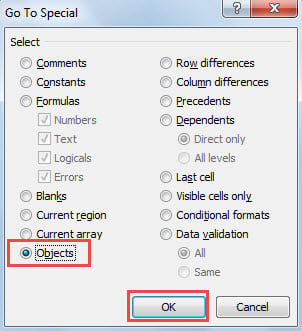
- Sekaligus, semua gambar yang disematkan telah dipilih.
- Sekarang, tekan "Ctrl + C" untuk menyalin semua gambar yang dipilih.

- Setelah itu, luncurkan Outlook dan buat email baru.
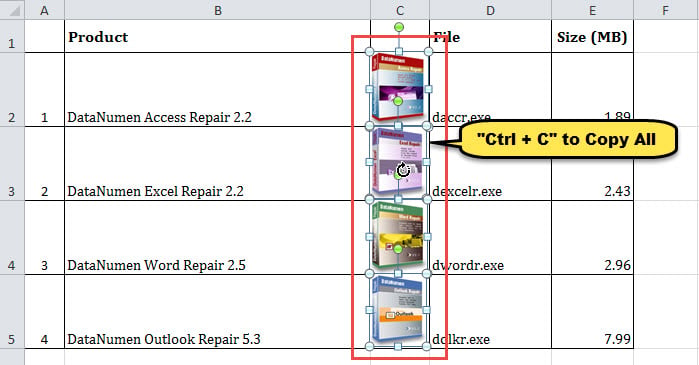
- Kemudian, letakkan kursor di badan pesan dan tekan "Ctrl + V".
- Langsung saja semua gambar yang sudah disalin akan ditempelkan ke badan email, seperti gambar berikut.

Metode 2: Salin Semua Gambar dari Lembar Kerja ke Email dengan VBA
- Sebagai langkah awal, di Excel, tekan “Alt + F11” untuk mengaktifkan editor VBA Excel.
- Kemudian, masukkan kode VBA di bawah ini ke dalam modul atau proyek.
Sub CopyImagesToMail()
    Dim objWorksheet As Excel.Worksheet
    Dim objOutlookApp As Object
    Dim objMail As Object
    Dim objMailDocument As Object
    Dim objShape As Excel.Shape

    'Get the specific worksheet
    Set objWorksheet = ThisWorkbook.Worksheets(1)

    'Create a new email
    Set objOutlookApp = CreateObject("Outlook.application")
    Set objMail = objOutlookApp.CreateItem(objOutlookAppobjMailItem)
    objMail.Display
    Set objMailDocument = objMail.GetInspector.WordEditor

    'Copy images to the email
    For Each objShape In objWorksheet.Shapes
        objShape.Copy
        objMailDocument.Range(0, 0).Paste
    Next
End Sub
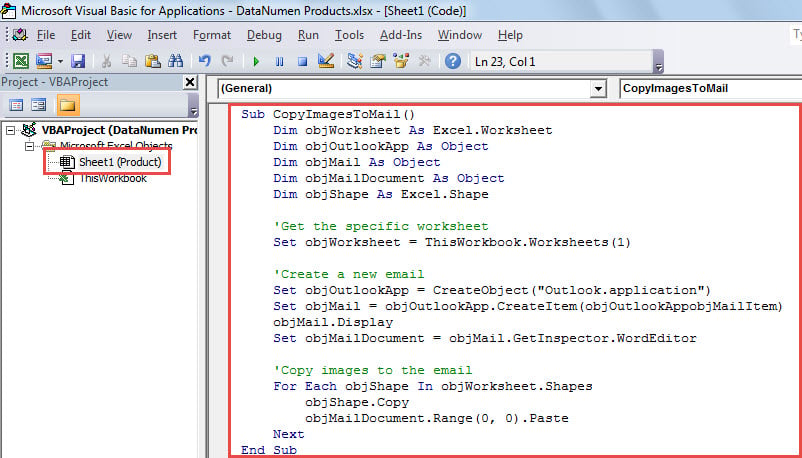
- Selanjutnya, tekan tombol "F5" di makro saat ini.
- Segera, email baru akan ditampilkan.
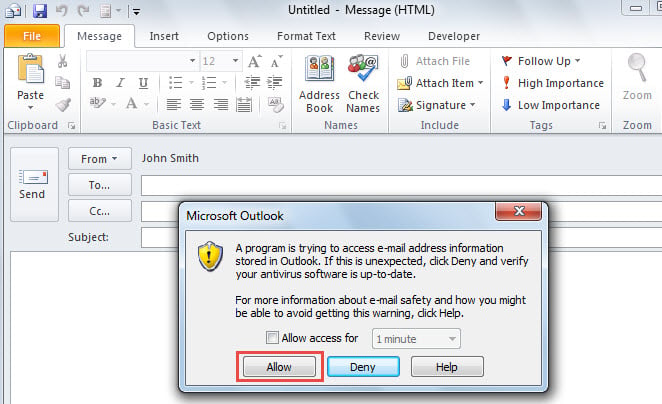
- Di sini Anda mungkin menerima peringatan, di mana Anda harus mengklik "Izinkan".

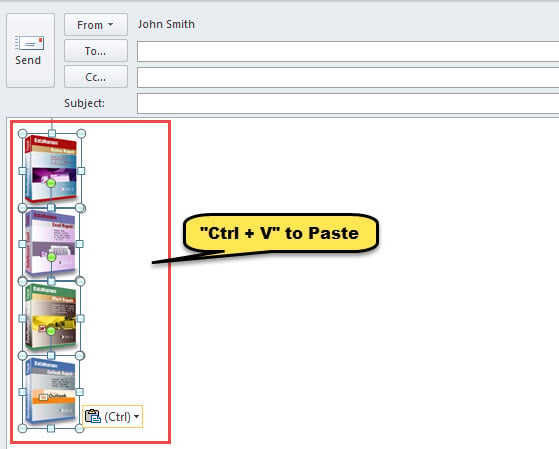
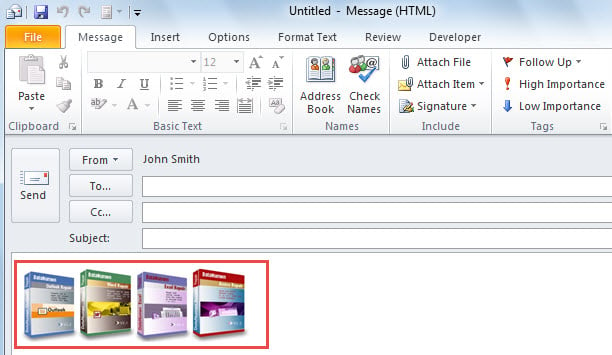
- Akhirnya, semua gambar di lembar kerja Excel tertentu akan ada di badan email, seperti yang ditunjukkan pada gambar layar berikut.

Perhatikan Semua Risiko di sekitar Outlook
Outlook rentan terhadap kerusakan karena terlalu banyak ancaman di sekitarnya, seperti virus, kegagalan sistem, kesalahan perangkat keras, dan masalah daya, dan sebagainya. Oleh karena itu, Anda perlu mewaspadai semua faktor berbahaya ini. Pertama-tama, Anda tidak boleh begitu saja mempercayai email dari pengirim yang tidak dikenal. Selain itu, Anda sebaiknya terus mencadangkan file Outlook Anda secara berkala. Last but not least, untuk perbaiki PST File tepat waktu, Anda harus menyiapkan alat perbaikan mutakhir, seperti DataNumen Outlook Repair.
Pengantar Penulis:
Shirley Zhang adalah pakar pemulihan data di DataNumen, Inc., yang merupakan pemimpin dunia dalam teknologi pemulihan data, termasuk sql yang korup dan produk perangkat lunak perbaikan pandangan. Untuk informasi lebih lanjut kunjungi www.datanumen.com