
Di Outlook, kita dapat mengekspor kontak Outlook sebagai file vCard hanya dengan drag and drop. Tetapi jika Anda ingin mengekspor banyak kontak sebagai satu file vCard, bagaimana Anda bisa melakukannya? Artikel ini akan memperkenalkan solusinya.
Sebenarnya, sangat mudah untuk mengekspor beberapa kontak Outlook sebagai file vCard terpisah. Kami cukup memilih semua kontak yang ingin kami ekspor, lalu seret dan jatuhkan ke satu folder tujuan di File Explorer. Selanjutnya mereka akan disimpan sebagai file vCard.
Namun, jika Anda berharap untuk menggabungkan banyak kontak menjadi satu file vCard, akan sedikit sulit. Jadi ada banyak alat pihak ketiga terkait di pasar. Namun nyatanya, dengan bantuan Gmail, Anda dapat mencapainya bahkan tanpa pembayaran tambahan untuk 3 orangrd alat pesta.
Ekspor Banyak Kontak sebagai File vCard Tunggal dengan Bantuan Gmail
- Pada awalnya, buka "File"> "Buka"> "Impor".
- Di kotak dialog "Import and Export Wizard", pilih "Export to a file" dan klik "Next".
- Kemudian pilih "Comma Separated Values (Windows)" dan klik "Next".
- Pilih folder kontak sumber dan klik "Berikutnya".
- Selanjutnya klik tombol “Jelajahi”. Di jendela "Jelajahi" yang terakhir, pilih lokasi untuk menyimpan file yang diekspor, tentukan namanya dan klik "OK".
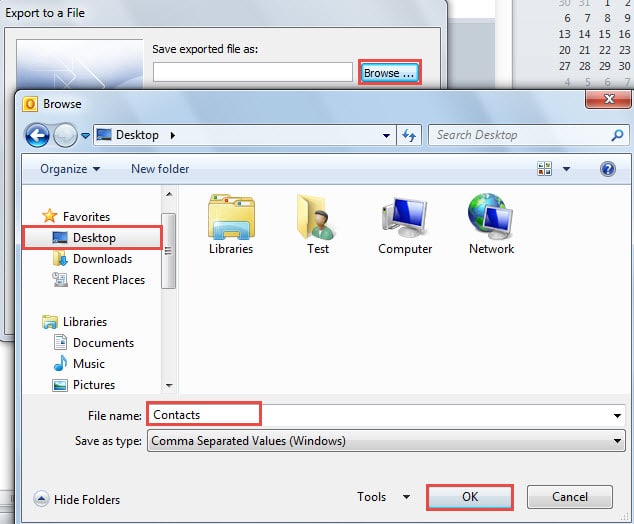
- Klik "Selanjutnya" > "Selesai". Anda akan mendapatkan File CVS. Lanjutkan ke langkah-langkah kritis.
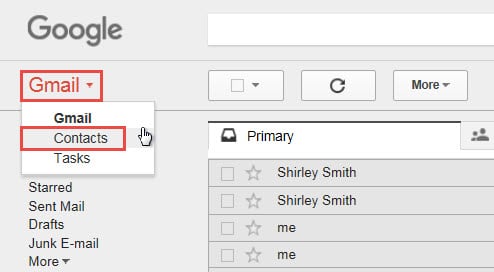
- Buka Jelajah Internet Anda dan masuk ke akun Gmail Anda, masuk ke antarmuka utama. Klik "Gmail" di pojok kiri atas, dan pilih "Kontak" dari daftar drop-down.

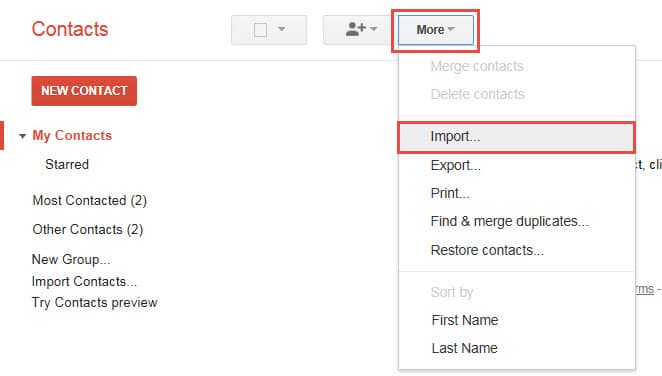
- Setelah memasukkan Kontak Gmail, cari dan klik "Lainnya"> "Impor".

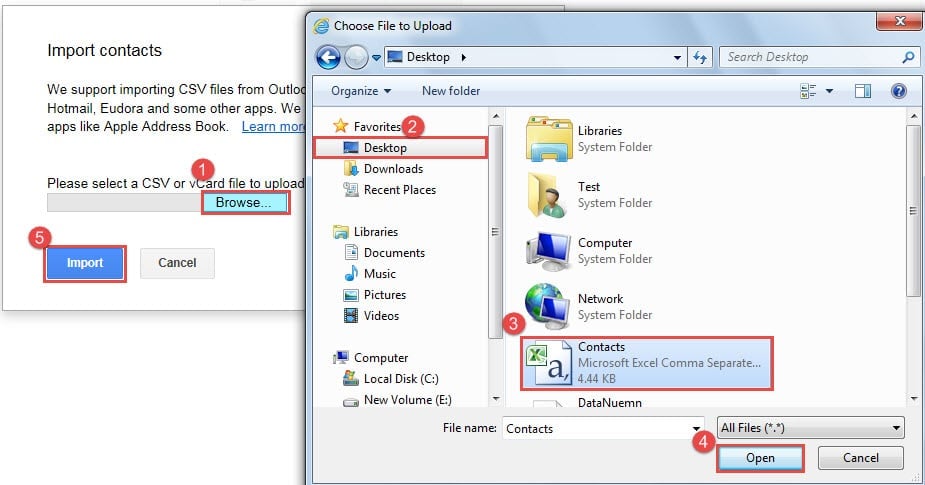
- Dan selanjutnya kotak dialog baru "Impor Kontak", lakukan langkah-langkah berikut:
- Pertama klik tombol "Jelajahi".
- Di kotak dialog “Pilih File untuk Diunggah”, telusuri ke lokasi penyimpanan file CSV sebelumnya.
- Dan kemudian pilih file CSV.
- Klik tombol "Buka".
- Setelah mencadangkan ke Gmail, klik tombol "Impor".

Catatan: Bergantung pada jumlah kontak di file CVS, Anda perlu menunggu beberapa saat untuk mengimpor.
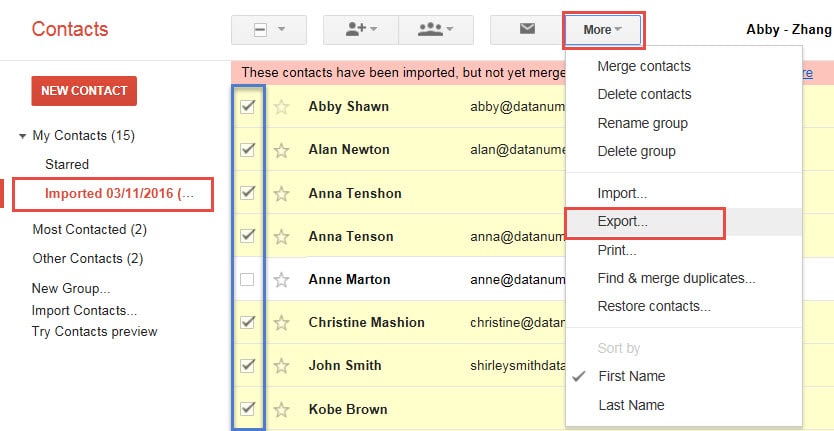
- Setelah berhasil mengimpor, Anda dapat memilih kontak yang ingin diekspor dalam satu file vCard. Selanjutnya klik "Lainnya" > "Ekspor".

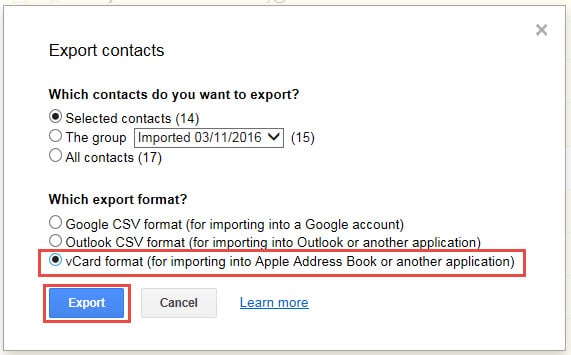
- Kemudian di "Ekspor Kontak", pilih "format vCard" sebagai format ekspor. Klik tombol "Ekspor".

Catatan: Di Internet Explorer, Anda harus memilih "buka" atau "simpan" seperti tangkapan layar berikut:
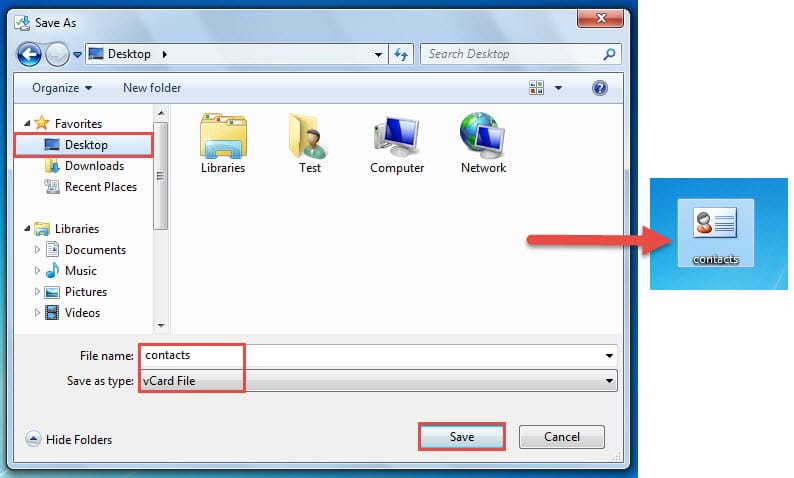
- Klik panah bawah di sebelah tombol "Simpan" dan pilih "Simpan sebagai". Kemudian Anda dapat menentukan tempat menyimpan file vCard yang diekspor dan namanya.
- Akhirnya Anda akan mendapatkan satu vCard yang berisi banyak kontak.

Amankan Data Outlook Anda
Tanpa diragukan lagi, email jahat telah menjadi ancaman keamanan yang umum. Sehingga bagi pengguna Outlook, lebih memberatkan untuk mengamankan data pribadinya. Kita harus tetap waspada saat berhadapan dengan klik yang mencurigakan, lampiran yang tidak dikenal, dan sebagainya. Selain itu, untuk mengambil tindakan pertolongan tepat waktu, kita perlu mendapatkan a Perbaikan PST alat, seperti DataNumen Outlook Repair.
Pengantar Penulis:
Shirley Zhang adalah pakar pemulihan data di DataNumen, Inc., yang merupakan pemimpin dunia dalam teknologi pemulihan data, termasuk pemulihan sql dan produk perangkat lunak perbaikan pandangan. Untuk informasi lebih lanjut kunjungi www.datanumen.com