
Jika ada banyak data dan informasi di Excel, akan merepotkan untuk melihat data. Oleh karena itu, Anda dapat menyematkan area yang dapat digulir di Excel.
Pada gambar di bawah, Anda dapat melihat volume penjualan dari banyak perwakilan penjualan. Anda perlu memindahkan lembar kerja yang ingin Anda periksa nomor lainnya.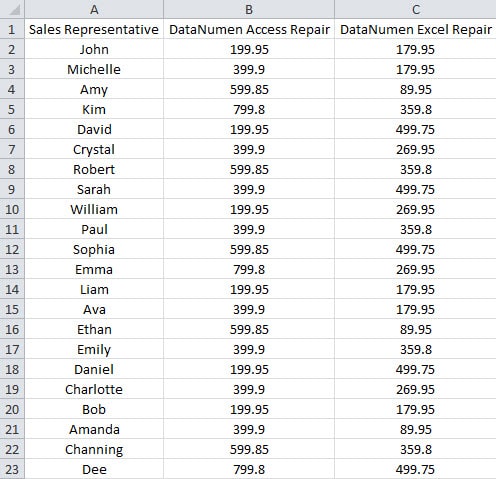
Sekarang alih-alih memindahkan seluruh lembar kerja, Anda juga dapat menyematkan area yang dapat digulir untuk rentang ini.
Sematkan Area yang Dapat Digulir di Lembar Kerja
Di bagian ini, kami akan menunjukkan kepada Anda langkah-langkah untuk menyematkan area yang dapat digulir seperti itu.
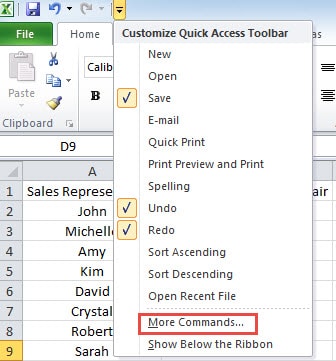
- Klik panah kecil di toolbar akses cepat.
- Dan kemudian di menu tarik-turun, pilih opsi "Perintah Lainnya".

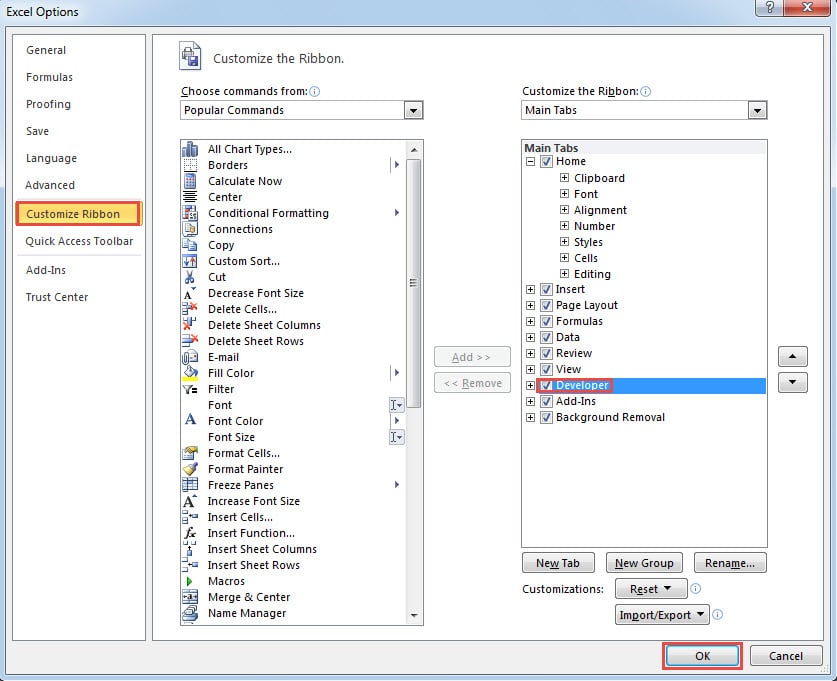
- Di jendela "Opsi Excel", pilih opsi "Sesuaikan Pita" di sebelah kiri.
- Dan centang tab “Developer” di area “Main Tabs”.

- Setelah itu, klik “OK”. Dengan demikian, Anda telah menambahkan tab "Pengembang" di pita.
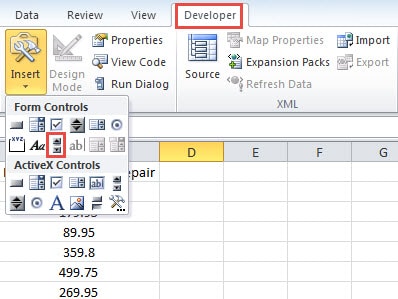
- Sekarang klik tab ini di pita.
- Dan kemudian klik tombol "Sisipkan" di toolbar.
- Di daftar drop-down, pilih opsi "Scroll Bar".

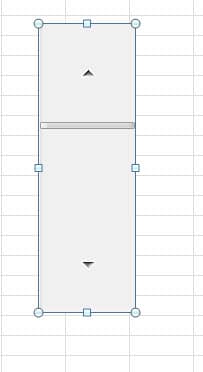
- Dan kemudian klik di lembar kerja. Dengan demikian, Anda telah memasukkan bilah gulir baru di lembar kerja.

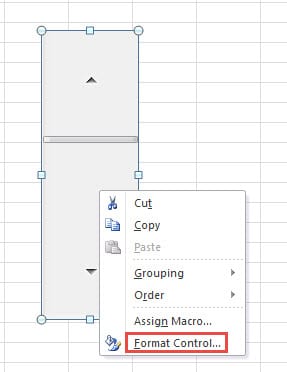
- Sekarang klik kanan bilah gulir.
- Dan kemudian pilih opsi "Kontrol Format" dalam daftar.

- Di jendela "Kontrol Format", atur nomor yang sesuai di kotak teks tersebut.
- Di kotak teks "Nilai Saat Ini", masukkan angka 1.
- Masukkan angka 1 ke dalam “Nilai minimum”.
- Dan kemudian masukkan nilai maksimum ke dalam kotak teks yang sesuai. Di sini Anda perlu memasukkan nomor sesuai dengan kebutuhan Anda yang sebenarnya. Kami memiliki 30 baris angka, dan kami ingin menampilkan 5 baris setiap kali. Jadi, jumlah maksimum harus dihitung dengan rumus “=30-5+1”. Di sini kami memasukkan "26" di kotak teks. Anda juga dapat menggunakan rumus ini untuk menghitung nilai Anda.
- Sekarang masukkan “Incremental change” dan “Page change” sesuai kebutuhan Anda.
- Di "Tautan sel", Anda perlu memasukkan referensi sel ke dalam kotak teks. Anda juga dapat menggunakan mouse untuk memilih sel yang ditunjuk.

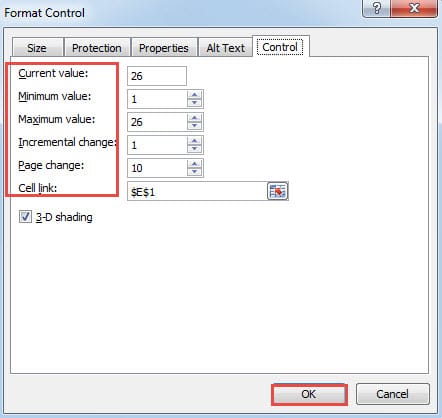
- Ketika Anda menyelesaikan pengaturan tersebut, klik tombol "OK".
- Setelah itu, masukkan header kolom yang sama ke area yang Anda butuhkan.
- Dan kemudian sesuaikan ukuran bilah gulir.

- Sekarang masukkan rumus ini ke sel kiri atas di area yang dapat digulir. Dalam contoh ini, kami memasukkan rumus ke dalam sel F1.
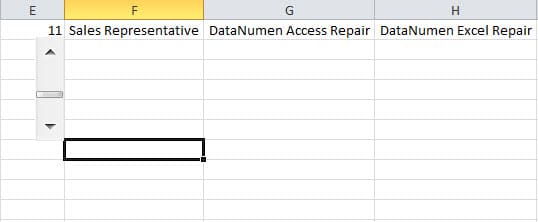
=OFFSET(A1,$E$1,0)
Di sini kita menggunakan fungsi OFFSET untuk mengembalikan nilai. A1 adalah sel pertama di area asli. E1 adalah sel tautan yang kami gunakan untuk bilah gulir ini. Dalam rumus ini, Anda perlu menggunakan absolut untuk sel E1.
- Sekarang gunakan gagang isian untuk mengisi sel lain dalam rentang ini. Dan kemudian Anda akan mendapatkan 5 baris pertama dalam rentang tersebut.

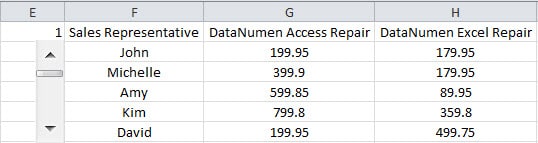
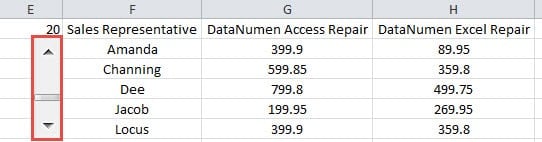
Sekarang Anda dapat mengklik panah di bilah gulir atau menyeret bilah gulir. Angka-angka di area juga akan berubah sesuai dengan nilai saat ini. Selain itu, Anda juga dapat memasukkan nilai saat ini langsung ke sel tautan. Oleh karena itu, Anda dapat memeriksa volume penjualan dalam kisaran kecil.
Simpan Excel Anda dengan Alat yang Kuat
Seringkali, Anda tidak dapat memperbaiki file Excel yang rusak sendiri. Dan perilaku yang salah dapat menyebabkan kerusakan permanen pada file Anda. Oleh karena itu, Anda dapat menggunakan alat pihak ketiga kami untuk mendapatkan bantuan. Alat ini dapat memperbaiki kerusakan file xls dalam waktu cepat. Dan Anda bisa mendapatkan kembali file Anda dengan mudah.
Pengantar Penulis:
Anna Ma adalah pakar pemulihan data di DataNumen, Inc., yang merupakan pemimpin dunia dalam teknologi pemulihan data, termasuk perbaiki data docx dan produk perangkat lunak perbaikan pandangan. Untuk informasi lebih lanjut kunjungi www.datanumen.com