
Terkadang, Anda mungkin berharap untuk mengedit atau menambahkan catatan ke email Anda di Outlook. Artikel ini akan memperkenalkan Anda cara efektif untuk mencapai fungsi ini.
Dari “4 Metode Mudah untuk Menyisipkan Catatan ke Pesan Outlook Anda“, Anda dapat belajar memasukkan catatan ke dalam email melalui fungsi asli Outlook, seperti menggunakan bendera khusus, mengetik catatan di subjek atau badan, atau melampirkan item catatan yang ada ke email ini. Namun, semuanya hanyalah solusi. Di sini, kami akan mengajari Anda metode yang jauh lebih efektif. Melalui itu, Anda akan dapat menambahkan catatan ke email dan mengedit atau menghapus catatan yang ada sesuka hati.
Tambahkan Catatan ke Email Outlook
- Untuk memulai, akses editor VBA dengan menekan "Alt + F11" di Outlook.
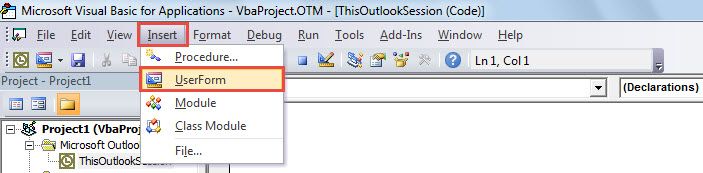
- Kemudian, klik "Sisipkan"> "UserForm".

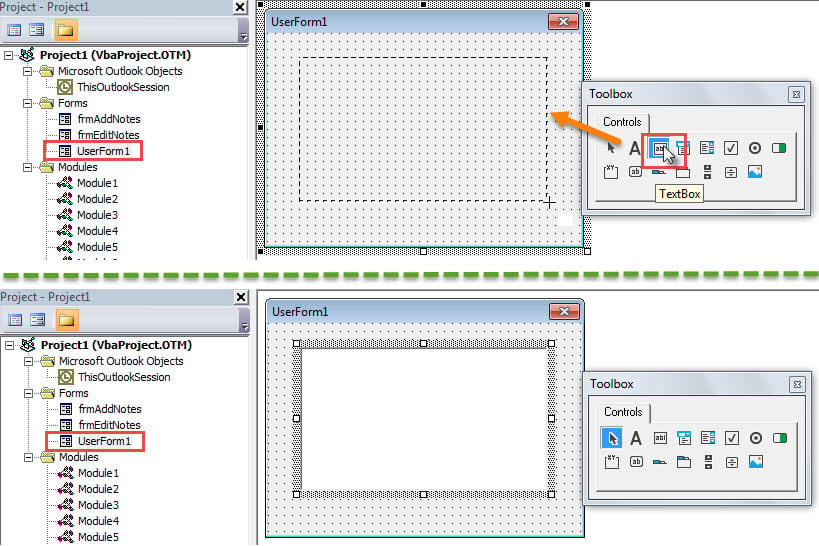
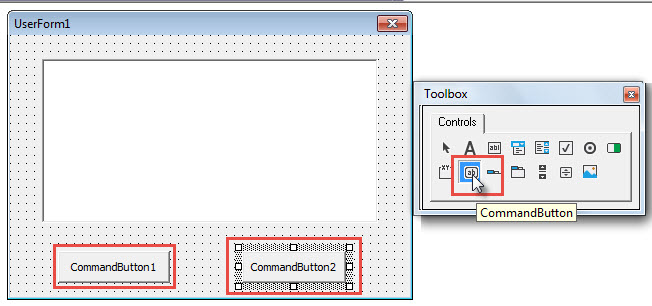
- Selanjutnya, di UserForm baru, buat kotak teks seperti gambar di bawah ini.

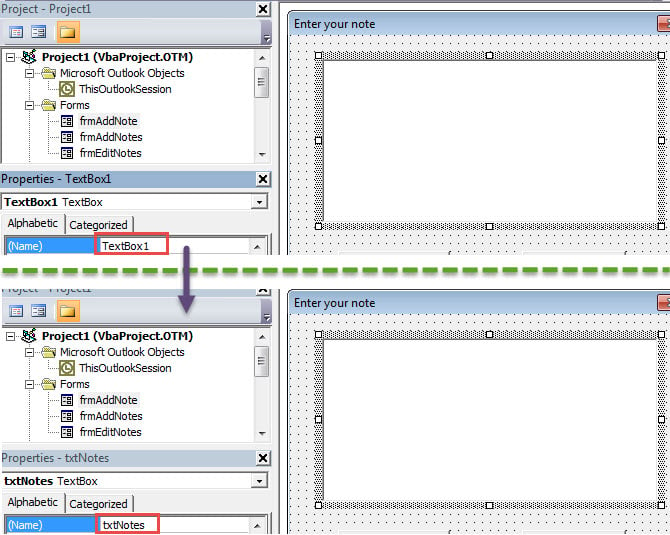
- Kemudian, ubah "Nama" dari kotak teks menjadi "txtNotes", seperti tangkapan layar.

- Setelah itu buat dua tombol perintah di form.

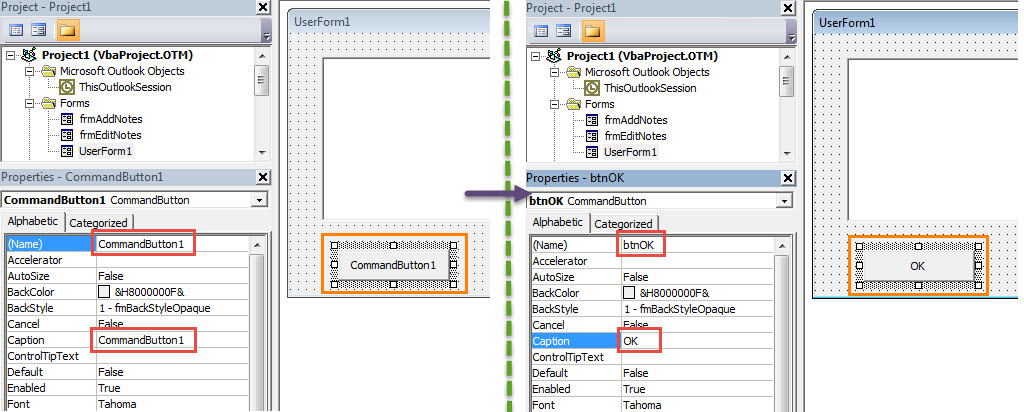
- Kemudian, pilih "CommandButton 1". Ubah "Name" menjadi "btnOK" dan ubah "Caption" menjadi "OK".

- Setelah itu, ubah "Name" dari "CommandVutton 2" menjadi "btnCancel" dan "Caption" menjadi "Cancel".
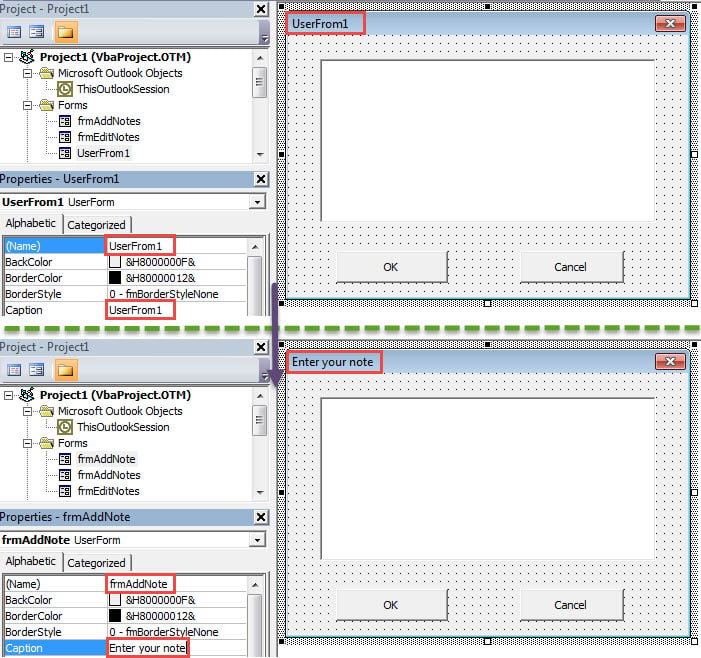
- Selanjutnya, pilih seluruh UserForm dan ubah "Name" menjadi "frmAddNote" dan "Caption" menjadi "Enter your note".

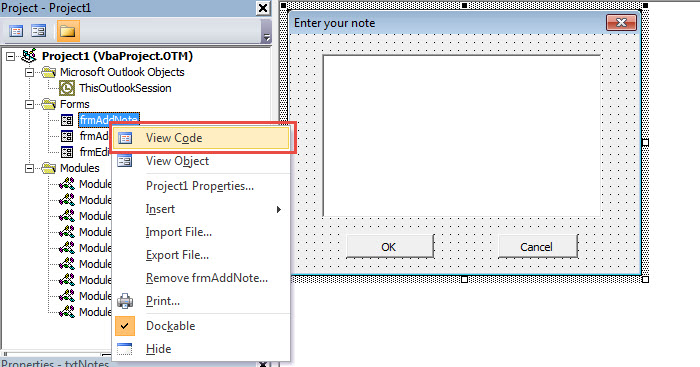
- Selanjutnya, klik kanan “fromAddNote” dan pilih “View Code”.

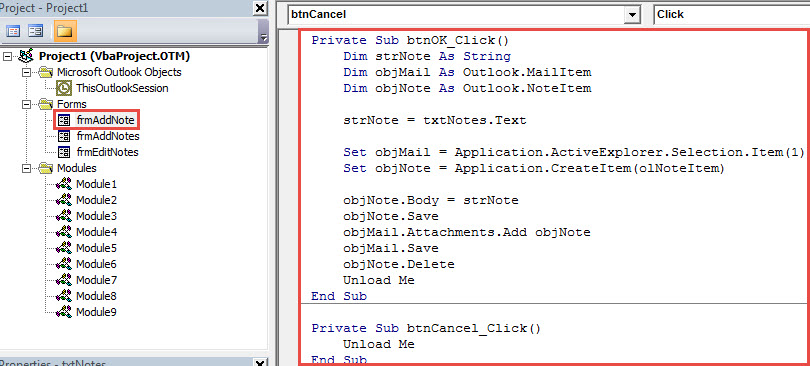
- Di layar baru, salin kode berikut ke dalamnya.
Private Sub btnOK_Click()
    Dim strNote As String
    Dim objMail As Outlook.MailItem
    Dim objNote As Outlook.NoteItem

    strNote = txtNotes.Text

    Set objMail = Application.ActiveExplorer.Selection.Item(1)
    Set objNote = Application.CreateItem(olNoteItem)

    objNote.Body = strNote
    objNote.Save
    objMail.Attachments.Add objNote
    objMail.Save
    objNote.Delete
    Unload Me
End Sub

Private Sub btnCancel_Click()
    Unload Me
End Sub
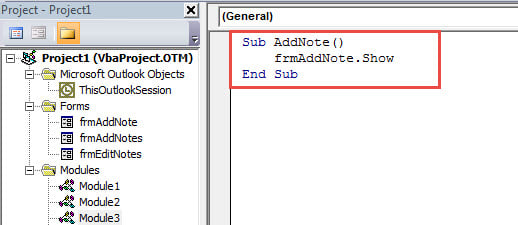
- Nanti, masukkan kode VBA di bawah ini ke dalam modul yang tidak digunakan.
Sub AddNote()
    frmAddNote.Show
End Sub
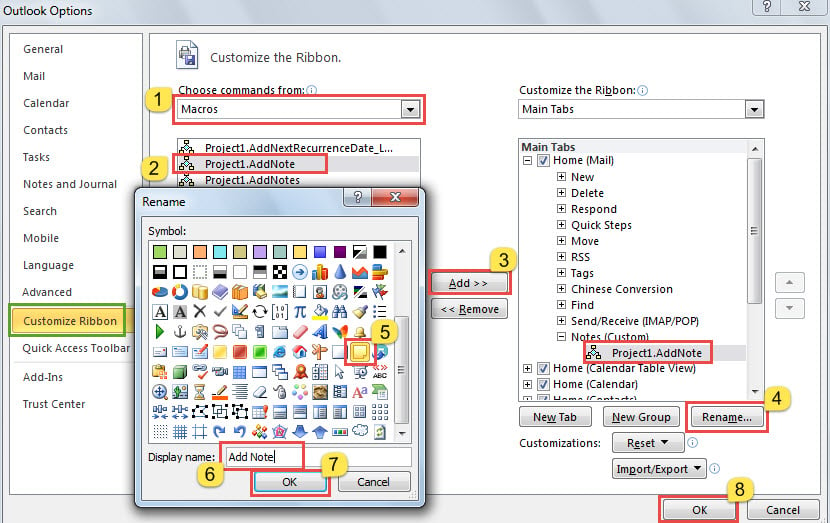
- Terakhir, buka “File” > “Options” > “Customize Ribbon” untuk menambahkan makro ini ke pita.

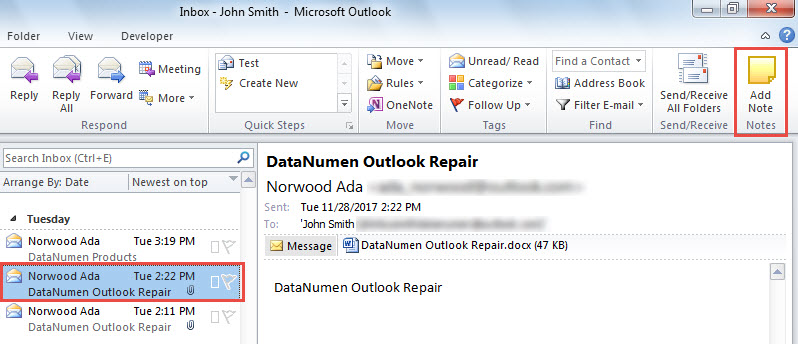
- Sekarang, Anda dapat mencoba. Pilih email dan klik tombol "Tambah Catatan" baru di pita.

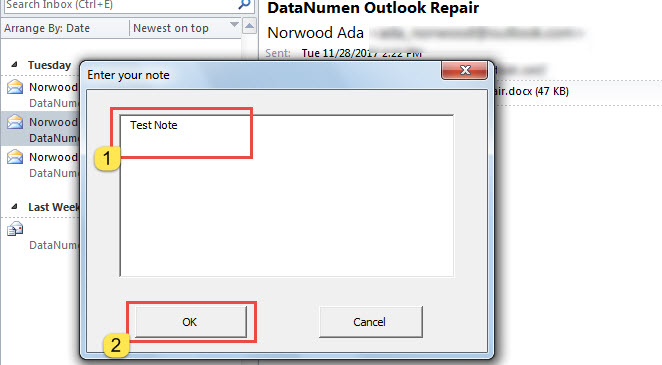
- Di kotak dialog popup, Anda dapat memasukkan catatan Anda dan klik "OK".

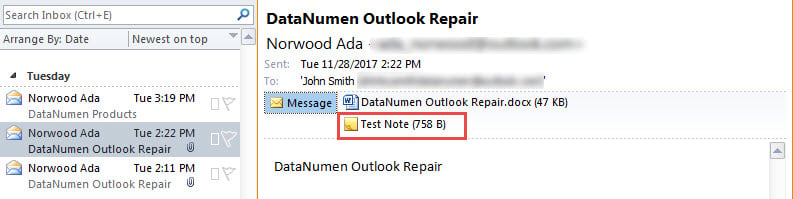
- Segera, catatan baru akan ditambahkan ke email yang dipilih.

Edit atau Hapus Catatan yang Ada untuk Email Outlook
Terkadang, Anda mungkin ingin mengedit atau menghapus catatan yang ada di email. Anda dapat mengikuti langkah-langkah di bawah ini.
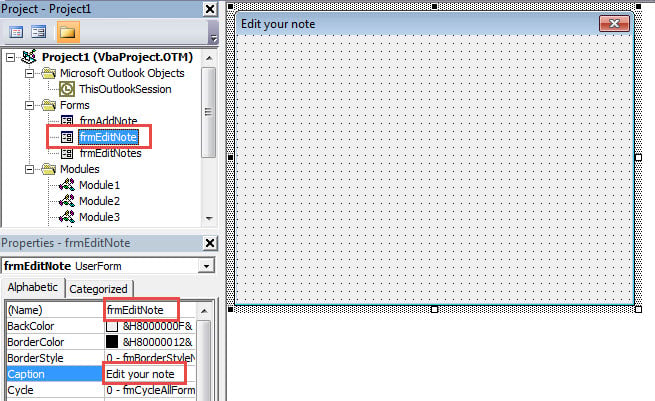
- Pertama, buat bentuk pengguna lain dan beri nama sebagai "frmEditNote" dan ubah judulnya menjadi "Edit catatan Anda".

- Kemudian, masukkan kotak teks baru ke dalam formulir dan ubah "Nama" menjadi "txtNotes".
- Selanjutnya, tambahkan dua tombol perintah - "OK" dan "Batal".
- Setelah itu, klik kanan “frmEditNote” dan pilih “View Code”.
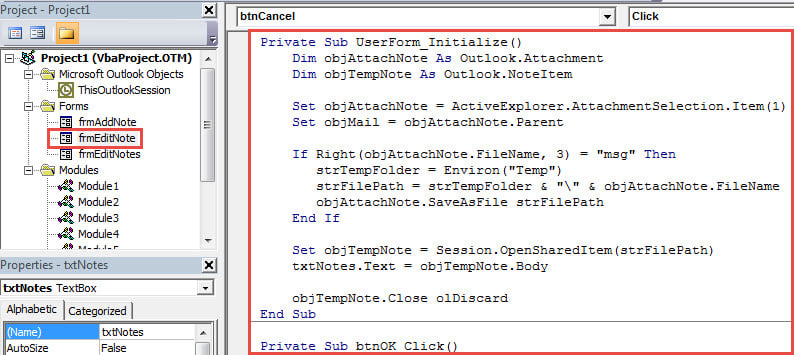
- Di halaman kode baru “frmEditNote”, masukkan kode berikut.
Private Sub UserForm_Initialize()
    Dim objAttachNote As Outlook.Attachment
    Dim objTempNote As Outlook.NoteItem

    Set objAttachNote = ActiveExplorer.AttachmentSelection.Item(1)
    Set objMail = objAttachNote.Parent

    If Right(objAttachNote.FileName, 3) = "msg" Then
       strTempFolder = Environ("Temp")
       strFilePath = strTempFolder & "\" & objAttachNote.FileName
       objAttachNote.SaveAsFile strFilePath
    End If

    Set objTempNote = Session.OpenSharedItem(strFilePath)
    txtNotes.Text = objTempNote.Body

    objTempNote.Close olDiscard
End Sub

Private Sub btnOK_Click()
    Dim strNote As String
    Dim objMail As Outlook.MailItem
    Dim objAttachNote As Outlook.Attachment
    Dim objNewNote As Outlook.NoteItem

    strNote = txtNotes.Text

    Set objNewNote = Application.CreateItem(olNoteItem)
    Set objMail = Application.ActiveExplorer.Selection.Item(1)
    Set objAttachNote = ActiveExplorer.AttachmentSelection.Item(1)
    objAttachNote.Delete

    objNewNote.Body = strNote
    objNewNote.Save
    objMail.Attachments.Add objNewNote
    objMail.Save
    objNewNote.Delete
    Unload Me
End Sub

Private Sub btnCancel_Click()
    Unload Me
End Sub
- Setelah itu, buka modul dan salin kode VBA ke dalamnya.
Sub EditNote()
    frmEditNote.Show
End Sub

Sub DeleteNotes()
    Dim objSelectedAttachments As Outlook.AttachmentSelection
    Dim objAttachment As Outlook.Attachment
    Dim objMail As Outlook.MailItem

    Set objSelectedAttachments = Application.ActiveExplorer.AttachmentSelection

    For Each objAttachment In objSelectedAttachments
        If Right(objAttachment.FileName, 3) = "msg" Then
           objAttachment.Delete
        End If
    Next

    Set objMail = Application.ActiveExplorer.Selection.Item(1)
    objMail.Save
End Sub
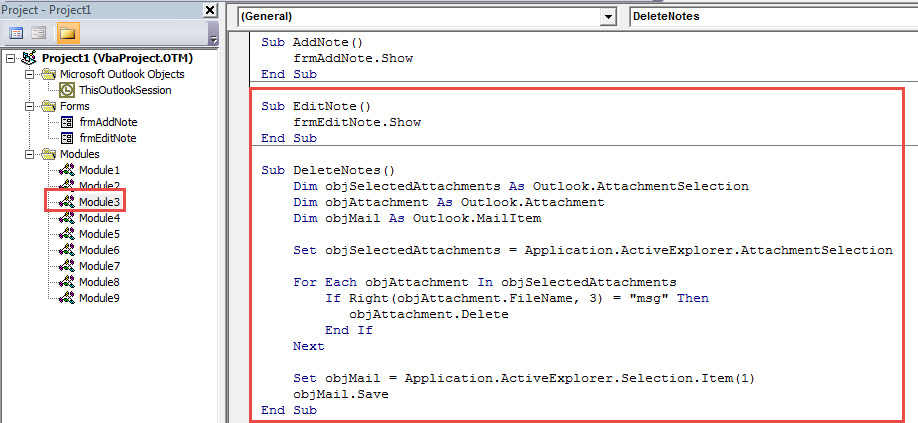
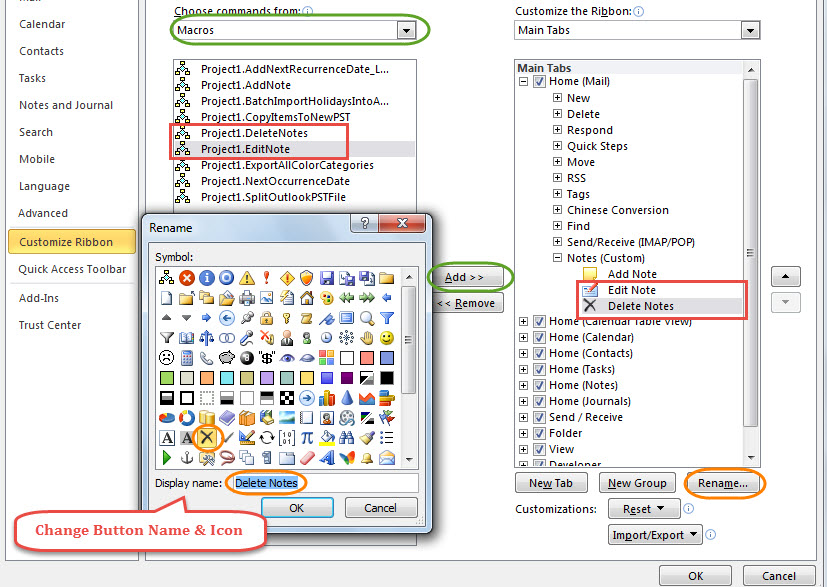
- Terakhir, Anda dapat menambahkan makro "EditNote" dan "DeleteNotes" ke pita.

- Terakhir, setelah klik "OK" dan kembali ke jendela utama, Anda dapat mencoba mengedit catatan.
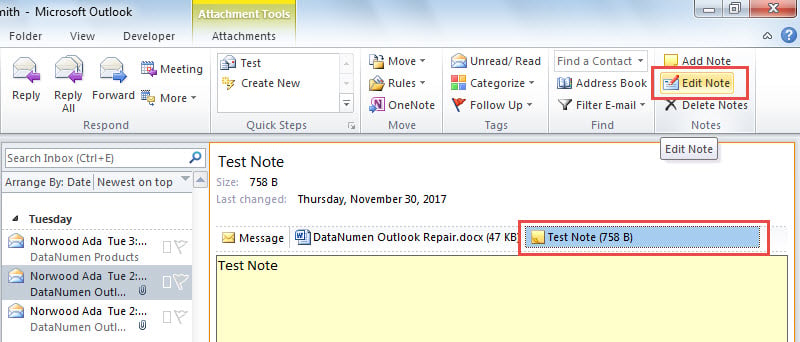
- Pilih catatan dan klik tombol "Edit Catatan".

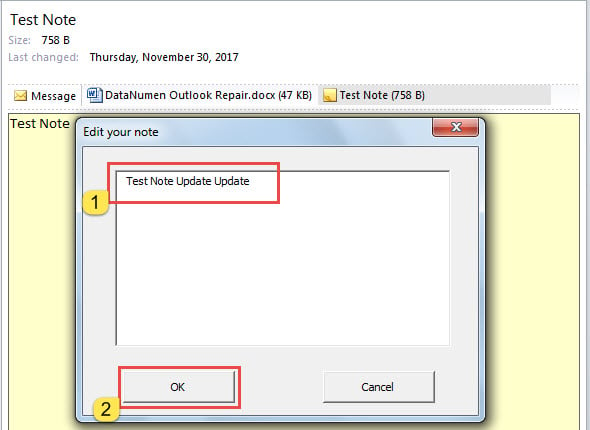
- Kemudian, kotak dialog baru akan muncul, di mana Anda dapat mengedit catatan yang dipilih.

- Setelah mengedit, klik "OK". Catatan akan diperbarui.

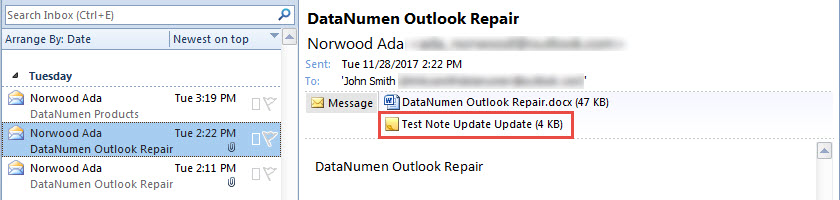
- Selain itu, Anda dapat mencoba menghapus catatan apa pun.
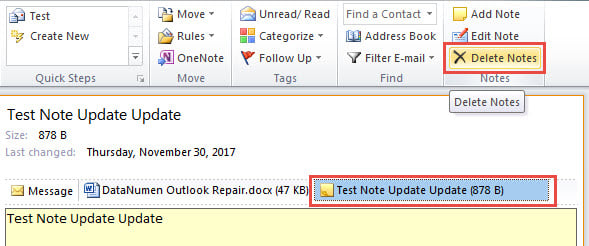
- Pilih catatan yang ingin Anda hapus.
- Klik tombol "Hapus Catatan" di pita.

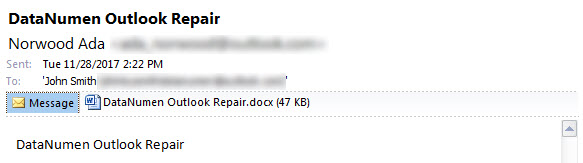
- Catatan ini akan segera dihapus.

Mencegah Outlook dari Kehilangan Data
Apakah Anda mencari solusi hebat untuk memblokir kehilangan data Outlook? Sejujurnya, selama Anda membuat cadangan data Outlook secara teratur, Anda dapat menghindari kehilangan data PST dengan mudah. Misalnya, meski PST rusak, Anda masih bisa dengan mudah memulihkan PST data dari file PST yang dicadangkan sangat mudah.
Pengantar Penulis:
Shirley Zhang adalah pakar pemulihan data di DataNumen, Inc., yang merupakan pemimpin dunia dalam teknologi pemulihan data, termasuk memulihkan sql dan produk perangkat lunak perbaikan pandangan. Untuk informasi lebih lanjut kunjungi www.datanumen.com