
Mari pelajari cara membuat Queries di MS Access yang bisa merujuk ke beberapa tabel.
Kueri untuk tabel tunggal sangat umum di Microsoft Access tetapi terkadang ada kasus ketika kami diminta untuk membuat kueri yang bisa merujuk ke beberapa Tabel. Pengguna sering menghadapi kebutuhan data yang ada di lebih dari satu tabel.
Untungnya, Microsoft Access menyediakan fitur untuk membuat kueri multi-level. Pengguna bisa membuat kueri yang bisa menggabungkan data dan informasi dari berbagai sumber. Artikel berikut akan menjelaskan secara rinci prosedur sederhana untuk membuat kueri beberapa tingkat.
Beberapa Pertanyaan Tabel
Untuk memahami kebutuhan query untuk beberapa tabel, kita dapat mengambil contoh dari orang manajemen yang ingin memeriksa daftar semua pelanggan perusahaan dan rincian bank rekening mereka. Ini adalah contoh khas dari satu ke banyak hubungan. Sekarang, untuk menyediakan manajer dengan kueri yang diinginkan, kami membutuhkan tabel termasuk pelanggan dan detail rekening bank mereka. Dalam kasus seperti itu, kami memerlukan beberapa kueri data untuk berbagi informasi yang lebih baik dan hasilnya akan jelas dan lebih berguna.
Di Access, ini adalah prosedur yang cukup sederhana untuk dilakukan tetapi pengguna harus terlebih dahulu membuat hubungan antara dua tabel. Untuk memeriksanya, Anda cukup memilih tab Alat Database dan klik Hubungan di Perlihatkan / Sembunyikan Grup. Kemudian, di tab 'Desain' klik 'Semua Hubungan' di bawah bagian hubungan. Di sana Anda dapat melihat hubungan yang ditentukan. Jika tidak dilanggar maka Anda harus terlebih dahulu membuat hubungan antar tabel sebelum berpindah ke Query Tabel Ganda.
Untuk contoh di atas, tabel yang diperlukan adalah pelanggan dan detail akun mereka.
Cara Menjalankan Kueri
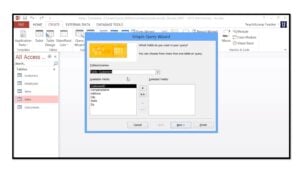 Untuk membuat beberapa tabel query, Anda harus memilih tombol 'Query Wizard' dari tab 'Buat'. Ini akan membuat Query baru dan Anda dapat memilih opsi 'Simple Query Wizard'. Access akan menampilkan jendela Simple Query Wizard yang akan menampilkan dua daftar yaitu. Daftar bidang yang tersedia dan daftar bidang yang dipilih. Anda dapat menambahkan bidang ke bidang yang dipilih hanya dengan memilihnya dari Bidang yang tersedia dan mengklik tombol panah kanan '>'.
Untuk contoh di atas, Anda dapat memilih bidang seperti IDPelanggan & Nama Belakang dari tabel Pelanggan dan dari tabel Akun; Anda dapat memilih kolom ID Pelanggan, Saldo dan Jenis Akun. Semua bidang ini akan ditampilkan di ruang Bidang yang dipilih. Untuk melanjutkan, klik tombol Berikutnya.
Wizard kemudian akan menampilkan jendela yang menyediakan opsi bidang ringkasan dan Detail. Pilih bidang Detail atau Ringkasan. Untuk contoh di atas, Bidang Detail sesuai. Untuk melanjutkan dan menjalankan Query klik Next.
Pada langkah berikutnya Anda akan diminta untuk Memberi Nama Kueri Anda. Biarkan saja ke nama default atau berikan nama apa pun sesuai keinginan Anda dan klik Selesai. Juga, pilih opsi 'Buka kueri untuk melihat informasi' alih-alih opsi Modifikasi untuk melihat hasil.
MS Access secara otomatis akan menggabungkan tabel Pelanggan ke tabel Akun sebagai hasil dari kueri ini dan sesuai dengan hubungan yang dibuat antara dua tabel ini.
Database crash di MS Access dapat terjadi kapan saja tanpa peringatan. Oleh karena itu, pengguna Access profesional harus selalu menyimpan file pemulihan accdb alat yang berguna untuk menghadapi situasi seperti itu.
Pengantar Penulis:
Vivian Stevens adalah pakar pemulihan data di DataNumen, Inc., yang merupakan pemimpin dunia dalam teknologi pemulihan data, termasuk memperbaiki SQL Server dan unggul dalam produk perangkat lunak pemulihan. Untuk informasi lebih lanjut kunjungi www.datanumen.com