
Di Outlook, jika Anda berharap untuk memperlihatkan pertemuan masuk dalam warna berbeda sesuai dengan penyelenggara pertemuan yang berbeda, Anda dapat menggunakan metode yang diperkenalkan di artikel ini.
Outlook memungkinkan pengguna untuk mengirim undangan rapat ke orang lain. Jika Anda menggunakan Outlook di lingkungan bisnis, Anda mungkin sering menerima rapat seperti itu. Dalam hal ini, untuk membedakan rapat yang diselenggarakan oleh orang yang berbeda, Anda mungkin ingin agar Outlook dapat secara otomatis mengubah warna rapat sesuai dengan penyelenggara. Berikut ini, kami akan membagikan 2 metode untuk mendapatkannya.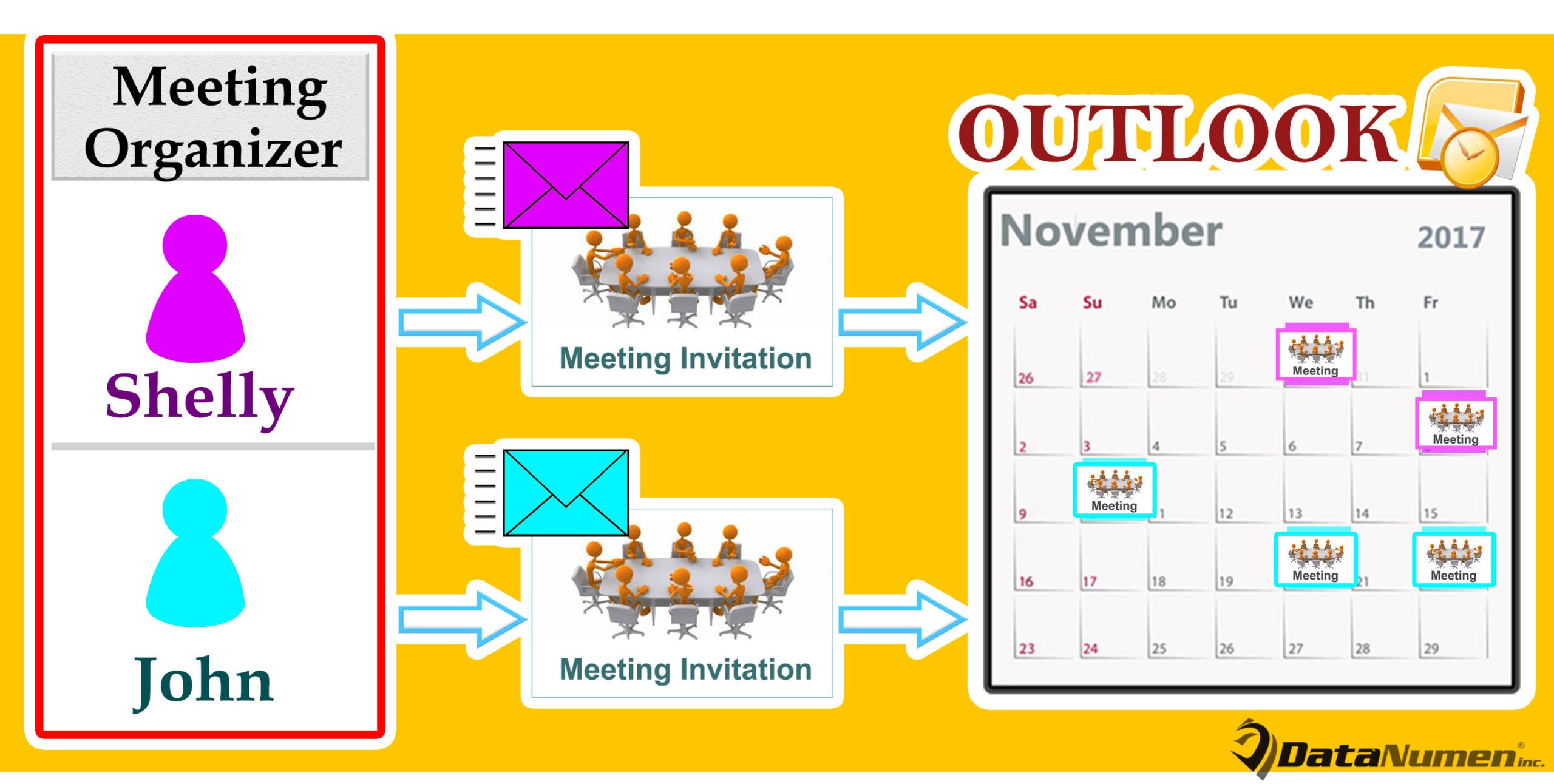
Metode 1: Gunakan Fitur "Pemformatan Bersyarat"
- Sebagai langkah awal, di Outlook, beralihlah ke panel “Kalender” dengan menekan tombol “Ctrl + 2”.
- Kemudian, buka tab 'Tampilan "dan klik tombol" Pengaturan Tampilan ".
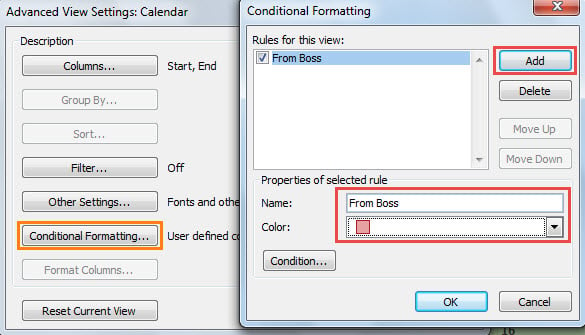
- Di kotak dialog baru, klik tombol "Pemformatan Bersyarat".
- Selanjutnya, kotak dialog lain akan muncul, di mana klik tombol "Add".
- Kemudian, masukan nama dan pilih warna, seperti gambar di bawah ini.

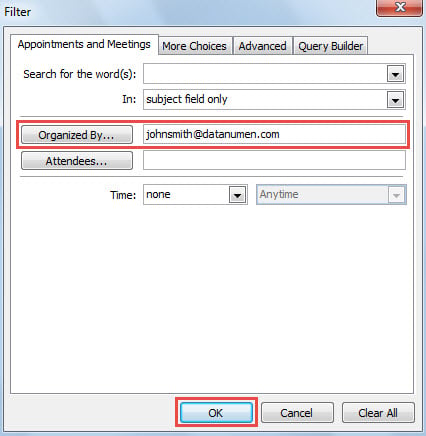
- Setelah itu, klik tombol “Kondisi”.
- Di kotak dialog "Filter", masukkan alamat email penyelenggara di bidang "Diatur oleh".

- Terakhir, klik serangkaian "OK" untuk menyimpan aturan pemformatan.
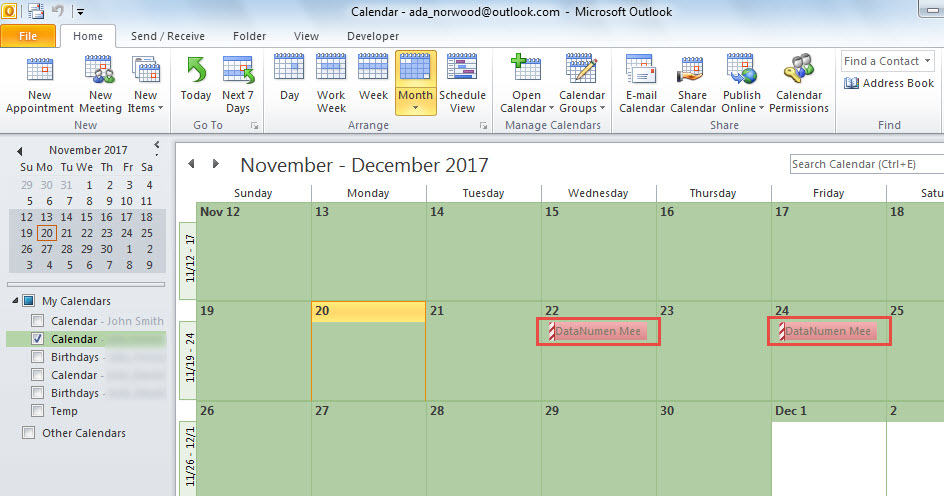
- Setelah kembali ke Kalender, Anda akan melihat bahwa rapat dari penyelenggara tertentu telah ditampilkan dalam warna tertentu, seperti gambar berikut.

- Sekarang, Anda dapat menggunakan cara yang sama untuk mewarnai kode rapat dari penyelenggara khusus lainnya.
Metode 2: Terapkan Outlook VBA
- Pertama-tama, akses editor Outlook VBA menurut "Cara Menjalankan Kode VBA di Outlook Anda".
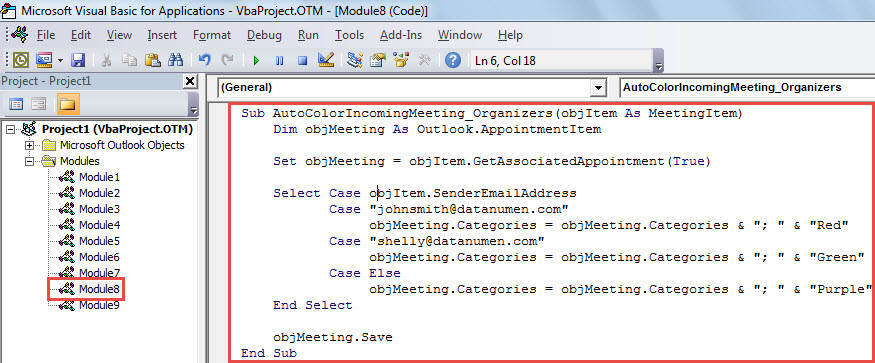
- Kemudian, salin dan tempel kode VBA berikut ke dalam modul.
Sub AutoColorIncomingMeeting_Organizers(objItem As MeetingItem)
    Dim objMeeting As Outlook.AppointmentItem

    Set objMeeting = objItem.GetAssociatedAppointment(True)

    Select Case objItem.SenderEmailAddress
           Case "johnsmith@datanumen.com"
                objMeeting.Categories = objMeeting.Categories & "; " & "Red"
           Case "shelly@datanumen.com"
                objMeeting.Categories = objMeeting.Categories & "; " & "Green"
           Case Else
                objMeeting.Categories = objMeeting.Categories & "; " & "Purple"
    End Select

    objMeeting.Save
End Sub
- Setelah itu tutup editor VBA.
- Nanti, klik "File"> "Kelola Aturan & Peringatan".
- Lalu, klik "Aturan Baru"
- Selanjutnya, pilih "Terapkan aturan pada pesan yang saya terima"> "Berikutnya".
- Setelah itu, abaikan penyiapan kondisi aturan dan klik "Berikutnya".
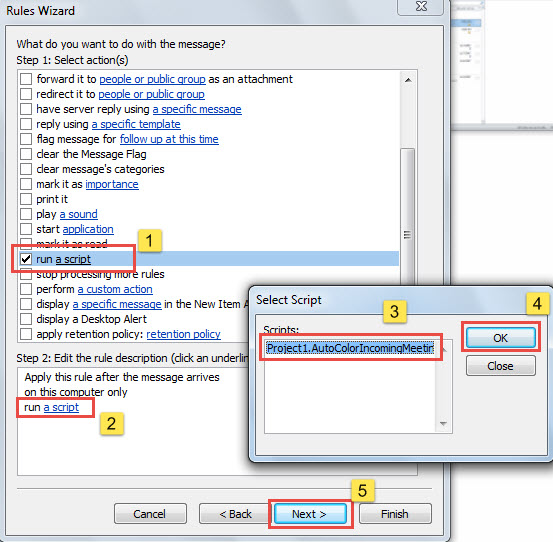
- Di bagian tindakan aturan, jalankan skrip sebelumnya dengan mengambil langkah-langkah yang ditunjukkan pada tangkapan layar berikut.

- Terakhir, cukup ikuti wizard di layar untuk menyelesaikan penyiapan aturan.
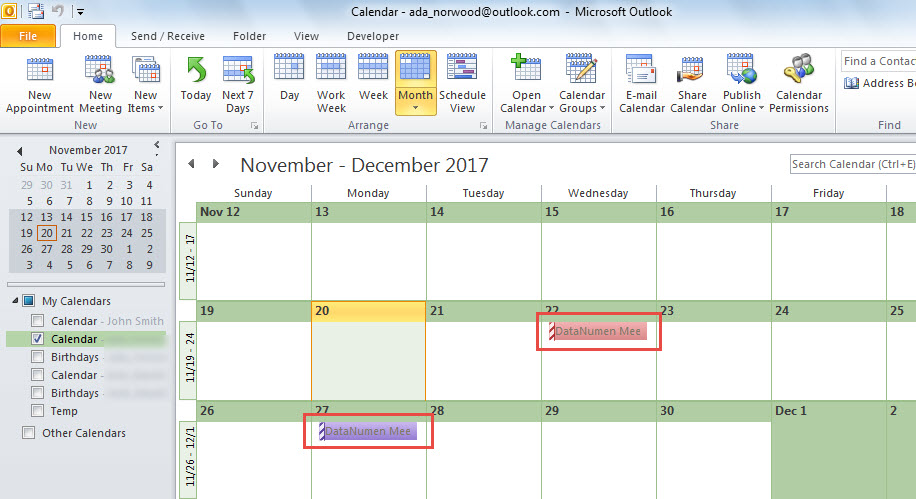
- Sejak itu, setiap kali undangan rapat masuk ke kotak masuk Anda, Outlook akan secara otomatis menerapkan kategori warna tertentu ke rapat di kalender. Pertemuan akan ditampilkan dalam warna tertentu.

Memperkuat Perlindungan Data Outlook
Outlook rentan, jadi Anda harus berusaha keras untuk melindungi data Outlook Anda. Misalnya, Anda harus mengembangkan kebiasaan yang baik untuk mencadangkan file Outlook Anda. Selain itu, untuk memberikan penyelamatan tepat waktu jika terjadi kerusakan Outlook, penting untuk menjaga agar tetap kuat Perbaikan PST alat, seperti DataNumen Outlook Repair yang telah mendapatkan banyak pujian karena tingkat pemulihannya yang tinggi.
Pengantar Penulis:
Shirley Zhang adalah pakar pemulihan data di DataNumen, Inc., yang merupakan pemimpin dunia dalam teknologi pemulihan data, termasuk perbaiki sql dan produk perangkat lunak perbaikan pandangan. Untuk informasi lebih lanjut kunjungi www.datanumen.com