
Artikel ini akan membantu Anda membuat pengelola Pengeluaran yang sederhana dan mudah digunakan. Sekarang Anda dapat mencatat dan melacak semua pendapatan, pengeluaran, dan melacak saldo Anda.
Unduh Sekarang
Jika Anda ingin mulai menggunakan perangkat lunak sesegera mungkin, Anda dapat melakukan hal berikut:
Unduh Perangkat Lunak Sekarang
Kalau tidak, kalau mau DIY bisa baca isinya di bawah ini.
Mari persiapkan GUI
Buka buku kerja baru dan simpan sebagai file excel berkemampuan makro. Kami hanya membutuhkan dua lembar di buku kerja. Jadi hapus lembar ekstra. Ubah nama Sheet1 sebagai "Entri" dan ganti nama Sheet2 sebagai "Database". Sheet "Entry" akan menjadi front-end alat kami. Sheet "Database" akan bertindak sebagai back-end, yaitu database alat kami.
Pada lembar "Entri", buat bidang terpisah untuk entri "Pendapatan" dan entri "Biaya". Buat juga bagian "Ringkasan" untuk menunjukkan pendapatan total, biaya total dan jumlah saldo.
Kami membutuhkan tiga tombol. Satu untuk menambah Pendapatan, kedua untuk menambah biaya dan satu untuk membersihkan database.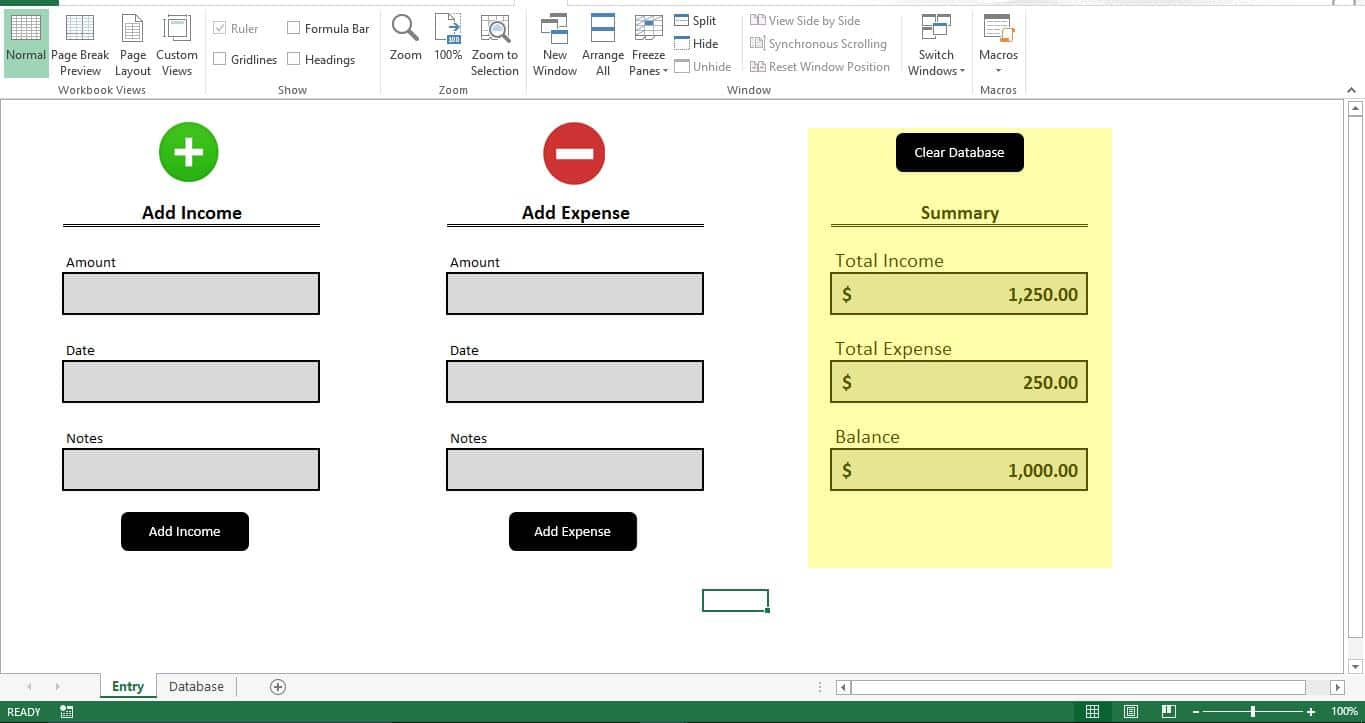
Tambahkan formula
Di bawah bagian "Ringkasan", tambahkan rumus ini ke kolom "Pendapatan total"
=SUMIF(Database!B2:B18,"Income",Database!C2:C18)
Tambahkan rumus di bawah ini ke bidang "Total Biaya"
=SUMIF(Database!B2:B18,"Expense",Database!C2:C18)
Dan terakhir tambahkan rumus ini ke bagian "Saldo" untuk menampilkan jumlah Saldo
=N9-N13
Karena database kita kosong, semua field akan kosong. Segera setelah Anda menambahkan pengeluaran atau pendapatan, Anda dapat melihat semua bidang yang menunjukkan nilainya masing-masing.
Mari persiapkan database
Basis data untuk alat ini akan memiliki 4 kolom. Kolom pertama adalah "Tanggal", kedua adalah "Jenis", ketiga adalah "Jumlah" dan kolom terakhir adalah "Catatan".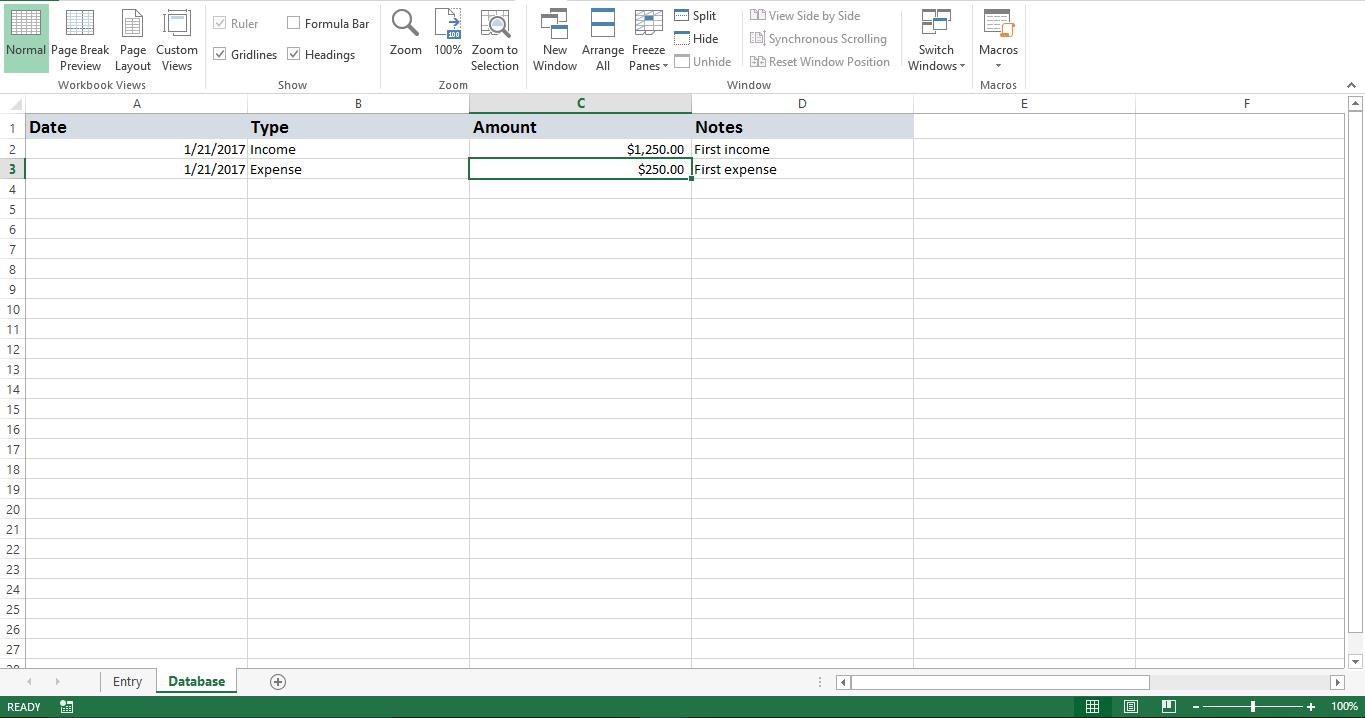
Mari kita membuatnya berfungsi
Salin skrip ke modul baru. Tambahkan Sub "Clear_Database" ke tombol "Clear Database" pada sheet "Entry". Tambahkan Sub “Add_Income” ke tombol “Add Income” dan Sub “Add_Expense” harus dilampirkan ke tombol “Add Expense”.
Mari kita uji
Masukkan pendapatan dan klik tombol "Tambah Pendapatan". Sekarang bagian Ringkasan akan menampilkan “Pendapatan Total”. Coba tambahkan juga Pengeluaran.
Segera setelah Anda mengklik tombol "Tambah Pendapatan" atau "Tambah Biaya", Anda akan melihat bahwa nilai yang Anda masukkan pada lembar "Entri" akan disimpan sebagai baris baru pada lembar "Database". Field pada lembar "Entri" akan dihapus secara otomatis untuk entri baru.
Bagaimana cara kerjanya?
Setiap kali Anda menambahkan pendapatan atau pengeluaran, skrip akan mencari baris kosong terakhir di sheet "Database" dan menambahkan entri ke dalamnya. Rumus yang kita masukkan akan membaca semua data secara real time dan menampilkan saldo.
Ubah itu
Anda dapat dengan mudah mengubah makro untuk membaca kata kunci tertentu di bidang "Catatan" dan menetapkannya ke Tag atau Kategori tertentu seperti Makanan atau Wisata.
Naskah
Sub Clear_Database()
    Sheets("Database").Range("A2:D100").ClearContents
End Sub

Sub Add_Income()
    Dim v_lr As Long
    v_lr = Sheets("Database").Range("A" & Rows.Count).End(xlUp).Row + 1
    Sheets("Database").Range("A" & v_lr).Value = Sheets("Entry").Range("B13").Value
    Sheets("Database").Range("B" & v_lr).Value = "Income"
    Sheets("Database").Range("C" & v_lr).Value = Sheets("Entry").Range("B9").Value
    Sheets("Database").Range("D" & v_lr).Value = Sheets("Entry").Range("B17").Value
    Sheets("Entry").Range("B9").Value = ""
    Sheets("Entry").Range("B13").Value = ""
    Sheets("Entry").Range("B17").Value = ""
End Sub

Sub Add_Expense()
    Dim v_lr As Long
    v_lr = Sheets("Database").Range("A" & Rows.Count).End(xlUp).Row + 1
    Sheets("Database").Range("A" & v_lr).Value = Sheets("Entry").Range("H13").Value
    Sheets("Database").Range("B" & v_lr).Value = "Expense"
    Sheets("Database").Range("C" & v_lr).Value = Sheets("Entry").Range("H9").Value
    Sheets("Database").Range("D" & v_lr).Value = Sheets("Entry").Range("H17").Value
    Sheets("Entry").Range("H9").Value = ""
    Sheets("Entry").Range("H13").Value = ""
    Sheets("Entry").Range("H17").Value = ""
End Sub
Terkadang Anda mungkin menemukan file Excel yang rusak saat menggunakan skrip ini. Dalam kasus seperti itu, Anda dapat menggunakan beberapa alat pihak ketiga untuk memperbaiki file Excel yang rusak. Ada berbagai alat pemulihan. Menggunakan DataNumen Excel Repair Memastikan Anda mendapatkan kembali semua data yang hilang.
Pengantar Penulis:
Nick Vipond adalah pakar pemulihan data di DataNumen, Inc., yang merupakan pemimpin dunia dalam teknologi pemulihan data, termasuk memperbaiki kesalahan dokumen dan produk perangkat lunak pemulihan prospek. Untuk informasi lebih lanjut kunjungi www.datanumen.com