
Pada artikel ini, ada 4 cara cepat untuk memperbesar ruang antar baris dalam daftar berpoin atau bernomor di Word.
Pasti ada banyak waktu ketika Anda akan membuat daftar berpoin atau bernomor di file Anda. Dan secara default, spasi baris dari daftar diatur dalam "Tunggal". Lalu bagaimana jika Anda ingin menambah jarak antara 2 item daftar? Ruang yang lebih besar tentunya bisa membuat daftarnya terlihat jelas di mata. Jadi hari ini, kami akan membagikan 4 metode untuk memperbaiki masalah ini.
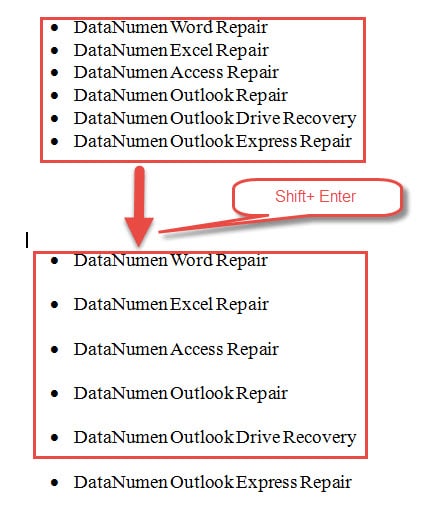
Metode 1: Tekan "Shift + Enter"
- Pertama, letakkan kursor Anda di akhir salah satu item daftar.
- Lalu tekan "Shift + Enter". Dan Anda akan melihat ada jarak yang lebih besar antara item daftar pertama dan item kedua. Ulangi tindakan ini beberapa kali hingga Anda menyelesaikan semua item dalam satu daftar.
Metode 2: Gunakan Opsi "Daftar Terpisah"
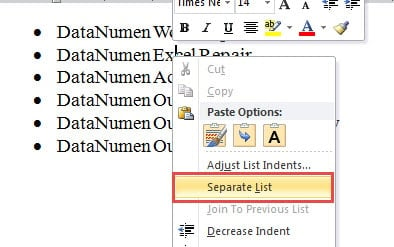
- Misalnya, jika Anda ingin memperluas ruang antara item pertama dan item kedua, Anda harus menempatkan penunjuk penyisipan di dalam item kedua.
- Kemudian klik kanan padanya.
- Pada menu daftar, pilih "Daftar Terpisah".

Inilah hasilnya: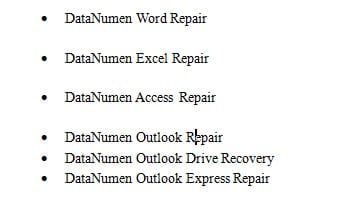
Catatan:
- Ingatlah selalu untuk mengklik kanan pada item daftar kedua jika Anda perlu memperbesar bagian yang kosong di atasnya.
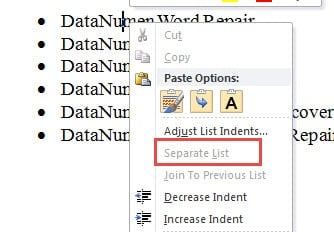
- Jangan klik kanan pada item pertama, karena Anda hanya akan memiliki opsi "Daftar Terpisah" yang berwarna abu-abu.
- Jangan pernah memilih beberapa item daftar sekaligus, tetapi hanya satu. Jika tidak, opsi "Daftar Terpisah" juga akan berwarna abu-abu.

Metode 3: Ubah Spasi Baris
Cukup mudah untuk mengetahui bahwa mengubah spasi baris ke nilai yang lebih besar dapat mengatasi masalah tersebut.
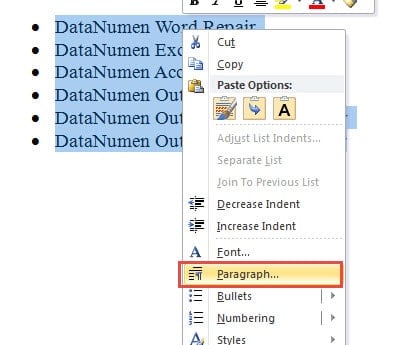
- Pertama-tama, pilih seluruh daftar.
- Lalu klik kanan.
- Sekarang pilih "Paragraph" pada menu.

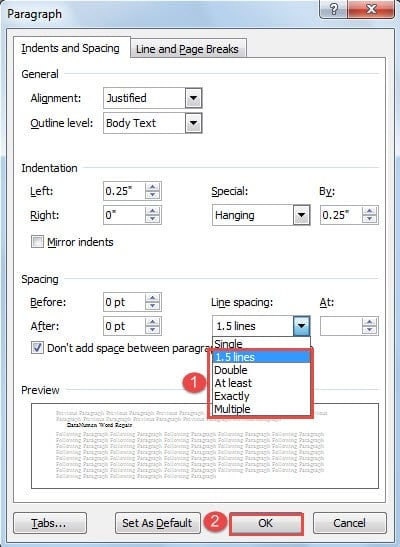
- Selanjutnya di kotak dialog "Paragraf", pilih nilai spasi baris yang lebih besar dari satu.
- Terakhir, klik "OK".

Metode 4: Gunakan Makro Kata
- Pertama-tama, klik tab "Pengembang" lalu "Visual Basic" untuk membuka editor VBA.

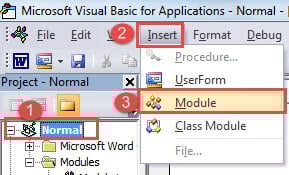
- Selanjutnya, Anda perlu memasukkan modul baru dengan mengklik "Normal" terlebih dahulu.
- Kemudian klik "Sisipkan" dan "Modul" berikutnya.

- Sekarang klik dua kali pada modul yang baru dibuat untuk masuk ke ruang pengeditan.
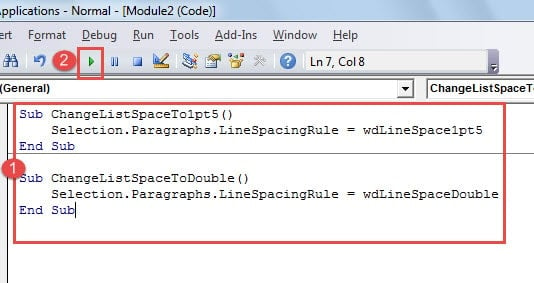
- Tempel kode berikut di sana:

Sub ChangeListSpaceTo1pt5()
  Selection.Paragraphs.LineSpacingRule = wdLineSpace1pt5
End Sub

Sub ChangeListSpaceToDouble()
  Selection.Paragraphs.LineSpacingRule = wdLineSpaceDouble
End Sub
- Makro pertama mengubah penspasian baris menjadi 1.5 baris dan yang kedua menjadi garis ganda. Anda dapat memilih salah satu yang sesuai. Kemudian tempatkan kursor di dalam baris kode.
- Klik "Jalankan".

Jangan Takut Saat File Terganggu
Begitu file, terutama yang penting, disalahgunakan, kepanikan seringkali menjadi reaksi spontan. Lagi pula, kita tidak bisa menyalahkan orang karena khawatir. Namun, ada satu hal yang perlu diketahui orang, yaitu sebagian besar dokumen yang rusak sangat mudah diperbaiki. Dan yang Anda butuhkan hanyalah... Alat perbaikan kerusakan data Word yang akan mengembalikan data Anda.
Pengantar Penulis:
Vera Chen adalah pakar pemulihan data di DataNumen, Inc., yang merupakan pemimpin dunia dalam teknologi pemulihan data, termasuk Alat perbaikan kesalahan data Excel xlsx ke pdf memperbaiki produk perangkat lunak. Untuk informasi lebih lanjut kunjungi www.datanumen.com