
Outlook akan mengingat lokasi yang baru-baru ini Anda gunakan untuk membuat janji. Tetapi Anda tidak diizinkan untuk mengelola daftar lokasi sesuka hati. Jadi kadang-kadang, daftar itu akan diisi dengan yang tidak perlu. Artikel ini akan memperkenalkan cara membersihkan daftar.
Saat Anda membuat janji temu Outlook baru, Anda bisa memilih satu lokasi dari daftar turun bawah, yang akan diisi dengan lokasi yang baru-baru ini Anda gunakan. Secara default, Outlook hanya dapat mengingat 10 lokasi terakhir. Dengan kata lain, saat Anda menambahkan lokasi baru, lokasi lama akan terpaksa dikeluarkan dari daftar. Anda tidak dapat mengontrolnya untuk hanya mencantumkan lokasi pilihan Anda. Oleh karena itu, jika daftar drop-down lokasi diisi dengan pilihan yang tidak berguna, Anda mungkin berharap untuk menghapus dan mengatur ulang. Menanggapi masalah ini, berikut adalah metode cepat dan sederhana untuk menyelesaikannya.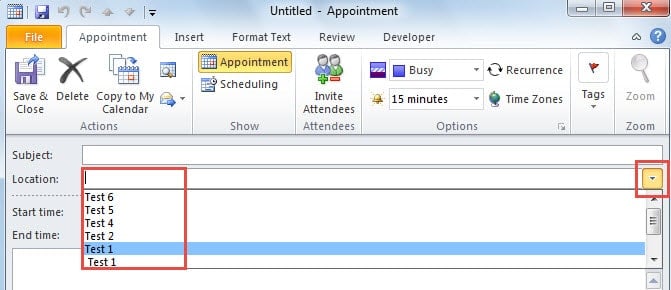
Edit Nilai Registri untuk Menghapus Daftar Lokasi yang Baru Digunakan
- Pertama-tama, tutup program Outlook dan buka “Menu Mulai”.
- Di kotak pencarian, ketik "regedit" dan tekan tombol "Enter".

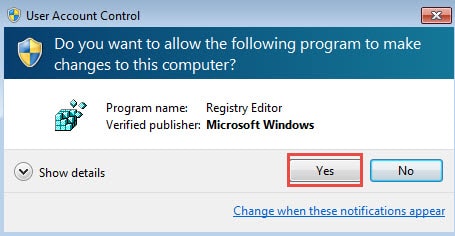
- Setelah itu, di kotak dialog popup baru "Kontrol Akun Pengguna", klik tombol "Ya".

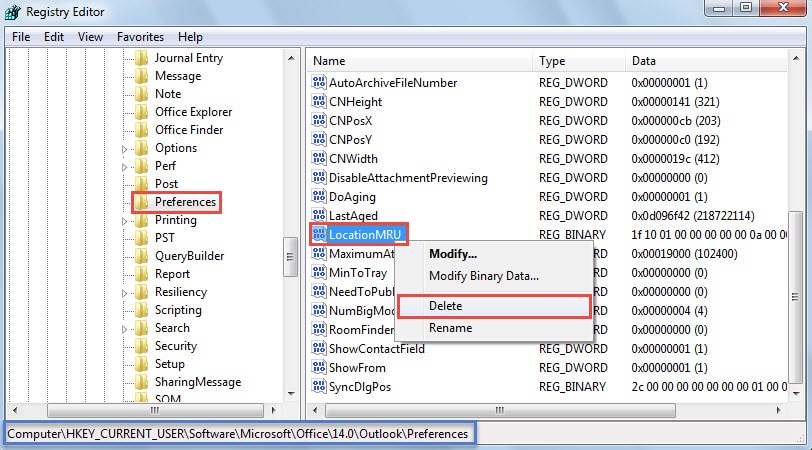
- Selanjutnya Anda akan berhasil masuk ke Jendela Editor Registri. Sekarang Anda harus mencari kunci registri berikut: “HKEY_CURRENT_USER”> “Software”> “Microsoft”> “Office”> “14.0”> “Outlook”> “Preferences”.
- Kemudian cari dan lakukan pitch pada nilai "LocationMRU" di panel kanan. Klik kanan padanya dan pilih "Hapus" dari menu konteks.

- Setelah menghapusnya, Anda dapat keluar dari Editor Registri secara normal dengan mengklik ikon "X" di pojok kanan atas.
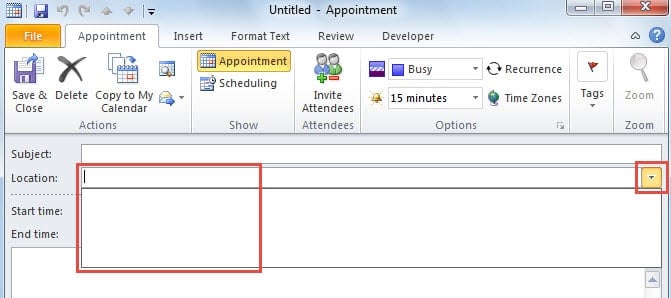
- Terakhir, Anda dapat memulai ulang program Outlook dan mencoba membuat item janji temu baru. Saat Anda mengklik panah bawah di akhir baris "Lokasi", tidak ada lokasi terkait yang tersedia.


Saat berikutnya Anda memasukkan lokasi baru dalam janji temu, Outlook akan secara otomatis menambahkan nilai "LocationMRU" ke dalam registri dan menulis data nilai baru untuknya.
Catatan Penting: Anda sebaiknya menyiapkan cadangan Registri Anda sebelum melakukan perubahan. Jika tidak, setelah Anda mengubah atau menghapus kunci atau nilai apa pun karena kesalahan, komputer Anda tidak akan berfungsi tanpa perbaikan.
Pecahkan Masalah Outlook
Sangat umum untuk menemukan masalah di Outlook. Karenanya, Anda sebaiknya mempelajari beberapa tip untuk mengatasi masalah Outlook. Pertama, pencadangan rutin lebih dari sekadar kebutuhan. Kedua, Anda dapat menonaktifkan semua add-in pihak ketiga, yang dapat menyebabkan kerusakan Outlook. Ketiga, alat perbaikan kotak masuk Outlook, Scanpst.exe dapat membantu Anda mengatasi beberapa kesalahan kecil. Jika semua trik di atas gagal, pilihan terakhir Anda haruslah alat eksternal yang luar biasa, seperti DataNumen Outlook Repair, Yang dapat memperbaiki kesalahan file Outlook dalam waktu cepat.
Pengantar Penulis:
Shirley Zhang adalah pakar pemulihan data di DataNumen, Inc., yang merupakan pemimpin dunia dalam teknologi pemulihan data, termasuk memperbaiki SQL Server fillet dan produk perangkat lunak perbaikan pandangan. Untuk informasi lebih lanjut kunjungi www.datanumen.com