
Pada artikel ini, kami memiliki 3 cara efektif yang tersedia tidak hanya memungkinkan Anda untuk menyelaraskan tetapi juga teks jangkar di tempat tertentu di dokumen Word Anda.
Setiap kali kita membuat dokumen Word, kita tidak hanya menumpuk kata-kata, tetapi harus menjaga format file. Dan satu hal adalah menyelaraskan teks, baik itu ke kiri, tengah, atau kanan. Anda mungkin bisa menggunakannya saat membuat daftar isi, resume, atau kuesioner. Lalu inilah pertanyaannya: bagaimana Anda bisa menyelaraskan teks dan membuatnya tetap pada suatu posisi?
Beberapa dari Anda mungkin melompat ke ide menekan tombol "Kosong". Sayangnya, jika Anda menyelaraskan teks dengan cara ini, setelah Anda menambahkan beberapa teks lagi, formatnya berubah.
Anda dapat melihat di video di bawah ini:
Jadi, untuk mengatasi masalah trik ini, Anda dapat mencoba 3 metode dalam teks berikut. Dan kami akan mengambil teks aligning kiri sebagai contoh.
Metode 1: Gunakan Tabel
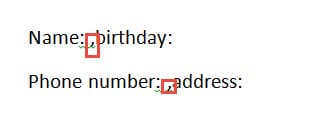
- Pertama, tambahkan koma di antara 2 kolom. Berikut ini contohnya:

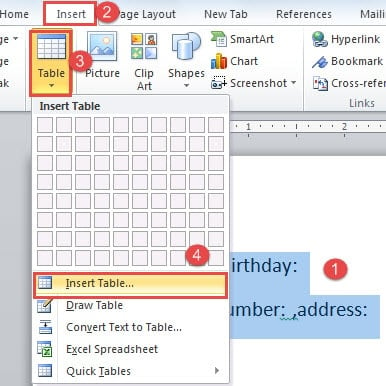
- Kemudian pilih teks.
- Selanjutnya klik tab "Sisipkan".
- Dan klik "Tabel".
- Lanjutkan dengan mengklik opsi "Sisipkan Tabel" pada menu daftar.

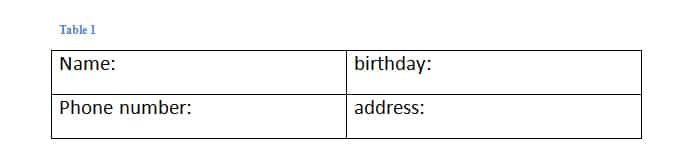
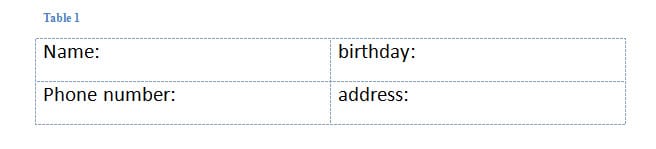
- Sekarang Anda telah mengubah teks menjadi tabel.

Klik tanda plus di sudut kiri tabel untuk memilihnya.
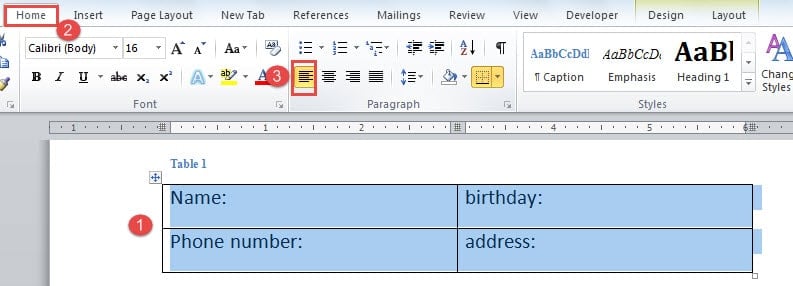
- Klik tab "Beranda" lagi.
- Kemudian klik opsi "Align Texts Left" di grup "Paragraph".

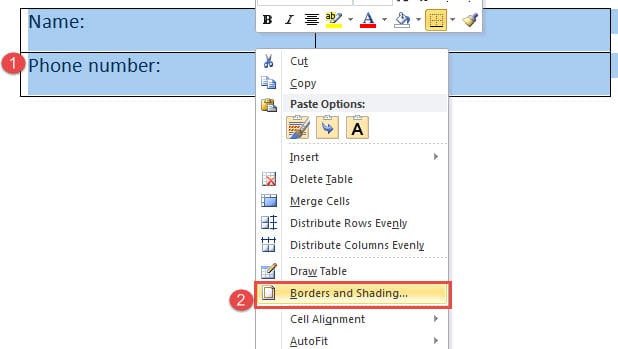
- Hal berikutnya adalah menghapus batas tabel. Jadi pastikan tabel dipilih dan klik kanan.
- Kemudian pilih "Perbatasan dan Bayangan" untuk membuka kotak dialog dengan nama yang sama.

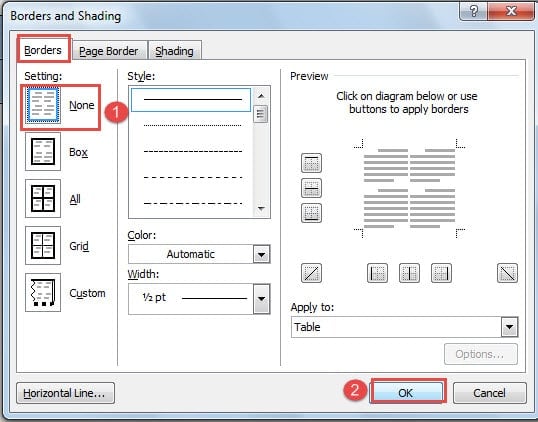
- Klik "Tidak Ada" di "Pengaturan".
- Kemudian klik "OK" untuk menyimpan perubahan.


Anda dapat memeriksa video ini untuk melihat keseluruhan operasi:
Metode 2: Gunakan Tab Stop
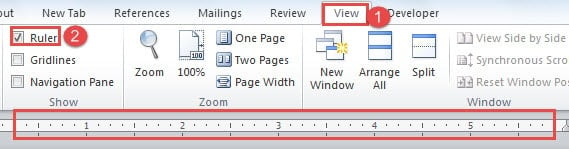
- Pertama, Anda perlu menunjukkan penggaris di bagian atas dokumen Anda. Jadi klik tab "View".
- Kemudian centang kotak “Ruler” di grup “Show”.

- Selanjutnya pilih teks.
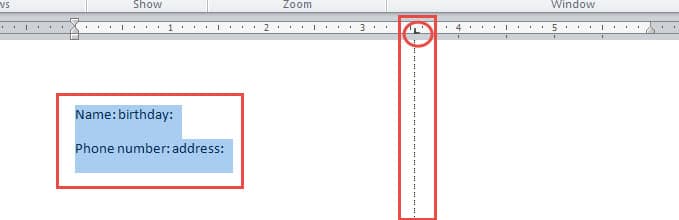
- Kemudian klik pada penggaris untuk menambahkan tab stop. Tab stop adalah tanda bentuk "L". Saat Anda mengklik tab stop, Anda dapat melihat garis putus-putus vertikal, di situlah teks Anda akan sejajar.

- Sekarang tempatkan kursor Anda sebelum teks kolom kedua di baris pertama. Dalam contoh kami, kami meletakkan kursor sebelum kata "ulang tahun".
- Kemudian tekan tombol "Tab". Teks akan secara otomatis melompat ke posisi di mana itu di garis vertikal yang sama dengan tab berhenti sebelumnya.
- Ulangi langkah 5 dan langkah 6 untuk mengatur baris teks lainnya.
- Jika Anda ingin memiliki jenis perataan lain, Anda dapat mengklik dua kali tab stop untuk membuka kotak dialog "Tab". Di sana Anda dapat memilih perataan dan pengaturan lainnya.
Anda dapat melihat video ini:
Metode 3: Letakkan Teks di Beberapa Kolom
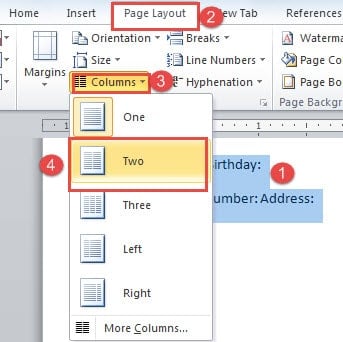
- Hal pertama, pilih teks yang perlu Anda ratakan.
- Kemudian, klik tab "Tata Letak Halaman".
- Selanjutnya, klik "Kolom" di grup "Pengaturan Halaman".
- Dan di menu daftar, pilih jumlah kolom yang ingin Anda pisahkan, seperti "Dua"

- Sekarang Anda telah meletakkan teks dalam 2 kolom. Kemudian tempatkan kursor Anda dengan benar dan tekan tombol "Enter" untuk meletakkan teks Anda dalam baris di setiap kolom.

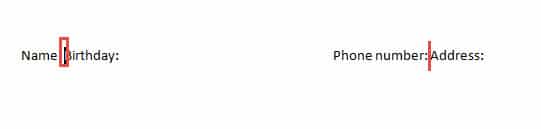
Inilah yang akan Anda capai: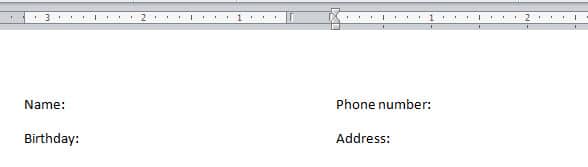
Perbandingan
| metode | Kelebihan | Kekurangan |
| Gunakan Tabel | 1. Anda tidak perlu menekan "Enter" untuk menyesuaikan urutan teks seperti pada metode 3.
2. Anda dapat menyelaraskan beberapa baris teks sekaligus. |
1. Anda harus mengubah teks menjadi tabel terlebih dahulu.
2. Anda harus menghapus batas tabel. |
| Gunakan Tab Stop | 1. Ini cara tercepat untuk menyelaraskan teks.
2. Anda tidak perlu menekan "Enter" untuk menyesuaikan urutan teks seperti pada metode 3. |
1. Anda harus menunjukkan "Ruler" terlebih dahulu.
2. Anda harus menekan "Tab" beberapa kali untuk menyelaraskan semua teks. |
| Letakkan Teks di Beberapa Kolom | 1. Luruskan dan jangkar banyak teks dengan cepat. | 1. Anda harus menekan "Enter" untuk menyesuaikan posisi teks.
2. Jika ukuran teks yang diinput <= satu baris, maka teks yang ditambatkan tidak akan berpindah. Jika tidak, teks akan berpindah. |
Mengatasi Kerusakan File
Meskipun Word memiliki begitu banyak opsi, memungkinkan kita untuk memenuhi berbagai tugas, itu masih terbuka untuk kekurangan. Dan setelah Word dimatikan, file Anda akan terpengaruh. Maka Anda membutuhkan alat canggih untuk perbaiki file Word.
Pengantar Penulis:
Vera Chen adalah pakar pemulihan data di DataNumen, Inc., yang merupakan pemimpin dunia dalam teknologi pemulihan data, termasuk xls file error perbaikan ke pdf memperbaiki produk perangkat lunak. Untuk informasi lebih lanjut kunjungi www.datanumen.com