
Nomor urut selalu bisa dilihat di lembar kerja Excel. Pada artikel ini, kami akan menunjukkan cara memperbarui nomor urut secara otomatis saat Anda memasukkan atau menghapus baris dalam suatu rentang.
Anda pasti akan menggunakan nomor urut di lembar kerja. Dengan angka-angka tersebut, jangkauannya akan lebih jelas dan Anda dapat mengelola data dan informasi Anda dengan lebih baik. Saat Anda menyisipkan baris baru atau menghapus baris dalam rentang tersebut, nomor urut akan terputus.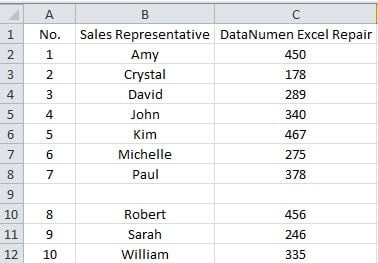
Dan Anda perlu memperbarui angkanya. Ini akan mengganggu karena Anda perlu memodifikasinya setiap kali Anda mengubah rentang. Untuk membantu Anda meningkatkan kecepatan kerja, Anda dapat mengikuti langkah-langkah di bawah ini.
Gunakan Fungsi untuk Memperbarui Nomor Urutan
- Klik sel pertama dari daftar dalam rentang target. Dalam contoh ini, kita akan mengklik sel A2.
- Dan kemudian masukkan rumus ini ke dalam sel:
= BARIS () - 1
Jika sel tidak ada di baris kedua, Anda perlu mengubahnya sesuai dengan lembar kerja Anda yang sebenarnya.
- Lalu tekan tombol "Enter" di keyboard. Sekarang, angka 1 pertama akan muncul di sel A1.
- Setelah itu, klik kembali sel tersebut.
- Dan kemudian klik dua kali gagang isian sel. Jadi, Anda telah mengisi seluruh kolom dengan rumus tersebut.
- Sekarang masukkan kolom baru dalam rentang ini.
- Klik dua sel pertama dari kolom ini.
- Dan kemudian klik gagang isian dan seret ke bawah.

- Selanjutnya lepaskan mouse Anda. Sekarang nomor urutnya kontinu.
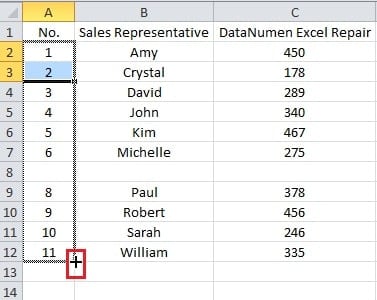
Jika Anda menghapus baris dalam rentang tersebut, Anda juga dapat menggunakan gagang isian untuk memperbarui angka.
Buat Tabel untuk Memperbarui Nomor Urutan
Metode di atas sebenarnya semi-otomatis. Jika Anda perlu memperbarui angka saat menyisipkan baris, Anda dapat membuat tabel untuk rentang tersebut.
- Setelah langkah 5 di bagian sebelumnya, klik sel di dalam rentang.
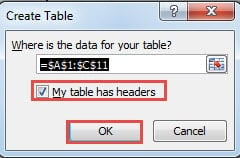
- Dan kemudian tekan tombol pintas "Ctrl + T" pada keyboard.
- Pada langkah ini, centang opsi untuk header sesuai dengan kebutuhan Anda.
- Dan kemudian klik tombol "OK" di jendela.

Saat Anda memasukkan baris dalam rentang, nomor urut akan secara otomatis.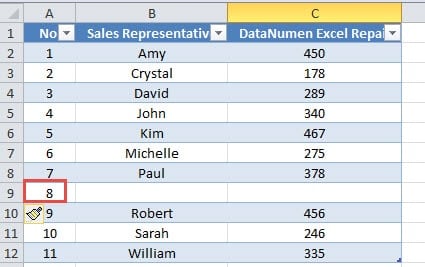
Jika Anda perlu menghapus satu baris, ingatlah untuk menghapus baris tabel daripada menghapus item di baris tersebut.
Meskipun menggunakan tabel tampaknya lebih baik, terkadang Anda tidak selalu membutuhkan tabel di lembar kerja. Dan tabel tambahan di lembar kerja dapat mengacaukan lembar kerja Anda. Oleh karena itu, Anda dapat memilih untuk menggunakan rumus saja atau menggunakan rumus dengan tabel sesuai dengan kebutuhan Anda yang sebenarnya.
Pemulihan Data adalah Masalah Kompleks
Setiap orang akan menemui bencana data. Saat ini, file Excel Anda juga akan terpengaruh. Anda pasti perlu memulihkan file Anda. Sebenarnya pemulihan data memang merupakan masalah yang kompleks. Jika Anda tidak tahu apa-apa tentang hal itu, sebaiknya Anda mencari bantuan spesialis. Selain itu, Anda juga bisa memperbaiki file Excel yang rusak dengan menggunakan alat perbaikan Excel yang kuat.
Pengantar Penulis:
Anna Ma adalah pakar pemulihan data di DataNumen, Inc., yang merupakan pemimpin dunia dalam teknologi pemulihan data, termasuk memperbaiki kerusakan dokumen Word docx dan produk perangkat lunak perbaikan pandangan. Untuk informasi lebih lanjut kunjungi www.datanumen.com