
Jika Anda menggunakan aturan Outlook untuk membalas otomatis, Anda akan menemukan bahwa balasan otomatis tidak dapat menyertakan pesan asli di badan. Artikel ini akan memperkenalkan metode mudah, yang dapat memasukkan email asli dan teks yang telah ditentukan sebelumnya ke badan balasan otomatis melalui Outlook VBA.
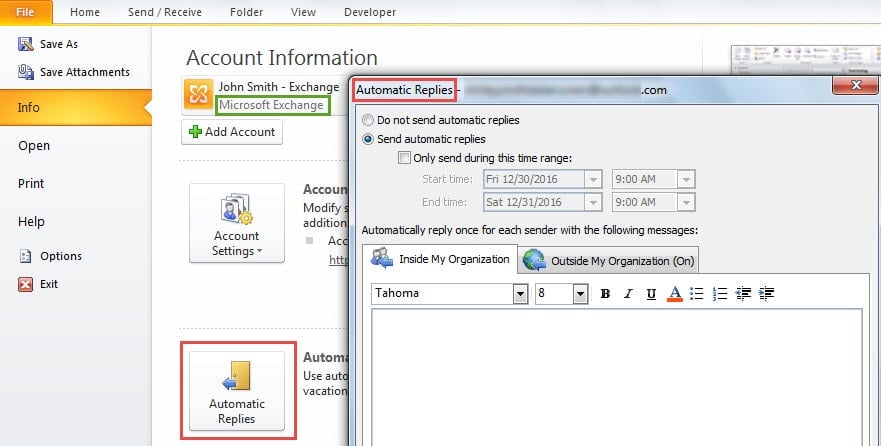
Di Outlook, akun Exchange mengizinkan pengguna untuk menyetel balasan otomatis secara langsung melalui tombol "Balasan Otomatis" di bawah tab "Info" di menu "File", seperti tangkapan layar berikut:
Tetapi jika Anda menggunakan akun Email Internet, apa pun IMAP atau POP3, tidak ada tombol "Balasan Otomatis" yang tersedia. Satu-satunya cara untuk mengaktifkan balasan otomatis adalah dengan membuat aturan balasan otomatis, yang ditunjukkan seperti gambar berikut:
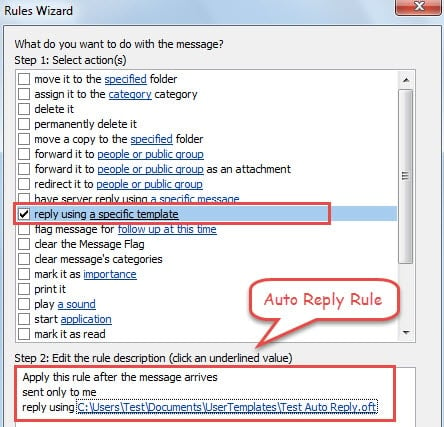
Namun, balasan otomatis semacam ini melalui aturan Outlook tidak dapat secara otomatis menyertakan pesan asli. Pada kenyataannya, kebanyakan orang ingin melampirkan email asli di badan pesan balasan otomatis. Dalam kasus seperti itu, aturan balasan otomatis tentu tidak dapat mewujudkannya. Oleh karena itu, kita harus menggunakan kode VBA Outlook. Jika Anda tertarik, lanjutkan membaca untuk mendapatkan langkah-langkah detail dan kode VBA.
Balas Otomatis dengan Email Asli dan Teks Standar
- Pertama, Anda harus beralih ke tab "Pengembang" dan klik tombol "Visual Basic".
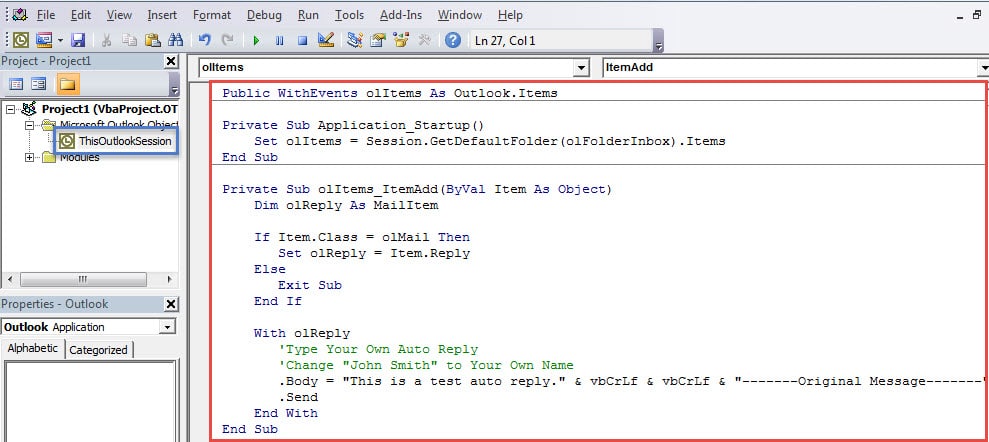
- Kemudian di jendela baru "Microsoft Visual Basic for Applications", Anda perlu mengklik dua kali pada proyek "ThisOutlookSession" di sisi kiri.
- Setelah itu, proyek "ThisOutlookSession" akan terbuka. Sekarang Anda harus menyalin dan menempelkan kode VBA berikut ke dalamnya.
Public WithEvents olItems As Outlook.Items

Private Sub Application_Startup()
    Set olItems = Session.GetDefaultFolder(olFolderInbox).Items
End Sub

Private Sub olItems_ItemAdd(ByVal Item As Object)
    Dim olReply As MailItem

    If Item.Class = olMail Then
       Set olReply = Item.Reply
    Else
       Exit Sub
    End If

    With olReply
         'Type Your Own Auto Reply
         'Change "John Smith" to Your Own Name
         .Body = "This is a test auto reply." & vbCrLf & vbCrLf & "-------Original Message-------" & vbCrLf & "From: " & Item.Sender & "[mailto: " & Item.SenderEmailAddress & "]" & vbCrLf & "Sent: " & Item.ReceivedTime & vbCrLf & "To: YourName" & vbCrLf & "Subject: " & Item.Subject & vbCrLf & Item.Body
         .Send
    End With
End Sub
- Selanjutnya Anda harus menandatangani kode ini seperti biasa dan terus mengubah pengaturan makro untuk hanya mengizinkan makro yang ditandatangani secara digital.
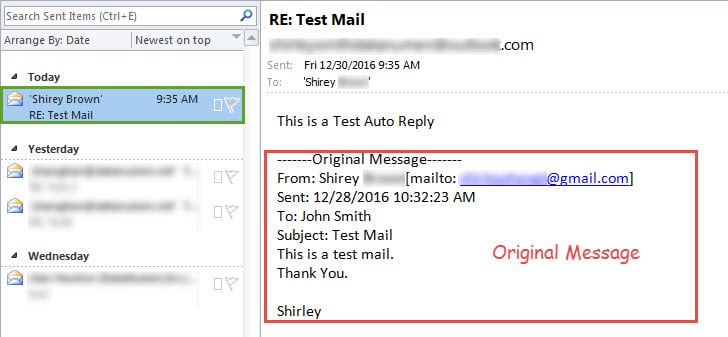
- Terakhir, setelah menyelesaikan langkah-langkah di atas, Outlook akan mengirimkan balasan dengan informasi pesan asli di badan secara otomatis. Ini akan terlihat seperti gambar di bawah ini:

Catatan: Tidak peduli balasan otomatis menggunakan aturan atau balasan otomatis menggunakan kode VBA, keduanya hanya dapat memberikan efek saat Outlook dijalankan.
Mengatasi Kesalahan Data Outlook
Tanpa keraguan, Outlook tidak kebal terhadap kesalahan. Karenanya, penting bagi pengguna biasa Outlook untuk mendapatkan beberapa trik untuk mengatasinya. Jelas, cara terbaik untuk mengatasinya Kerusakan data Outlook sedang membuat cadangan biasa. Selama Anda memiliki cadangan yang efektif, Anda akan merasa tenang meskipun Outlook macet. Tentu saja, di luar asuransi, Anda sebaiknya menyimpan alat perbaikan yang ampuh juga.
Pengantar Penulis:
Shirley Zhang adalah pakar pemulihan data di DataNumen, Inc., yang merupakan pemimpin dunia dalam teknologi pemulihan data, termasuk memperbaiki kerusakan file mdf SQL dan produk perangkat lunak perbaikan pandangan. Untuk informasi lebih lanjut kunjungi www.datanumen.com