
Terkadang dalam sebuah kolom, sel akan berisi angka dan teks. Di sini kami akan memberikan dua metode untuk mengurutkan kolom dengan angka dan teks.
Terkadang akan ada angka dan teks di sel yang sama dalam kolom. Jika Anda perlu mengurutkan kolom ini, Anda akan menemui masalah. Urutan kolomnya bukanlah “1,2,3,4,5 ..”, tetapi menjadi “1,10,11,12,… 2,21,22…”. Karenanya, order seperti ini akan membuat lembar kerja Anda berantakan. Untuk mengatasi masalah seperti itu dan mengurutkan kolom dengan urutan normal, Anda dapat menggunakan dua metode di bawah ini untuk mengurutkan kolom.
Metode 1: Teks ke Kolom
- Pilih kolom di lembar kerja.
- Dan kemudian klik tab “Data” di pita.
- Setelah itu, klik tombol “Text to Columns” di toolbar. Kemudian Anda akan melihat jendela wizard muncul.
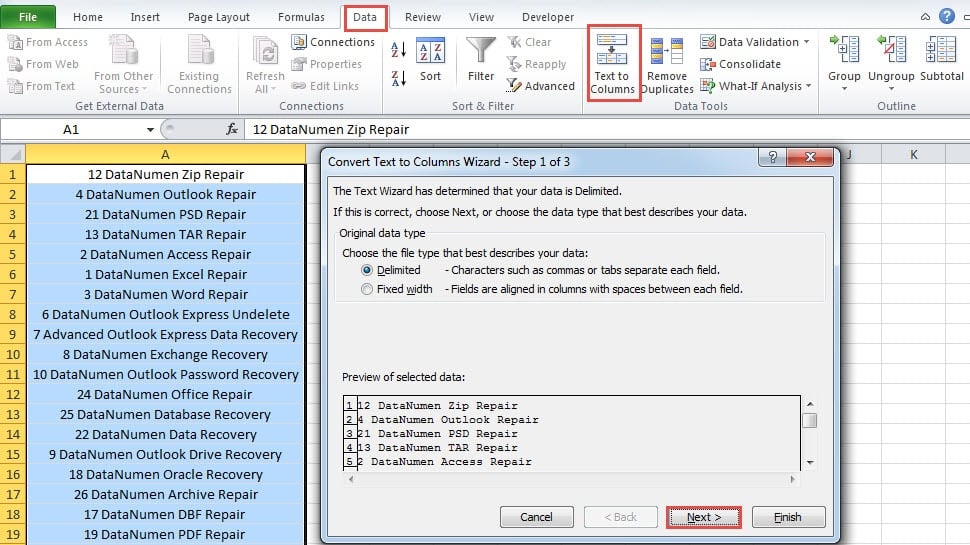
- Di jendela, pilih opsi sesuai dengan lembar kerja yang sebenarnya. Di sini kita akan memilih "Dibatasi".
- Dan kemudian klik tombol “Next”.
- Pada langkah kedua di jendela, pilih opsi "Space". Jika ada koma atau pembatas lain, Anda juga bisa mengaturnya sendiri.
- Dan kemudian masih klik "Next".
- Setelah itu, klik tombol "Selesai" di jendela. Saat Anda menyelesaikan pengaturan, Anda akan melihat konten baru di lembar kerja.
- Pada langkah ini, pilih seluruh rentang.
- Dan kemudian klik tab "Beranda" di pita.
- Setelah itu, klik tombol “Sort & Filter” pada toolbar.
- Di menu drop-down, pilih "Sortir dari yang Terkecil ke Terbesar".

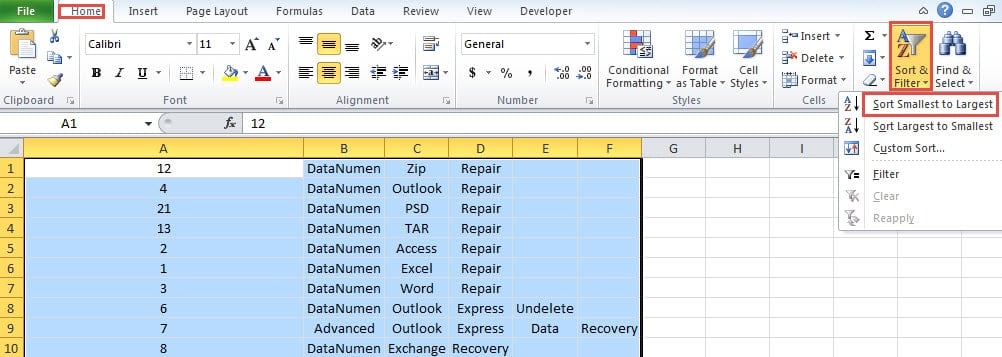
Dan sekarang urutan jangkauannya adalah “1,2,3…”.
- Selanjutnya Anda perlu menghubungkan konten tersebut. Masukkan rumus ke sel G1 dalam contoh ini.
= A1 & ”” & B1 & ”” & C1 & ”“ & D1 & ”“ & E1 & ”“ & F1
Tanda "&" akan menghubungkan konten di dalam sel. Dan ingat ada spasi di antara tanda petik
- Setelah itu tekan tombol “Enter” untuk melihat hasilnya.
- Kemudian seret gagang isian sel ini ke bawah dan isi rumus ini di seluruh kolom.
Sampai saat ini, Anda telah menyelesaikan pengaturan. Dan urutan kolomnya akan normal.
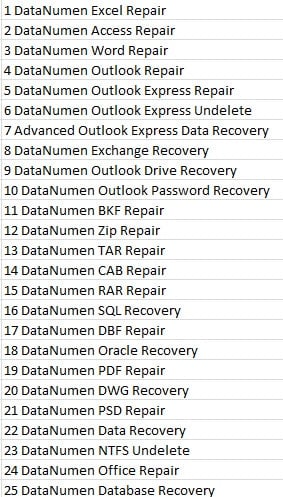
Metode 2: Fungsi Excel
Dalam metode ini, Anda akan menggunakan fungsi Excel untuk mengekstrak angka dari sel.
- Klik sel kosong di lembar kerja. Di sini kita akan mengklik sel B1.
- Dan kemudian masukkan rumus ke dalam sel:
= KIRI (A1,2)
Karena semua angka di kolom ini tidak lebih dari 100, kita bisa menggunakan fungsi LEFT. Dan argumen kedua adalah 2 dalam rumusnya.
- Dan kemudian tekan tombol “Enter”. Oleh karena itu, angka pertama akan muncul di dalam sel.
- Setelah itu, klik ganda gagang isian sel dan isi kolom ini dengan rumus yang sama. Semua angka akan muncul di kolom B.

- Dan kemudian pilih rentang baru yang berisi kolom A dan kolom B.
- Dalam langkah ini, urutkan rentang dari yang terkecil hingga terbesar. Karenanya, kolom asli juga akan berada di urutan baru.
- Sekarang hapus kolom B. Dan Anda juga akan mendapatkan hasilnya di lembar kerja.
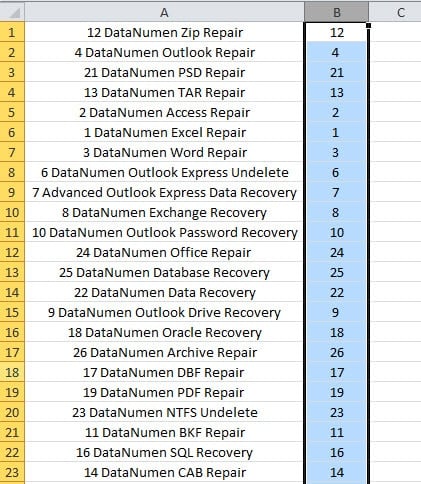
Menggunakan fungsi LEFT untuk mengekstrak angka dari sel juga dapat membantu Anda menyelesaikan tugas dengan mudah dan cepat.
Perbandingan Dua Metode
Kedua metode di atas akan mengekstrak angka dan kemudian mengurutkan kolom. Namun, masih terdapat perbedaan antara kedua metode tersebut. Tabel di bawah ini menunjukkan keuntungan dan kerugian dari kedua metode tersebut.
|
Perbandingan |
Teks ke Kolom |
Fungsi Excel |
|
Kelebihan |
Dengan menggunakan metode ini, Anda tidak perlu melakukan fungsi kompleks untuk mengekstrak angka dari sel. | Hanya akan ada satu kolom tambahan di lembar kerja. Anda dapat membuat lembar kerja Anda bersih hanya dengan menghapus kolom kedua. |
|
Kekurangan |
Jika Anda perlu menggunakan kolom dalam rentang lain, Anda perlu menyalin rentang baru dan menempelkannya sebagai nilai. Hasilnya, ada lebih banyak langkah dalam metode ini. | Ketika bentuk bilangan berbeda, Anda harus mengembangkan rumus yang lebih kompleks untuk mengekstrak bilangan. Ini akan menyebabkan lebih banyak waktu dan tenaga. |
Setelah Anda membaca tabel, Anda harus memiliki pemahaman yang mendalam tentang kedua metode tersebut. Lain kali ketika Anda perlu mengurutkan kolom yang berisi nilai dengan angka dan teks, Anda akan tahu metode mana yang dapat Anda gunakan.
Pastikan Keamanan Excel di Komputer Anda
Keamanan Excel sangat penting untuk Anda. Semua data dan informasi dalam file Excel harus diurus. Oleh karena itu, Anda perlu menyiapkan alat perbaikan Excel. Saat Anda bertemu dengan kerusakan Excel, Anda dapat menggunakan alat ini segera. Alat ini mampu memperbaiki xls yang rusak dan memecahkan masalah Excel lainnya. Jika Anda memperbaiki Excel dengan cepat, Anda akan memastikan bahwa file Excel Anda aman.
Pengantar Penulis:
Anna Ma adalah pakar pemulihan data di DataNumen, Inc., yang merupakan pemimpin dunia dalam teknologi pemulihan data, termasuk memperbaiki masalah file doc Word dan produk perangkat lunak perbaikan pandangan. Untuk informasi lebih lanjut kunjungi www.datanumen.com