
Apakah Anda sering ingin membalas semua termasuk diri Anda sebagai penerima? Akan berantakan jika Anda selalu menambahkan alamat email Anda sendiri secara manual. Artikel ini akan mengajari Anda cara membuatnya otomatis.
Mungkin Anda memiliki beberapa akun email yang dikonfigurasi di Outlook Anda. Oleh karena itu, mungkin demi kenyamanan untuk pemeriksaan di masa mendatang, ketika Anda membalas email ke semua penerima, Anda mungkin ingin memasukkan alamat email Anda yang lain sebagai penerima juga. Dengan asumsi Anda sering memiliki persyaratan ini, akan membosankan jika Anda selalu menambahkan akun email Anda sendiri secara manual. Menanggapi masalah ini, di sini kami akan memperkenalkan Anda satu solusi serta metode cepat melalui Outlook VBA.
Solusi: Buat Aturan Outlook
- Pertama-tama, buka aplikasi Outlook dan klik tombol “Aturan” di grup “Pindahkan” di bawah tab “Beranda” Mail. Kemudian pilih “Kelola Aturan & Peringatan” dari daftar tarik-turun.
- Kemudian di jendela sembulan, tekan tombol "Aturan Baru".
- Selanjutnya pilih "Terapkan aturan pada pesan yang saya kirim" dan tekan "Berikutnya".
- Setelah itu, Anda harus memilih "dengan kata-kata tertentu dalam subjek", tekan tautan "kata-kata tertentu" dan kemudian tambahkan "RE".
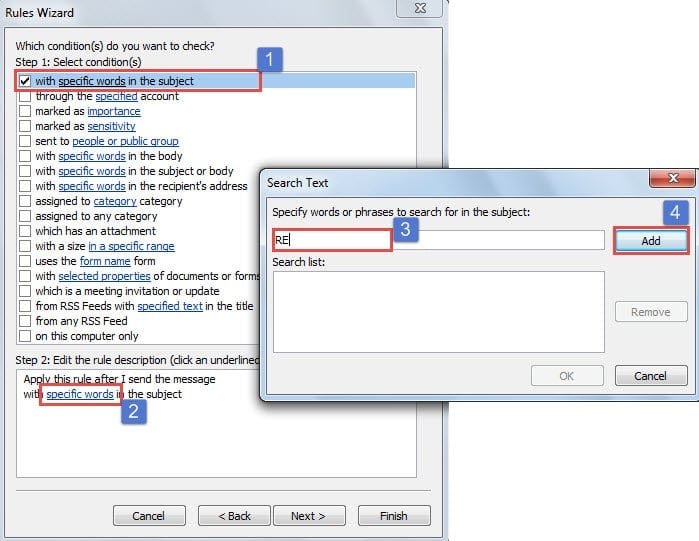
- Setelah menambahkannya dan mengklik "Next", Anda harus menentukan tindakan. Pilih "CC pesan ke orang atau grup publik", tekan tautan "orang atau grup publik" dan ketik alamat email Anda sendiri di bidang "Ke".

- Akhirnya Anda dapat mengklik "Next" dan menyelesaikan pengaturan aturan seperti biasa.
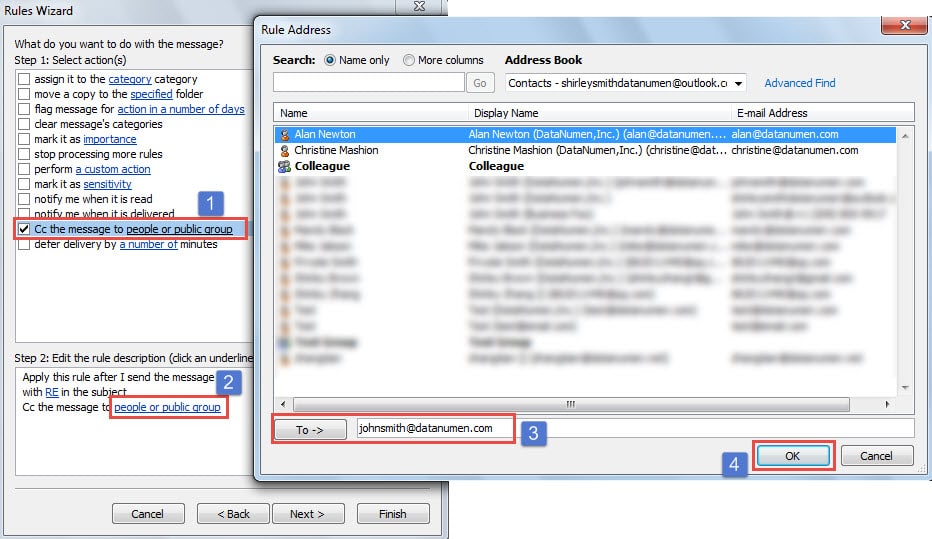
Namun, solusi ini tidak secara otomatis menambahkan alamat email Anda sendiri sebagai satu penerima di email balasan. Ini akan membuat email baru lagi dan menambahkan Anda di bidang "CC" dan mengirimkannya. Selain itu, tidak dapat mengidentifikasi jumlah penerima dan mengenali apakah itu email balas semua. Untuk mengatasi kelemahan solusi ini, berikut adalah metode aktual melalui Outlook VBA.
Gunakan VBA untuk Menyertakan Diri Anda Secara Otomatis Saat Membalas Semua
- Sebagai langkah awal, buka Outlook dan tekan tombol "Alt + F11".
- Kemudian di jendela popup "Visual Basic", buka proyek "ThisOutlookSession" dan salin dan tempel kode VBA berikut ke dalamnya.
Private Sub Application_ItemSend(ByVal Item As Object, Cancel As Boolean)
    Dim Recip As Recipient
    Dim MyAddr As String

    'Replace with your own email address
    MyAddr = "youremailaddress@datanumen.com"

    If InStr(Item.Subject, "RE") > 0 Then
       If Item.Recipients.Count > 1 Then
          If MsgBox("Reply All Including Yourself?", vbYesNo + vbQuestion) = vbYes Then
             Set Recip = Item.Recipients.Add(MyAddr)
             'To CC, replace "olTo" with "olCC"
             'To BCC, replace "olTo" with "olBCC"
             Recip.Type = olTo
             Recip.Resolve
          End If
       End If
    End If
End Sub
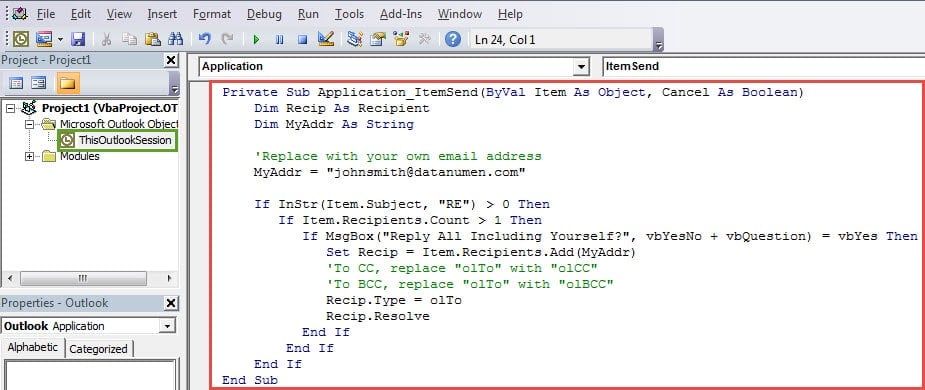
- Setelah itu, Anda harus menandatangani kode ini dan mengubah pengaturan makro untuk mengizinkan makro yang ditandatangani secara digital saja.
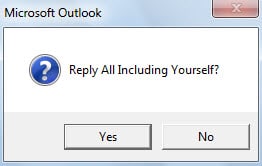
- Akhirnya, Anda dapat mencoba. Saat Anda membalas semua penerima dan mengklik tombol "Kirim", Anda akan mendapatkan prompt Outlook, seperti tangkapan layar berikut. Jika Anda menekan "Ya", Outlook akan secara otomatis menambahkan alamat email Anda sendiri.

Rawat File PST Outlook Anda
Karena kerentanan file Outlook PST, Anda harus waspada terhadap semua potensi risiko di sekitarnya. Misalnya, Anda harus menyimpan file dalam ukuran kecil karena file PST yang terlalu besar lebih rentan terhadap kerusakan. Juga, Anda harus mendapatkan bintang alat perbaikan file PST yang rusak, yang akan membantu Anda saat Anda mengalami kerusakan file PST yang tidak terduga.
Pengantar Penulis:
Shirley Zhang adalah pakar pemulihan data di DataNumen, Inc., yang merupakan pemimpin dunia dalam teknologi pemulihan data, termasuk memperbaiki korup SQL Server db dan produk perangkat lunak perbaikan pandangan. Untuk informasi lebih lanjut kunjungi www.datanumen.com