
Seseorang ingin menyorot email tersebut tergantung dari usianya, yaitu sudah berapa lama email tersebut berada di kotak suratnya. Sebenarnya itu hanya berdasarkan tanggal diterima. Artikel ini akan memperkenalkan metode cepat dan mudah.
Banyak pengguna Outlook ingin membuat email tertentu menonjol. Tidak diragukan lagi, cara terbaik adalah dengan mewarnai kode email dengan aturan format bersyarat. Di sini kami akan mengambil kasus berikut sebagai contoh. Pengguna takut arsip otomatis Outlook akan menghapus item berguna tanpa memperingatkannya. Oleh karena itu, dia terbiasa menghapus barang lama dan tidak berguna seorang diri. Dia ingin menyoroti email yang berusia 15 hingga 25 hari lebih tua, sehingga dia dapat dengan mudah mengidentifikasi email tersebut, dan kemudian memutuskan apakah email itu tidak perlu. Berikut langkah-langkah rumit dalam menanggapi kasus ini.
Sorot Otomatis Email Outlook yang 15 hingga 25 Hari Lebih Lama
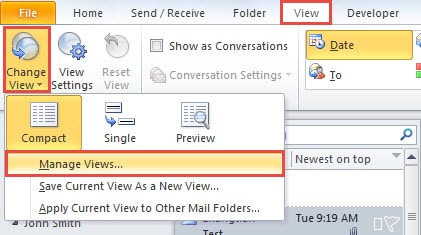
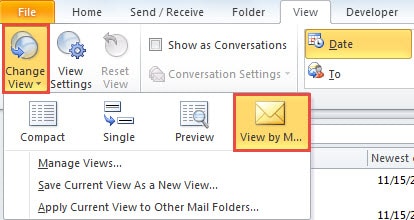
- Pertama-tama, buka Outlook dan beralih ke tab “Tampilan”.
- Kemudian klik "Ubah Tampilan". Dari daftar tarik-turun, pilih "Kelola Tampilan".
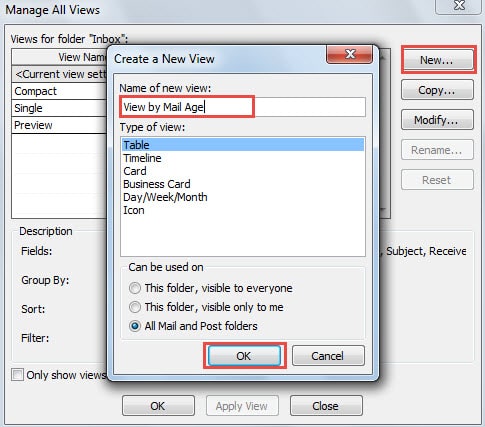
- Selanjutnya, kotak dialog baru "Kelola Semua Tampilan" akan muncul. Klik pada tombol "Baru".
- Dalam popup terakhir kotak dialog "Buat Tampilan Baru", gunakan pengaturan default dan tetapkan nama baru ke tampilan, seperti "View by Mail Age".

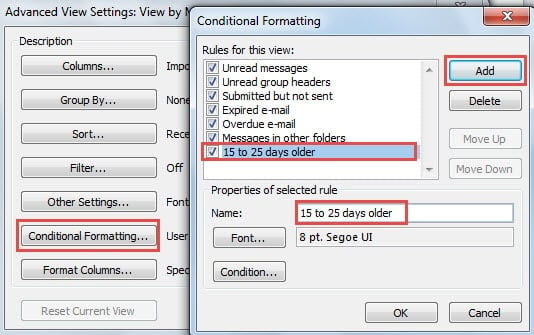
- Setelah itu, Anda bisa menekan tombol “OK”. Kotak dialog baru lainnya dari "Pengaturan Tampilan Lanjutan" akan muncul. Tekan tombol "Pemformatan Bersyarat".
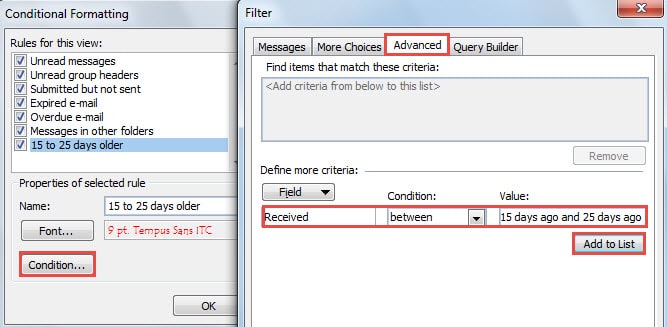
- Di kotak dialog "Pemformatan Bersyarat" berikutnya, klik tombol "Tambah" untuk membuat aturan baru. Juga, tentukan namanya, seperti "15 sampai 25 hari lebih tua".

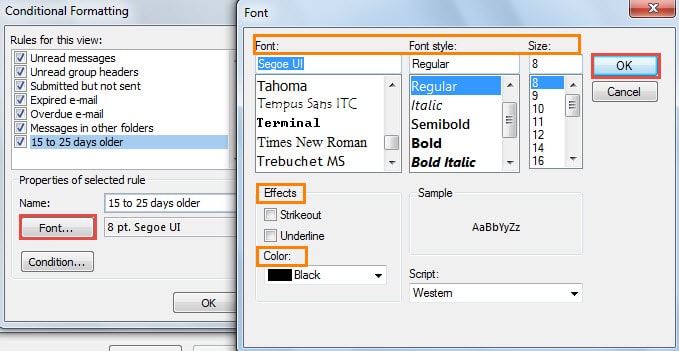
- Kemudian klik tombol "Font". Ini akan memunculkan dialog "Font", di mana Anda dapat mengubah pengaturan font yang disesuaikan dengan preferensi Anda.

- Setelah mengklik "OK" dan kembali ke layar "Conditional Formatting", klik tombol "Condition".
- Di kotak dialog "Filter" yang baru muncul, Anda perlu mengikuti langkah-langkah di bawah ini:
- Pertama, geser ke tab "Advanced".
- Kemudian klik tombol "Field", pilih "Kolom yang sering digunakan"> "Diterima".
- Selanjutnya tekan panah bawah di bidang "Kondisi" dan pilih "antara".
- Kemudian di "Nilai", ketik hari tertentu secara manual - "15 hari yang lalu dan 25 hari yang lalu".
- Dan terakhir klik tombol "Tambahkan ke Daftar".

- Klik serangkaian "OK" untuk menutup semua kotak dialog.
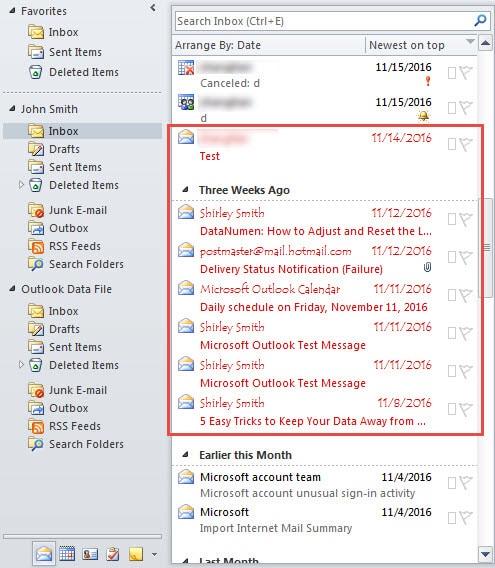
- Sekarang ubah tampilan saat ini ke tampilan yang baru dibuat - "View by Mail Age".

- Akhirnya Anda akan melihat bahwa email tertentu, yang berusia 15 sampai 25 hari lebih tua, telah disorot. Selain itu, mulai sekarang, email yang disorot akan berubah sesuai usianya secara otomatis.

Menyelamatkan Data Outlook Anda setelah Kerusakan
Sulit untuk memprediksi kesalahan dan crash Outlook. Oleh karena itu, meski telah dilakukan tindakan pencegahan yang memadai, kita tetap tidak bisa sepenuhnya lepas dari bencana. Jadi kita harus membuat cadangan data Outlook biasa dan menyimpan alat perbaikan berpengalaman di dekatnya, seperti DataNumen Outlook Repair. Hal ini dapat memperbaiki kerusakan email PST seperti angin sepoi-sepoi.
Pengantar Penulis:
Shirley Zhang adalah pakar pemulihan data di DataNumen, Inc., yang merupakan pemimpin dunia dalam teknologi pemulihan data, termasuk memperbaiki SQL Server korupsi data dan produk perangkat lunak perbaikan pandangan. Untuk informasi lebih lanjut kunjungi www.datanumen.com