
Beberapa sel kosong di lembar kerja sebenarnya tidak kosong. Namun keberadaan mereka akan membuat Anda bingung. Oleh karena itu, Anda perlu menemukan sel yang tidak kosong tersebut di lembar kerja Excel Anda.
Ada banyak kondisi dimana sebuah sel tidak akan kosong sementara konten di dalamnya tidak terlihat. Misalnya, rumus akan mengembalikan nilai nol, warna font dalam sel sama dengan warna isian, atau nilai tidak terlihat yang dikembalikan oleh makro VBA. Semua alasan itu bisa membuat konten tidak terlihat. Tapi sebenarnya sel-sel itu tidak kosong. Dan untuk menghindari masalah yang disebabkan oleh sel-sel tersebut dalam pekerjaan Anda, Anda dapat menggunakan 4 metode berikut untuk menemukan sel-sel yang berisi konten yang tidak terlihat.
Metode 1: Gunakan Ctrl dan Tombol Panah
Dalam metode ini, Anda perlu menggunakan tombol Ctrl dan Panah di keyboard. Dan di bawah ini kami akan menunjukkan langkah menyeluruh.
Pada gambar di bawah, ada baris kosong dalam rentang.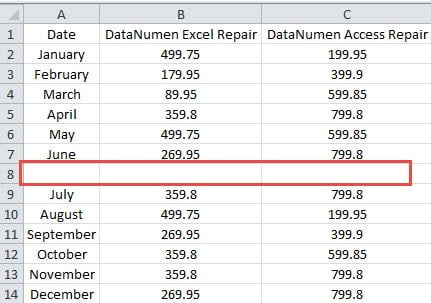
Dan sebelum menghapus baris tersebut, Anda perlu memastikan tidak ada konten di baris tersebut. Jika tidak, beberapa kesalahan akan muncul dan dapat mengakibatkan kesalahan pada sel lain.
- Klik sel A1 di lembar kerja.
- Dan kemudian tekan tombol pintasan "Ctrl + ↓" pada keyboard. Saat Anda menggunakan kombo tombol pintasan ini, kursor akan berpindah ke sel terakhir yang tidak kosong di kolom.

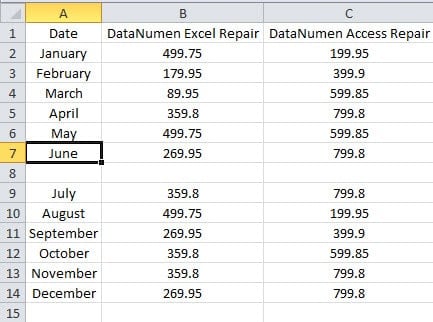
Dan dalam contoh ini, akan dipindahkan ke sel A7. Saat Anda menekan tombol lagi, kursor akan berpindah ke sel pertama yang tidak kosong di rentang berikutnya. Dan dalam contoh ini, akan dipindahkan ke sel A9. Artinya sel A8 benar-benar sel kosong.
- Sekarang Anda perlu memeriksa kolom kedua. Di sini klik sel B1.
- Dan kemudian tekan tombol pintasan "Ctrl + ↓" lagi.
- Setelah itu, lihat di mana posisi kursor berada.

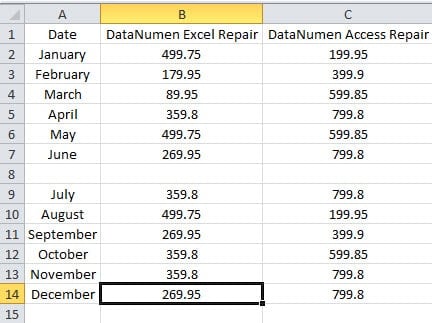
Kali ini, kursor berpindah ke sel B14 secara langsung. Ini berarti sel B8 adalah sel yang tidak kosong.
- Sekarang klik sel B8 dan periksa nilainya di dalamnya. Di bilah rumus, Anda dapat melihat bahwa ada rumus di dalam sel.

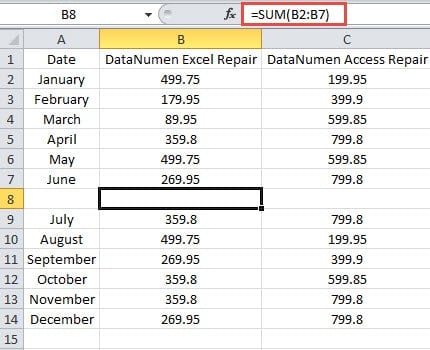
Di sini karena warna font selnya putih, jadi Anda tidak bisa melihatnya.
- Sekarang lanjutkan menggunakan tombol pintasan dan centang kolom berikutnya.
Saat Anda perlu memeriksa banyak sel dalam rentang, mengeklik sel tersebut satu per satu dan memeriksa di bilah rumus dapat menghabiskan waktu. Oleh karena itu, Anda dapat menggunakan metode ini. Selain itu, Anda juga dapat menggabungkan tombol panah lain dengan tombol Ctrl untuk memeriksa baris atau kolom lain.
Metode 2: Gunakan Fungsi ISBLANK
Alih-alih menggunakan tombol pintasan, Anda juga dapat menggunakan fungsi ISBLANK di lembar kerja Anda.
- Klik sel kosong di lembar kerja. Dalam contoh ini, kita klik sel D8.
- Dan kemudian masukkan rumus ke dalam sel.
= ISBLANK (A8)
- Selanjutnya tekan tombol “Enter” pada keyboard. Dengan demikian, Anda akan mendapatkan hasil di sel ini.

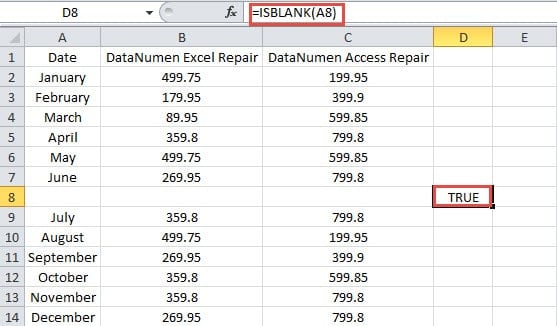
Di sini rumus mengembalikan hasil "BENAR" di dalam sel.
- Sekarang klik gagang isian sel dan seret ke kanan untuk mengisi sel lainnya.

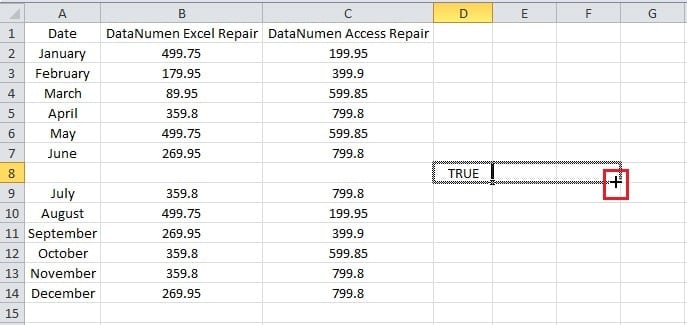
Dan kemudian Anda akan melihat semua hasil untuk ketiga sel tersebut. Anda dapat melihat bahwa hasil di sel E8 adalah “FALSE”, yang berarti sel B8 adalah sel yang tidak kosong.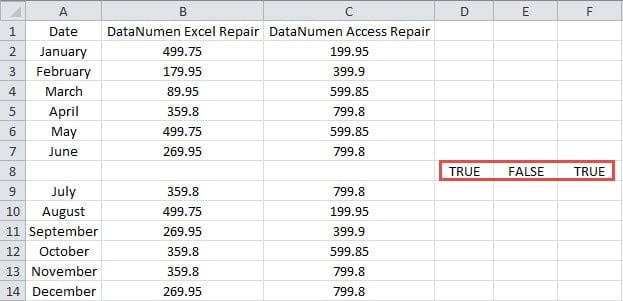
Anda dapat melihat bahwa menggunakan fungsi ini sangat mudah. Saat Anda perlu memeriksa seluruh kolom atau seluruh baris, Anda dapat menggunakan metode ini dengan cepat.
Metode 3: Gunakan Pemformatan Bersyarat
Dalam metode ini, Anda juga dapat menggunakan pemformatan bersyarat untuk menyorot sel tertentu. Di sini Anda dapat menyorot sel kosong dalam rentang.
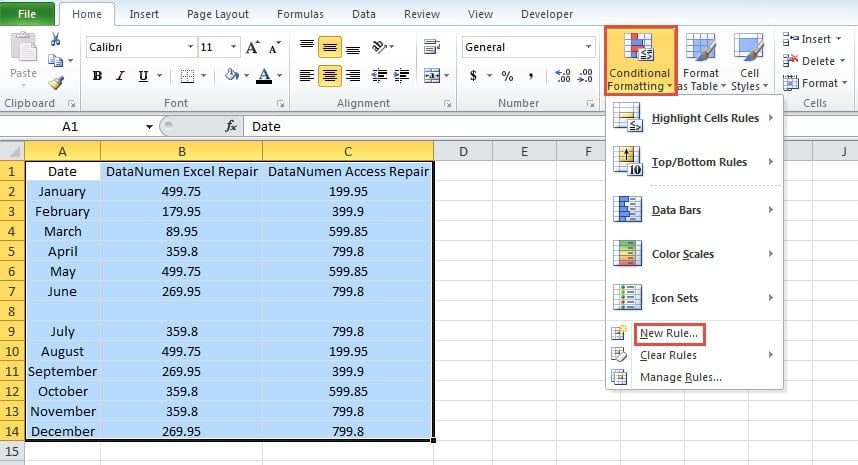
- Pilih rentang target yang berisi semua sel target.
- Dan kemudian klik tombol "Conditional Formatting".
- Setelah itu, di menu tarik-turun, pilih opsi "Aturan Baru".

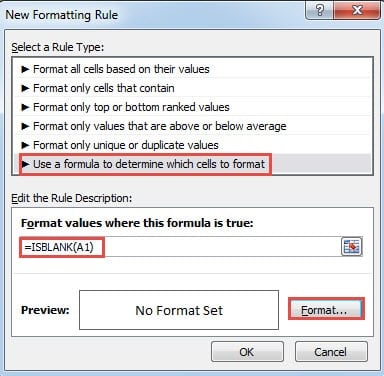
- Di jendela "Aturan Pemformatan Baru", pilih opsi terakhir yang perlu menggunakan rumus.
- Sekarang masukkan rumus ke dalam kotak teks:
= ISBLANK (A1)
Di sini Anda juga akan menggunakan fungsi ISBLANK. Di sini pastikan bahwa sel adalah sel pertama dalam rentang. Di sisi lain, jika Anda perlu menyorot sel yang tidak kosong dalam suatu rentang, Anda dapat memasukkan rumus ini:
= TIDAK (ISBLANK (A6))
- Dan kemudian klik tombol "Format".

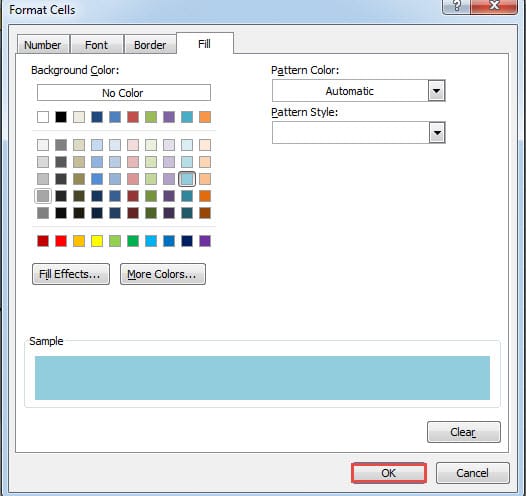
- Di jendela "Format Sel", atur format untuk sel.
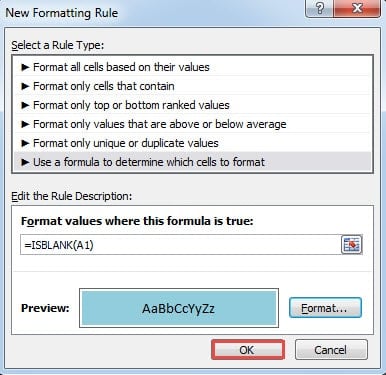
- Setelah Anda selesai mengatur, klik tombol "OK".

- Selanjutnya klik "OK" di jendela "Aturan Pemformatan Baru".

Dan kemudian Anda dapat melihat bahwa dalam rentang, sel kosong yang sebenarnya akan disorot.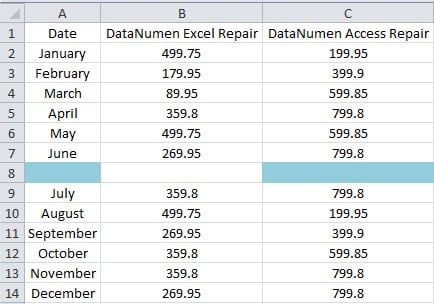
Karenanya Anda dapat mengetahui bahwa sel B8 berisi nilai. Menggunakan pemformatan bersyarat juga dapat membantu Anda menilai sel tersebut dengan cepat.
Metode 4: Gunakan Makro VBA
Ini adalah metode terakhir dan Anda akan menggunakan makro VBA.
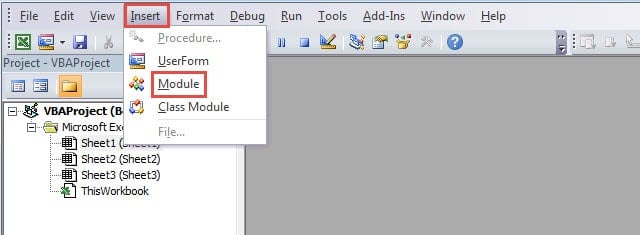
- Tekan tombol pintas "Alt + F11" pada keyboard untuk membuka editor VBA.
- Dan kemudian klik tombol "Sisipkan" di toolbar.
- Setelah itu, pilih opsi “Module” pada sub menu. Dengan demikian, Anda telah memasukkan modul baru ke dalam file.

- Sekarang salin dan tempel kode berikut ke dalam modul.
Sub sel temukan()
Redupkan cel Sebagai Rentang
Untuk Setiap cel Dalam Jangkauan (“A1:C14”)
Jika IsEmpty(cel) = Benar Maka
cel.Interior.Color = vbKuning
End If
Cel berikutnya
End Sub
Di sini kita juga akan menemukan sel kosong dan memformatnya. Jika Anda perlu memformat sel yang berisi konten, Anda juga dapat mengubah kode sesuai kebutuhan. Anda mungkin juga memperhatikan bahwa Anda perlu menghapus semua pemformatan bersyarat. Jika tidak, format makro VBA akan dicakup oleh format pemformatan bersyarat. Dan ini akan menimbulkan masalah bagi Anda.
- Sekarang klik tombol "Jalankan Sub" di toolbar atau tekan tombol "F5" di keyboard untuk menjalankan makro ini.
- Setelah itu, kembali ke lembar kerja. Dan Anda akan melihat hasilnya seperti gambar di bawah ini.

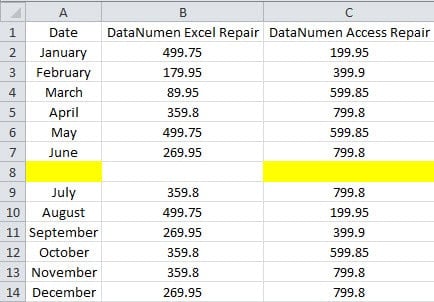
Format sel kosong nyata berubah. Oleh karena itu, sel B8 adalah sel yang tidak kosong dalam rentang ini.
Perbandingan antara Metode
Di sini kami telah membuat daftar keuntungan dan kerugian dari keempat metode di atas.
|
Perbandingan |
Ctrl dan Tombol Panah | Fungsi ISBLANK | Format Bersyarat |
VBA Makro |
|
Kelebihan |
Anda dapat menerapkan metode ini dengan cepat saat Anda perlu menemukan sel yang tidak kosong dalam satu baris atau kolom. | Saat Anda perlu menilai sel dalam suatu rentang, fungsi ini sangat membantu. | Semua hasilnya dapat dicantumkan dengan jelas di lembar kerja. Dan Anda dapat memilih untuk memformat sel kosong atau sel tidak kosong sesuai kebutuhan Anda. | Hanya dengan satu klik, Anda dapat dengan mudah mendapatkan hasilnya. Selain itu, Anda juga dapat memodifikasi kode-kode tersebut sesuai dengan kebutuhan Anda. |
|
Kekurangan |
Dibandingkan dengan metode lain, metode ini akan memakan waktu. | Jika sel yang tidak kosong terpisah dalam posisi yang berbeda, akan merepotkan untuk menggunakan rumus ini. | Format pemformatan bersyarat akan mengganggu format sel lainnya. | Jika Anda tidak terbiasa dengan Excel VBA, tugasnya akan lebih rumit. |
Dari analisis di atas, Anda akan memiliki pemahaman komprehensif tentang keempat metode tersebut. Dan Anda dapat memilih metode yang paling sesuai dengan kebutuhan Anda.
Lindungi File Excel Anda
Keamanan file Excel penting di perangkat penyimpanan Anda sangat penting. Karena itu, Anda perlu melindungi file Excel Anda dengan hati-hati. File Excel telah lama menjadi korban virus dan malware jahat. Setiap kali Anda menemukan kerusakan Excel di komputer Anda, Anda perlu mengambil tindakan yang benar. Dan Anda juga dapat menggunakan alat pemulihan untuk memperbaiki file ExcelDi antara semua metode yang dapat digunakan untuk mengatasi kesalahan Excel, menggunakan alat bantu adalah metode yang paling hemat biaya.
Pengantar Penulis:
Anna Ma adalah pakar pemulihan data di DataNumen, Inc., yang merupakan pemimpin dunia dalam teknologi pemulihan data, termasuk memperbaiki masalah data docx dan produk perangkat lunak perbaikan pandangan. Untuk informasi lebih lanjut kunjungi www.datanumen.com