
Sebagai aturan, Outlook tidak dapat mengenali kata khusus secara otomatis dan akan menandainya sebagai kesalahan ejaan kecuali jika Anda menambahkannya ke kamus kustom. Artikel ini akan memperkenalkan cara menambahkan atau menghapus kata dalam kamus khusus Anda.
Lebih sering daripada tidak, saat Anda mengetik kata khusus, seperti “DataNumen”, Outlook tidak akan dapat mengidentifikasinya dan akan menandai kata tersebut sebagai kesalahan ejaan dengan garis merah bergelombang. Jika Anda telah mengonfirmasi bahwa itu benar, sebenarnya Anda dapat menambahkannya ke kamus kustom Outlook Anda. Setelah itu, Outlook tidak akan mengidentifikasinya sebagai kesalahan lagi. Anda juga diizinkan untuk menghapus kata-kata yang tidak diinginkan dari kamus. Di sini kami akan memperkenalkan teknik secara rinci.
Tambahkan Kata ke Kamus Khusus Saat Memeriksa Ejaan & Tata Bahasa
- Sebagai langkah awal, buka Outlook dan buat email baru.
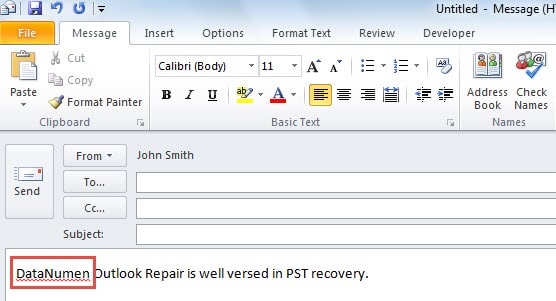
- Kemudian di jendela pesan baru, Anda dapat mengetikkan kata-kata yang diinginkan yang ingin Anda tambahkan ke kamus khusus, seperti tangkapan layar berikut:
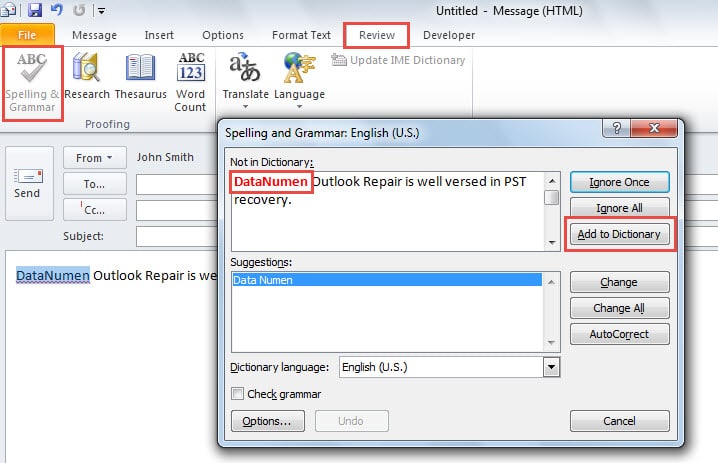
- Selanjutnya beralih ke tab "Tinjau" dan klik tombol "Ejaan & Tata Bahasa".
- Nanti akan muncul kotak dialog baru, di mana tekan tombol “Add to Dictionary”.

- Terakhir, klik "OK" untuk menyimpannya.
Tambahkan Kata ke Kamus Khusus melalui Menu Klik Kanan
Selain itu, ada alternatif untuk menambahkan kata ke kamus khusus saat menulis pesan.
- Anda dapat mengetik kata di badan pesan seperti biasa.
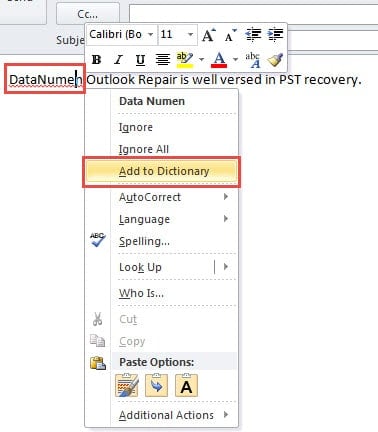
- Setelah melihat garis merah bergelombang di bawah kata, Anda harus mengklik kata tersebut, yaitu meletakkan kursor di dalamnya dan kemudian klik kanan.
- Akhirnya dari menu klik kanan popup, Anda dapat menemukan dan memilih opsi "Tambahkan ke Kamus".

Tambah atau Hapus Kata di "Opsi Edit"
Dua metode yang diperkenalkan di atas memungkinkan kita untuk menambahkan kata-kata khusus ke dalam kamus. Tetapi jika Anda menambahkan beberapa kata yang salah eja ke kamus khusus karena kesalahan, Anda harus berharap untuk menghapusnya.
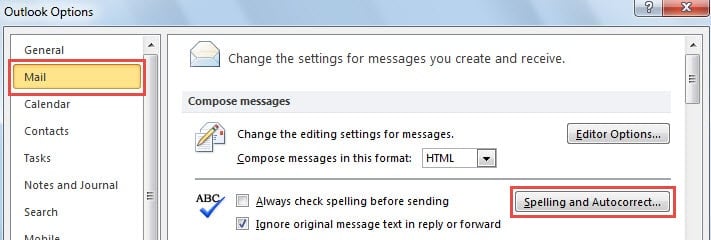
- Pada awalnya, buka menu "File" dan pilih "Opsi".
- Kemudian di jendela sembulan "Opsi Outlook", geser ke tab "Mail" dan klik tombol "Ejaan dan Koreksi Otomatis".

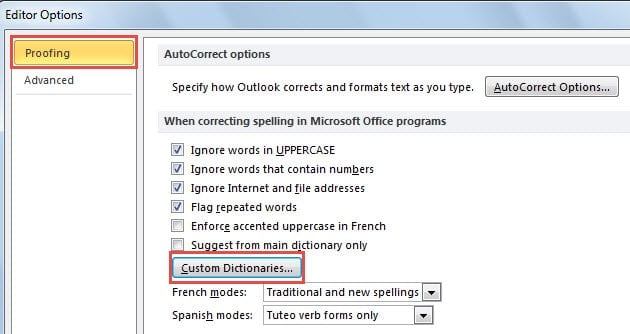
- Selanjutnya di jendela "Edit Opsi", klik "Kamus Kustom" di bawah tab "Pemeriksaan".

- Kemudian di kotak dialog baru, Anda perlu menekan tombol "Edit Daftar Kata".
- Setelah itu, kamus khusus akan terbuka. Anda dapat menambahkan atau menghapus kata sesuka hati.
- Untuk menambahkan kata, ketikkan di kolom “Word(s)” dan klik tombol “Add”.
- Untuk menghapus kata, pilih di kotak "Kamus", dan klik tombol "Hapus".

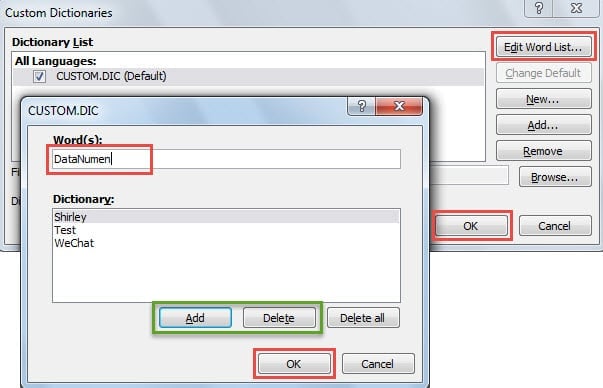
- Akhirnya klik beberapa "OK" untuk menyimpan perubahan sampai semua kotak dialog ditutup.
Ambil Data PST setelah Korupsi
Tidak diragukan lagi bahwa Outlook rentan terhadap kerusakan. Oleh karena itu, kita harus tetap siap menghadapi situasi terburuk. Misalnya, kita harus membuat cadangan reguler untuk data Outlook. Plus, adalah bijaksana untuk mendapatkan alat perbaikan yang terbukti, seperti DataNumen Outlook Repair. Ini akan berguna untuk Pemulihan kerusakan data PST.
Pengantar Penulis:
Shirley Zhang adalah pakar pemulihan data di DataNumen, Inc., yang merupakan pemimpin dunia dalam teknologi pemulihan data, termasuk memperbaiki SQL Server masalah basis data dan produk perangkat lunak perbaikan pandangan. Untuk informasi lebih lanjut kunjungi www.datanumen.com