
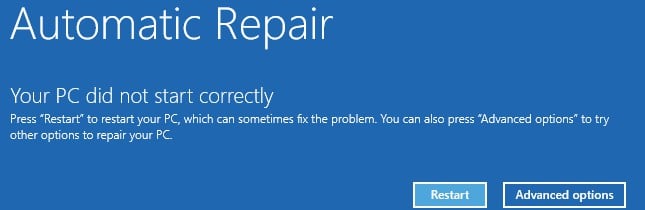
Pernahkah Anda menyalakan PC tetapi gagal dengan pesan kesalahan seperti ini – “PC Anda tidak menyala dengan benar”? Artikel ini akan membagikan 8 solusi efektif untuk masalah ini.
Sangat menjengkelkan jika Anda menemui kesalahan – “PC Anda tidak memulai dengan benar” saat Anda menyalakan PC. Kesalahan ini mencegah Anda untuk menyalakan PC, apalagi mengakses data PC Anda. Oleh karena itu, untuk menghindari kehilangan data, Anda harus memperbaikinya sesegera mungkin. Jadi, segera lakukan 8 langkah berikut!
1. Jalankan Pemeriksa Berkas Sistem
Pertama-tama, Anda perlu mencoba pemeriksa berkas sistem (SFC) Untuk memperbaiki file sistem yang rusak atau hilang, Anda dapat mengikuti langkah-langkah di bawah ini.
- Masukkan bootable Windows atau drive instalasi ke PC.
- Kemudian, reboot PC dari drive ini.
- Selanjutnya, pilih preferensi dan klik "Berikutnya".
- Nanti, pilih "Perbaiki komputer Anda"> "Pemecahan Masalah"> "Prompt Perintah".
- Selanjutnya, di jendela "Command Prompt" yang baru, masukkan "sfc / scannow" dan tekan "Enter".
- Setelah itu, ketik "exit" dan tekan "Enter".
- Terakhir, mulai ulang PC secara normal untuk melihat apakah kesalahan masih terjadi.
2. Bangun Ulang Data Konfigurasi Boot
Selain itu, jika menyangkut masalah booting, Anda perlu mempertimbangkan jika data konfigurasi boot rusak. Oleh karena itu, Anda harus menggunakan alat bootrec.exe untuk membangun kembali data.
- Boot PC dari drive yang dapat di-boot seperti biasa.
- Kemudian, akses "Command Prompt" seperti solusi di atas.
- Selanjutnya, jalankan baris perintah berikut secara bergantian.
- Terakhir, keluar dari Command Prompt dan reboot PC.
bootrec /fixmbr
bootrec /fixboot
bootrec /rebuildbcd
3. Nonaktifkan Antivirus
Fitur antivirus juga dapat menyebabkan kesalahan ini. Dengan demikian, Anda dapat mereboot PC Anda melalui menonaktifkan perlindungan anti-malware dengan langkah-langkah berikut.
- Sebagai langkah awal, pada layar "kesalahan", pilih "Opsi Lanjutan".
- Kemudian, pilih “Pecahkan Masalah” > “Pengaturan Startup” > “Mulai Ulang”.
- Selanjutnya, tekan tombol "8" atau "F8" untuk memilih opsi "Nonaktifkan perlindungan anti-malware peluncuran awal".
- Terakhir, mulai ulang PC Anda.
4. Perbaiki Master Boot Record
Master boot record adalah sektor boot yang sangat penting yang berisi informasi booting dan partisi drive Anda. Oleh karena itu, jika rusak, Anda mungkin menerima pesan kesalahan juga. Untuk memperbaikinya, Anda perlu menggunakan alat atau layanan khusus.
5. Hapus Perangkat Lunak atau Driver Baru dalam Mode Aman
Jika Anda menerima kesalahan ini setelah menginstal perangkat lunak atau driver baru, kemungkinan besar hal itu disebabkan karena masalah baru ini. Dalam keadaan ini, Anda dapat menghapusnya dalam mode aman.
- Boot PC Anda dari drive bootable eksternal.
- Selanjutnya, pilih “Perbaiki komputer Anda” > “Pecahkan masalah” > “Pengaturan startup” > “Mulai ulang”.
- Kemudian, tekan "F4" untuk mem-boot Windows dalam mode aman.
- Jika PC berhasil boot, hapus instalan perangkat lunak atau driver baru sekaligus.
6. Perbarui Windows
Selain itu, ada kemungkinan sistem Windows yang kedaluwarsa menyebabkan kesalahan ini. Karenanya, Anda harus memperbarui sistem Windows. Anda cukup masuk ke "Pengaturan"> "Pembaruan & keamanan" untuk memeriksa pembaruan.
7. system Restore
Sekarang sesuatu yang salah telah terjadi pada sistem saat ini, Anda dapat mencoba untuk menyingkirkannya melalui pemulihan sistem ke keadaan baik sebelumnya.
- Pertama, pilih "Perbaiki komputer Anda"> "Pemecahan Masalah"> "Opsi lanjutan"> "Pemulihan Sistem".
- Kemudian, pilih sistem target.
- Pada jendela “Pemulihan Sistem” berikutnya, ikuti petunjuk di layar untuk memilih titik pemulihan sistem dan memulainya.
8. Instal ulang Windows
Dengan asumsi bahwa semua solusi yang disebutkan di atas tidak dapat membantu Anda, pilihan DIY terakhir Anda tidak diragukan lagi adalah menginstal ulang Windows. Namun, cara ini akan menghapus beberapa data. Dengan demikian, Anda harus menjamin cadangan data yang efektif yang akan memungkinkan Anda memulihkan data tanpa bersusah payah, seperti kembali PST korup data dari file PST yang dicadangkan.
Pengantar Penulis:
Shirley Zhang adalah pakar pemulihan data di DataNumen, Inc., yang merupakan pemimpin dunia dalam teknologi pemulihan data, termasuk perbaikan mdf dan produk perangkat lunak perbaikan pandangan. Untuk informasi lebih lanjut kunjungi www.datanumen.com