
Anda memiliki buku kerja Excel yang berisi banyak bagan yang tersebar di semua lembar kerja Excel-nya. Sekarang, jika Anda ingin mengekspor semua bagan ke folder Windows, Anda dapat menggunakan salah satu dari 3 metode yang diperkenalkan di artikel ini.
Setelah membuat beberapa bagan untuk data di buku kerja Excel, Anda mungkin ingin mengekspor bagan ini ke folder lokal sebagai file gambar JPEG juga. Dalam kasus ini, tentu saja, Anda dapat menggunakan Metode 1 berikut untuk menyimpan bagan secara manual satu per satu. Namun, itu akan membosankan jika ada ratusan lembar kerja dan bagan di file Excel. Jadi, di sini kami akan mengajari Anda 2 pendekatan lainnya, yang memungkinkan Anda mendapatkannya secara massal.
Metode 1: Salin Grafik ke MS Word /PowerPoint
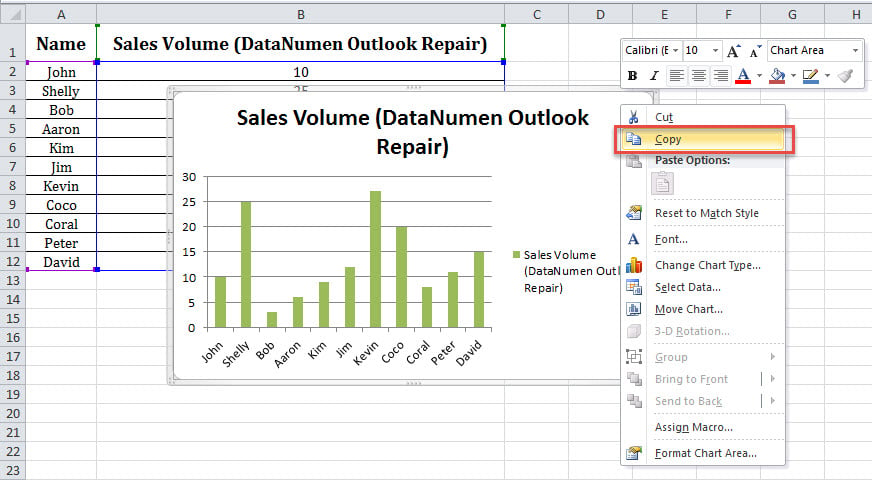
- Sebagai langkah awal, pilih sebuah grafik di dalam file Excel.
- Kemudian, klik kanan padanya dan pilih opsi "Salin" dari menu konteks.
- Selanjutnya, buat dokumen Word baru.
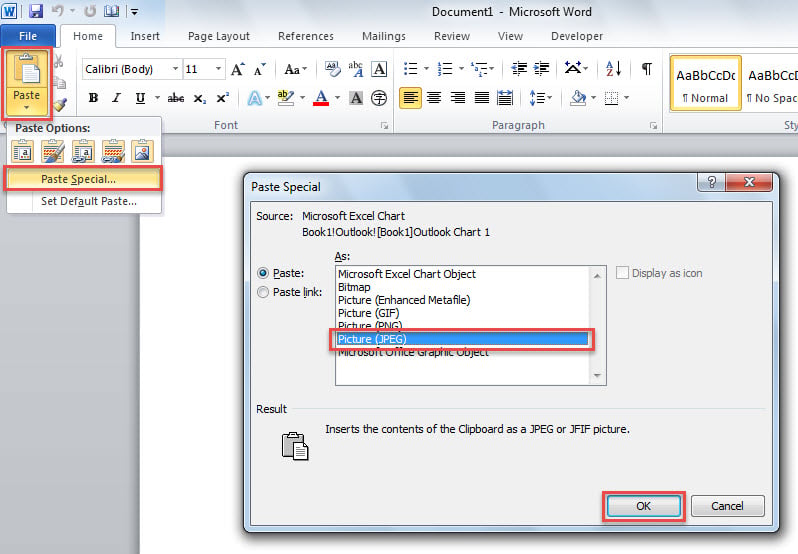
- Kemudian, klik tombol "Tempel" dan pilih opsi "Tempel Khusus".
- Pada kotak dialog popup, pilih "Picture (JPEG)" dari daftar "As" dan klik "OK".

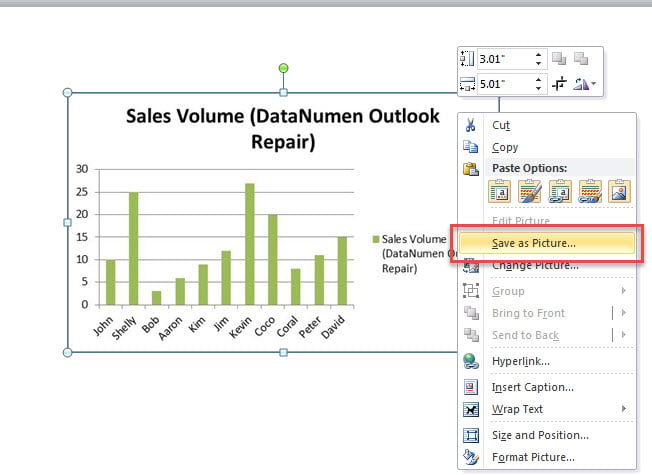
- Setelah itu, pitch pada gambar yang disisipkan di dokumen.
- Kemudian, klik kanan padanya dan pilih opsi "Save as Picture".

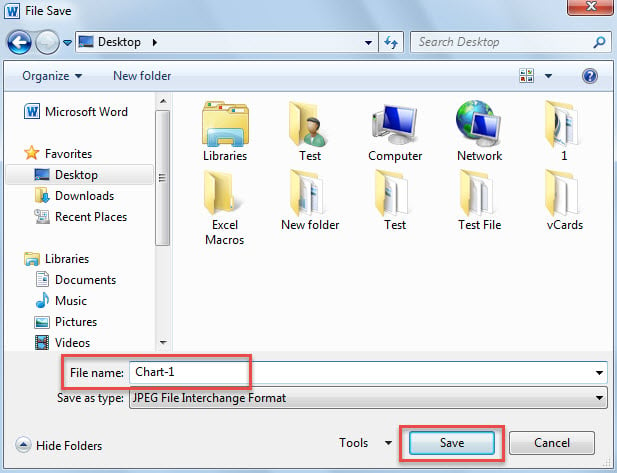
- Di jendela “Simpan File”, masukkan nama dan pilih folder Windows tujuan.
- Terakhir, klik "Simpan".

- Sekarang, Anda dapat menggunakan cara ini untuk mengekspor bagan lain dari file Excel.
Metode 2: Simpan Buku Kerja sebagai Halaman Web
- Pada awalnya, di buku kerja Excel yang dibuka, buka "File" dan klik "Simpan Sebagai".
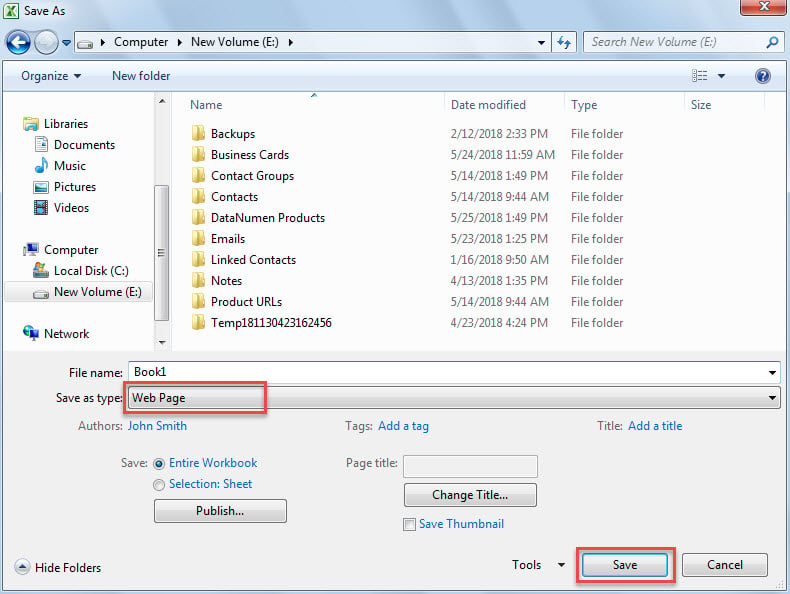
- Kemudian, di jendela popup "Save As", pilih "Web Page" di "Save as type".

- Nanti, pilih folder Windows tujuan dan klik "Simpan".
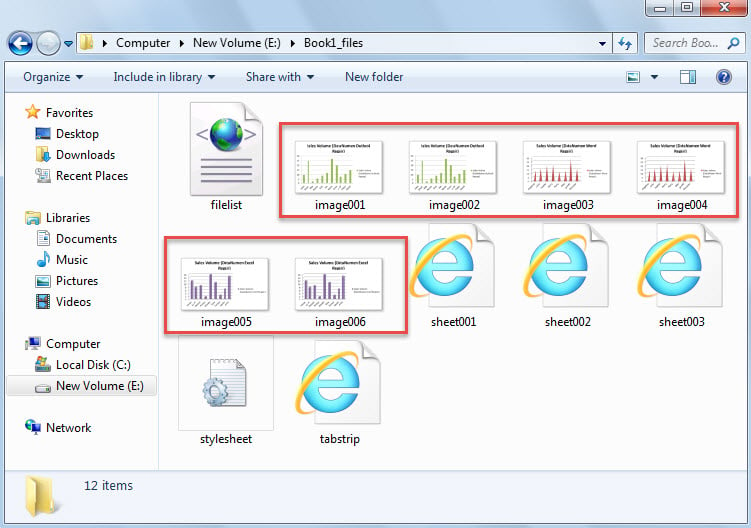
- Setelah itu, telusuri ke folder "XXX_files", di mana Anda dapat melihat gambar grafik yang diekspor.

Metode 3: Ekspor Batch melalui Excel VBA
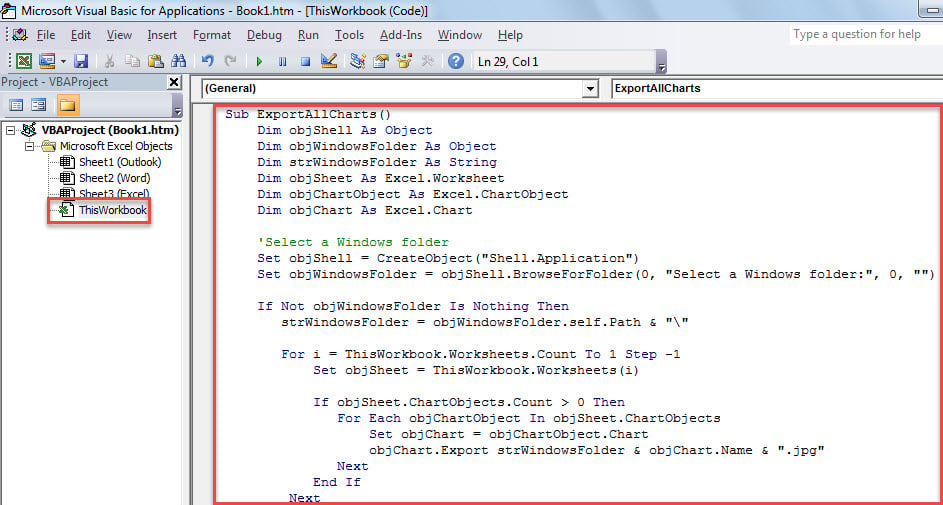
- Untuk memulai, luncurkan editor VBA Excel sesuai dengan "Cara Menjalankan Kode VBA di Excel Anda".
- Selanjutnya, masukkan kode berikut ke dalam modul atau proyek.
Sub ExportAllCharts()
    Dim objShell As Object
    Dim objWindowsFolder As Object
    Dim strWindowsFolder As String
    Dim objSheet As Excel.Worksheet
    Dim objChartObject As Excel.ChartObject
    Dim objChart As Excel.Chart

    'Select a Windows folder
    Set objShell = CreateObject("Shell.Application")
    Set objWindowsFolder = objShell.BrowseForFolder(0, "Select a Windows folder:", 0, "")

    If Not objWindowsFolder Is Nothing Then
       strWindowsFolder = objWindowsFolder.self.Path & "\"

       For i = ThisWorkbook.Worksheets.Count To 1 Step -1
           Set objSheet = ThisWorkbook.Worksheets(i)

           If objSheet.ChartObjects.Count > 0 Then
              For Each objChartObject In objSheet.ChartObjects
                  Set objChart = objChartObject.Chart
                  objChart.Export strWindowsFolder & objChart.Name & ".jpg"
              Next
          End If
       Next

       'Open the windows folder
       Shell "Explorer.exe" & " " & strWindowsFolder, vbNormalFocus
   End If
End Sub
- Kemudian, tekan tombol "F5" untuk menjalankan makro ini sekarang.
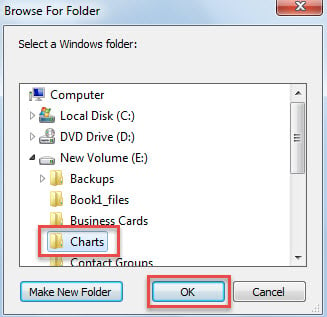
- Selanjutnya, pilih folder Windows di kotak dialog popup.

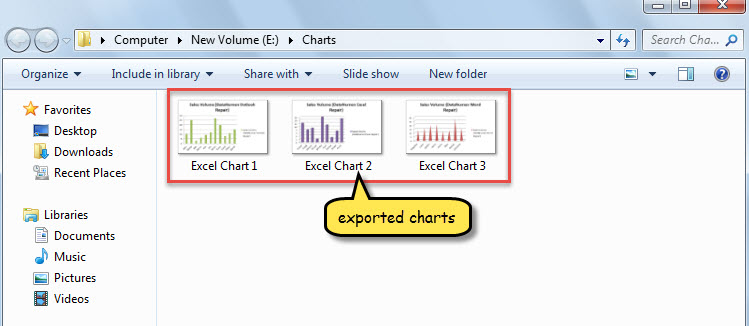
- Segera, folder Windows akan ditampilkan, yang berisi grafik yang diekspor.

Perbandingan
| Kelebihan | Kekurangan | |
| Metode 1 | Mudah dioperasikan | Sangat membosankan jika terlalu banyak lembar kerja dan bagan |
| Metode 2 | Mudah dioperasikan | Akan menyimpan objek tidak berguna lainnya di buku kerja Excel ini |
| Metode 3 | Sangat cepat dan nyaman | Pengguna harus berhati-hati terhadap makro berbahaya eksternal |
Perbaiki File Excel yang Rusak
File Excel rentan serupa dengan file umum lainnya, seperti dokumen Word. Oleh karena itu, disarankan untuk tetap menjaga yang poten xls perbaikan utilitas di sekitarnya, seperti DataNumen Excel Repair. Ini akan berguna ketika file Excel Anda rusak.
Pengantar Penulis:
Shirley Zhang adalah pakar pemulihan data di DataNumen, Inc., yang merupakan pemimpin dunia dalam teknologi pemulihan data, termasuk sql rusak dan produk perangkat lunak perbaikan pandangan. Untuk informasi lebih lanjut kunjungi www.datanumen.com