
Sebelum Anda memutuskan untuk menggunakan MS Access pada proyek komersial, Anda perlu melihat formulir pengamanan database
Saat menggunakan database Access, tidak hanya penting untuk menjaga database Anda tetap aman tetapi juga untuk memastikan bahwa ruang lingkup pembuatan kesalahan dikurangi. Anda tidak hanya perlu melindungi aplikasi Anda untuk pulih dari bencana, tetapi juga melindungi / antipeluru mereka untuk meminimalkan ruang lingkup kesalahan. Kami biasanya fokus pada pengamanan dan perlindungan data di database Access, dan lupa fokus pada upaya untuk mengurangi kemungkinan kesalahan yang bisa terjadi. Penting untuk tidak hanya mengidentifikasi kesalahan saat terjadi, lalu merencanakan pemulihan, tetapi juga melakukan upaya untuk mencegah kesalahan itu sama sekali. Diberikan di bawah ini adalah beberapa tips yang bisa membantu Anda melindungi formulir Anda di database Access.
1. Hapus Beberapa Tombol di Tab Desain Formulir
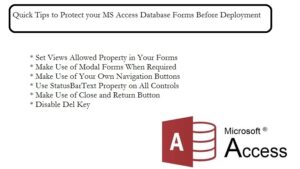 Dengan menghapus kontrol seperti Max, Min, Close dan kotak kontrol itu sendiri, Anda membiarkan pengguna tidak memiliki pilihan selain menavigasi ke bantuan aplikasi yang telah Anda buat. Saat beroperasi di antarmuka dokumen bertab, opsi seperti min, max, menjadi tidak valid, dan tutup dapat dinonaktifkan dengan menghapusnya. Ini akan terus ada, tetapi tidak akan berfungsi. Ini akan memastikan verifikasi input yang dibuat oleh pengguna.
2. Memanfaatkan Tombol Tutup dan Kembali
Penting untuk menggunakan opsi seperti Tutup atau Kembalikan pada Formulir Anda, untuk memungkinkan pengguna opsi untuk kembali ke Formulir sebelumnya. Lokasi dan pelabelan tombol harus konsisten di seluruh aplikasi. Jangan gunakan opsi yang berbeda pada bentuk yang berbeda, pertahankan keseragaman.
3. Atur Tampilan Properti yang Diizinkan dalam Formulir Anda
Saat Anda mengatur Tampilan Diizinkan untuk formulir Anda, Anda bisa mencegah pengguna menampilkan formulir seperti lembar data.
4. Memanfaatkan Formulir Modal Saat Diperlukan
Tipe formulir ini memaksa pengguna untuk merespons semua kontrol yang telah ditempatkan di formulir. Saat menggunakan formulir modal, pengguna tidak akan memiliki akses ke bagian lain dari aplikasi.
5. Manfaatkan Tombol Navigasi Anda Sendiri
Untuk memeriksa opsi seperti End of File (EOF), kondisi Beginning of File (BOF) pada Formulir terikat Anda, Anda harus menggunakan tombol navigasi Anda sendiri. Anda dapat menggunakan acara OnCurrent untuk memverifikasi informasi atau menyiapkan formulir saat pengguna berpindah di antara beberapa formulir.
6. Gunakan Properti StatusBarText pada Semua Kontrol
Dengan menggunakan properti ini untuk semua kontrol di formulir Anda, Anda bisa memberi pengarahan singkat kepada pengguna Anda tentang ekspektasi dari semua kontrol di formulir. Bersamaan dengan ini, Anda juga dapat melanjutkan pengaturan properti ControlTipText pada semua kontrol yang relevan. Yang perlu Anda ingat saat menggunakan properti ini adalah; Status Bar harus terlihat. Jika bilah Status tidak ditampilkan, Anda tidak akan dapat menggunakan properti.
7. Nonaktifkan Tombol Del
Anda dapat mengonfirmasi semua penghapusan yang terjadi di Formulir dengan menonaktifkan tombol Del, atau dengan menjebak acara OnDelete. Anda juga dapat menggunakan acara BeforeDelConfirm untuk mengonfirmasi penghapusan oleh pengguna.
Terakhir, simpan alat untuk perbaiki mdb atau file database accdb saat bekerja dengan MS Access di lini aplikasi bisnis.
Pengantar Penulis:
Vivian Stevens adalah pakar pemulihan data di DataNumen, Inc., yang merupakan pemimpin dunia dalam teknologi pemulihan data, termasuk pemulihan mdf dan unggul dalam produk perangkat lunak pemulihan. Untuk informasi lebih lanjut kunjungi www.datanumen.com