
Pernahkah Anda menerima kesalahan "File Data Konfigurasi Boot kehilangan beberapa informasi yang diperlukan" saat mem-boot PC Anda? Pada artikel ini, kami akan mengajari Anda untuk memperbaiki masalah ini selangkah demi selangkah.
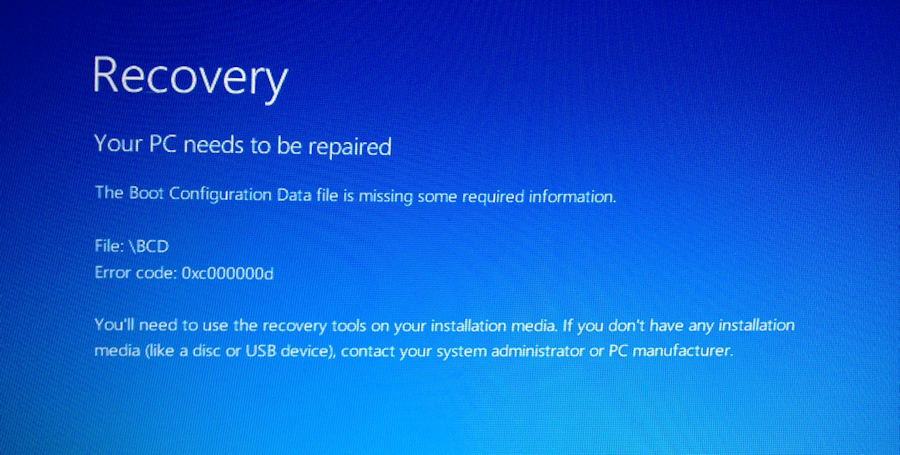
Saat Anda mem-boot komputer berbasis Windows tetapi sayangnya mengalami kesalahan - "File Data Konfigurasi Boot kehilangan beberapa informasi yang diperlukan", seperti yang ditunjukkan pada gambar layar berikut, Anda harus panik dan mencari berbagai solusi untuk memperbaikinya. Sekarang, berikut ini, kami akan fokus pada kesalahan ini dan membagikan 5 metode efektif dengan Anda.
1. Mulai ulang dari Drive Pemulihan
Jika Anda pernah membuat drive pemulihan sebelumnya, caranya cukup mudah. Anda cukup me-reboot PC dari drive pemulihan. Pertama, masukkan CD atau drive USB pemulihan ke PC Anda dan tekan “Ctrl + Alt + Delete” untuk memulai ulang PC. Kemudian, saat memulai, tekan “F12” untuk boot dari CD atau drive pemulihan. Selanjutnya, pilih “Perbaikan Windows” dan ikuti panduan di layar untuk berhasil boot ke PC Anda.
2. Jalankan “Perbaikan Otomatis” saat Startup
Jika Anda tidak memiliki drive pemulihan tersebut, untuk memperbaiki kesalahan ini, Anda harus mendapatkan media instalasi sistem Windows. Kemudian, masukkan media tersebut dan boot Windows darinya. Pada layar “Perbaikan Windows”, pilih bahasa, format, dan keyboard. Selanjutnya, Anda perlu memilih “Perbaiki komputer Anda” > “Pecahkan Masalah” > “Opsi Lanjutan” > “Perbaikan Otomatis”/”Perbaikan Startup”.
3. Coba "bootrec" di Command Prompt
Selain itu, seperti yang disebutkan dalam pesan kesalahan, file data konfigurasi boot tidak ada di Windows Anda. Untuk mengatasi masalah ini, Anda dapat menggunakan baris perintah "bootrec" di Command Prompt. Ikuti langkah-langkah di atas untuk masuk ke layar "Opsi Lanjutan" dan pilih "Prompt Perintah". Kemudian, di jendela "Command Prompt", jalankan baris berikut satu per satu.
bootrec /fixmbr
bootrec /fixboot
bootrec /scanos
bootrec /rebuildbcd
Terakhir, ketik "exit" untuk menutup jendela "Command Prompt" dan boot ulang PC.
4. Kembalikan PC ke Pengaturan Pabrik
Jika metode perbaikan di atas tidak dapat membantu Anda mengatasi kesalahan ini, Anda hanya dapat mencoba mengatur ulang atau menyegarkan PC ke pengaturan pabrik. Namun demikian, cara ini akan menghapus data PC. Oleh karena itu, Anda harus memikirkannya baik-baik sebelum melakukan tindakan ini. Penting untuk memastikan bahwa Anda telah membuat cadangan yang efektif dan diperbarui untuk PC Anda.
5. Pasang Kembali Hard Drive yang Gagal
Last but not least, umumnya, kesalahan seperti itu juga dapat menunjukkan bahwa hard drive internal di PC Anda mengalami beberapa masalah, gagal atau bahkan rusak. Jadi, jika solusi di atas tidak dapat membantu Anda memperbaiki kesalahan ini, Anda harus mempertimbangkan untuk mengganti hard drive ini. Jika tidak, suatu hari, hard drive akan berhenti berfungsi sepenuhnya. Pada saat itu, pemulihan data, seperti Pemulihan PST, mungkin sudah terlambat dan terlalu sulit.
Pengantar Penulis:
Shirley Zhang adalah pakar pemulihan data di DataNumen, Inc., yang merupakan pemimpin dunia dalam teknologi pemulihan data, termasuk mdf rusak dan produk perangkat lunak perbaikan pandangan. Untuk informasi lebih lanjut kunjungi www.datanumen.com