
Dalam artikel hari ini, kami ingin menunjukkan kepada Anda 5 cara untuk melihat dan mengetahui berapa banyak waktu yang Anda habiskan untuk dokumen Word Anda.
Dari waktu ke waktu, Anda mungkin harus mengerjakan dokumen yang cukup panjang. Dan setelah selesai, Anda mungkin ingin tahu waktu yang tepat yang Anda curahkan untuk memprosesnya. Mengingat permintaan seperti itu, kami di sini mencantumkan 5 cara mudah bagi Anda untuk memeriksa total waktu pengeditan dokumen.
Metode 1: Beralih ke Tampilan Backstage
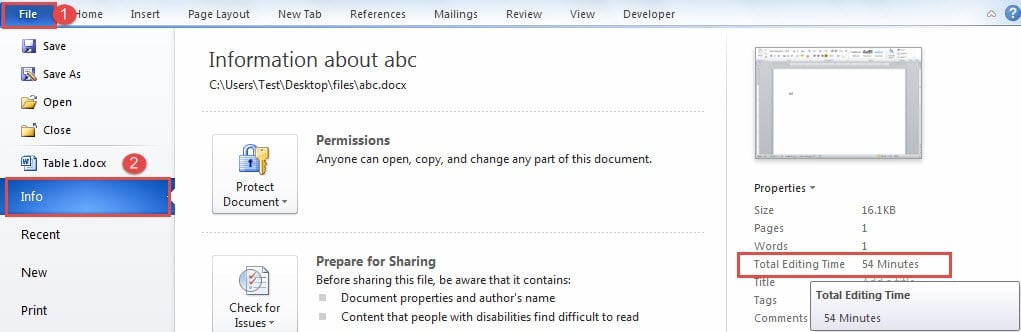
- Pertama, klik tab "File".
- Lalu pergi ke belakang panggung Word dan pastikan tab "Info" ditampilkan.
- Dan di kolom paling kanan tempat meletakkan properti dokumen, Anda dapat mencentang opsi "Total Waktu Pengeditan".
Metode 2: Sisipkan Bidang ke Header atau Footer
Jika Anda merasa terganggu untuk beralih kembali ke tampilan belakang panggung, Anda dapat memasukkan bidang yang menunjukkan total waktu pengeditan ke header atau footer dokumen.
- Untuk memulainya, klik dua kali pada header atau footer untuk memasukkannya.
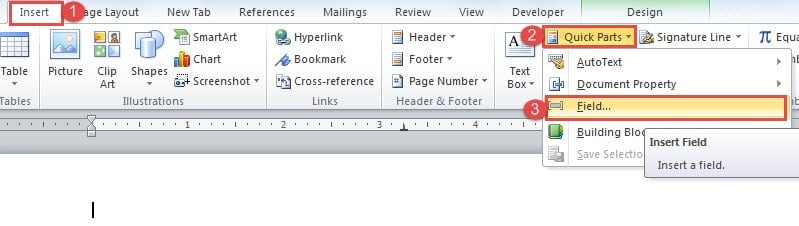
- Kemudian klik tab "Sisipkan".
- Selanjutnya klik "Quick Parts" di grup "Text".
- Dan pilih "Field" pada menu drop-down.

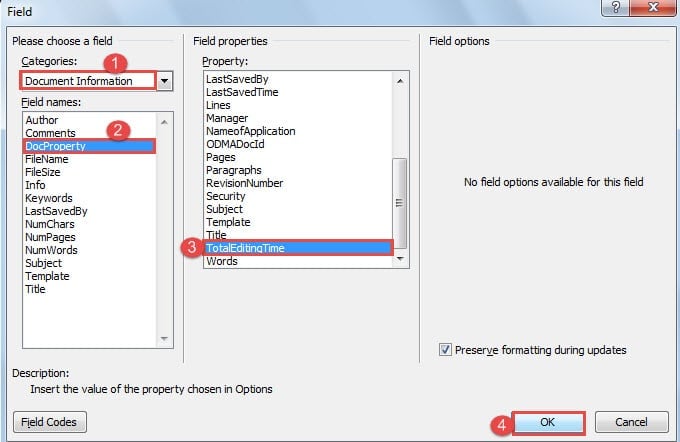
- Sekarang di kotak dialog "Field" terbuka, pertama pilih "Informasi Dokumen" untuk kategori.
- Kemudian pilih "DocProperty" untuk nama bidang.
- Dan pilih "TotalEditingTime" untuk properti.
- Terakhir, klik "OK".

Untuk memperbarui bidang, Anda perlu mengklik kanan di atasnya dan memilih "Perbarui Bidang".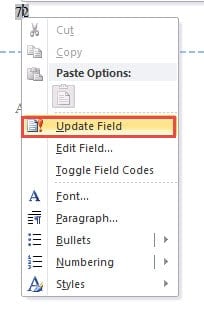
Metode 3: Tampilkan "Total waktu pengeditan" pada Detail Dokumen
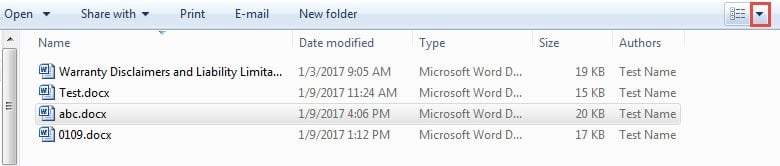
- Pertama dan terpenting, pergilah ke lokasi tempat Anda menyimpan dokumen Anda.
- Kemudian klik tombol untuk memilih "Detail" untuk mengubah tampilan.

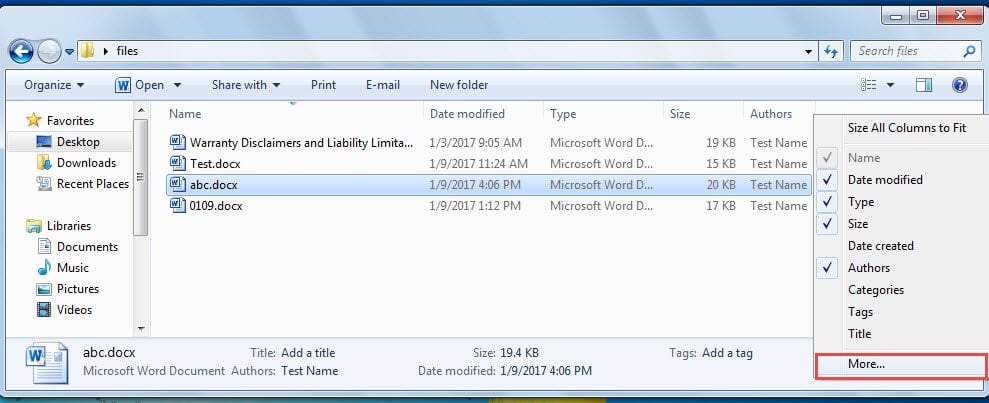
- Selanjutnya klik kanan pada baris header.
- Di menu daftar, pilih "Lainnya".

- Sekarang di kotak dialog "Pilih Detail", centang kotak "Waktu pengeditan total".
- Lalu klik "OK".

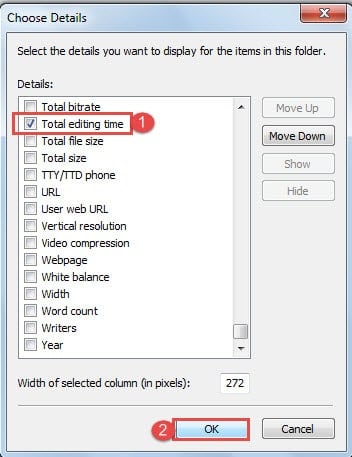
Dan Anda akan melihat kolom tambahan telah disisipkan di mana Anda dapat melihat dengan jelas waktu pengeditan.
Metode 4: Tambahkan "Properti Dokumen Tingkat Lanjut" ke "Bilah Alat Akses Cepat"
- Pertama, klik tab "File" lalu "Options" untuk membuka kotak dialog "Word Options".
- Sekarang klik "Quick Access Toolbar" di panel kiri terlebih dahulu.
- Dan pilih "Perintah Tidak di Pita" untuk kategori.
- Selanjutnya cari dan pilih perintah "Advanced Document Properties".
- Lalu klik "Tambahkan".
- Terakhir, klik "OK".

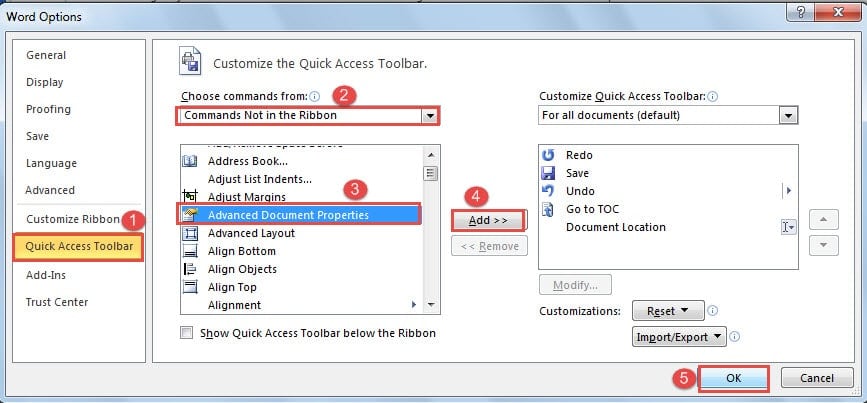
Anda dapat melihat perintah telah ditambahkan sekarang. Klik dan Anda akan membuka kotak dialog properti. Kemudian klik tab "Statistik" dan Anda akan melihat total waktu pengeditan.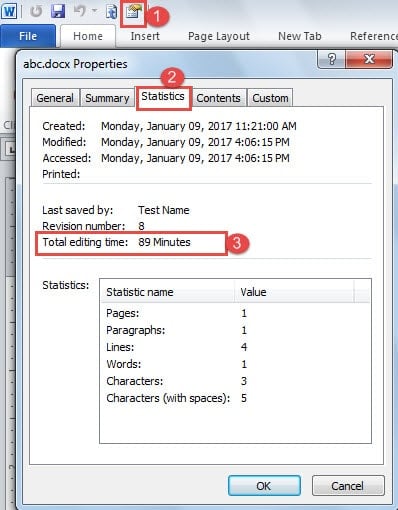
Metode 5: Gunakan Kode VBA
- Tekan pintasan "Alt + F11" untuk membuka editor VBA.
- Kemudian klik "Sisipkan" untuk memasukkan modul baru.
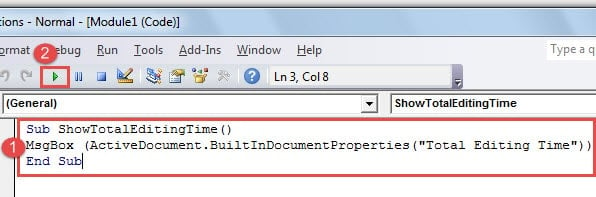
- Selanjutnya buka dan tempel kode berikut di sana:
Sub ShowTotalEditingTime()
MsgBox (ActiveDocument.BuiltInDocumentProperties("Total Editing Time"))
End Sub
- Tekan tombol "Jalankan".


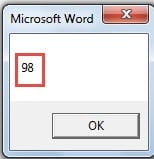
Untuk penggunaan berikutnya, Anda dapat menetapkan tombol atau pintasan untuk makro. Anda dapat membaca artikel ini untuk mengetahui langkah-langkah mendetail: Cara Menghapus Pemformatan Teks yang Disisipkan dengan Makro dan VBA di Word Anda
Persenjatai File Anda dengan Cadangan
Word tidak sangat mudah, oleh karena itu kita harus memperhatikan keamanan file Word setiap saat kalau-kalau terjadi sesuatu yang buruk. Seperti biasa, cadangan tetap menjadi pilihan utama kami untuk melindungi data dari korupsi. Namun, bahkan backup terkadang bisa membuat Anda gagal. Oleh karena itu, dapatkan file Alat pemulihan kesalahan file Word diperlukan.
Pengantar Penulis:
Vera Chen adalah pakar pemulihan data di DataNumen, Inc., yang merupakan pemimpin dunia dalam teknologi pemulihan data, termasuk Alat perbaikan kerusakan Excel ke pdf memperbaiki produk perangkat lunak. Untuk informasi lebih lanjut kunjungi www.datanumen.com