
Pada artikel ini, kami ingin menunjukkan kepada Anda 5 metode cepat untuk menghapus banyak baris atau kolom dalam tabel Word Anda.
Kami memasukkan data ke dalam tabel agar dokumen mudah dilihat. Tidak jarang membuat meja panjang. Namun, saat Anda memeriksa tabel lagi dan menemukan beberapa baris dan kolom tidak diperlukan, Anda memerlukan cara cepat untuk menghapusnya.
Pertama mari kita lihat cara untuk menghapus beberapa baris atau kolom yang berurutan.
Metode 1: Hapus Baris atau Kolom melalui Menu Kontekstual
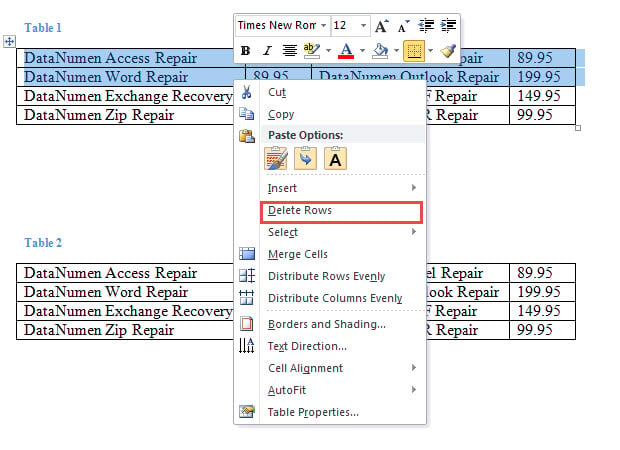
- Pertama, pilih rangkaian baris atau kolom dan klik kanan.
- Kemudian pilih "Hapus Baris" atau "Hapus Kolom" yang sesuai.

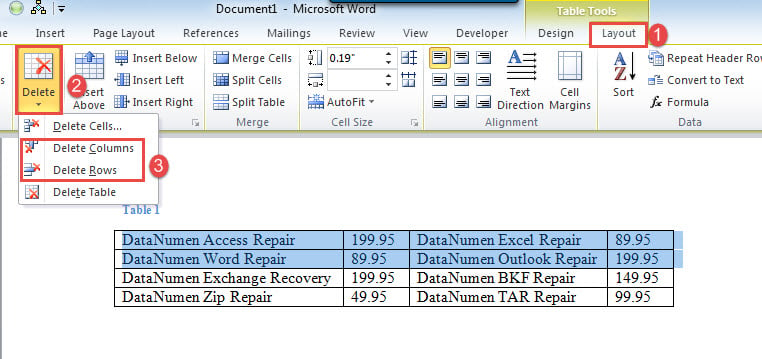
- Atau Anda dapat memilih baris atau kolom dan mengklik "Tata Letak".
- Kemudian pilih "Hapus" dan pilih "Hapus Kolom" atau "Hapus Baris".

Metode 2: Gunakan Pintasan
- Pertama, pilih baris atau kolom.
- Kedua, tekan "Backspace".
Sekarang jika kolom atau baris tidak berurutan, kita tidak dapat menghapusnya menggunakan metode di atas. Sebagai gantinya, Anda dapat menerapkan metode berikut.
Metode 3: Gabungkan Baris atau Kolom yang Tidak Perlu
- Pilih baris atau kolom terlebih dahulu.
- Kemudian klik mouse dan tahan.
- Seret mouse ke posisi yang benar dan lepaskan.
- Kemudian pilih semua baris atau kolom target dan gunakan metode di atas untuk menghapusnya.
Metode 4: Jalankan Makro untuk Menghapus Beberapa Baris Tidak Berurutan
- Pertama dan terpenting, pilih baris.
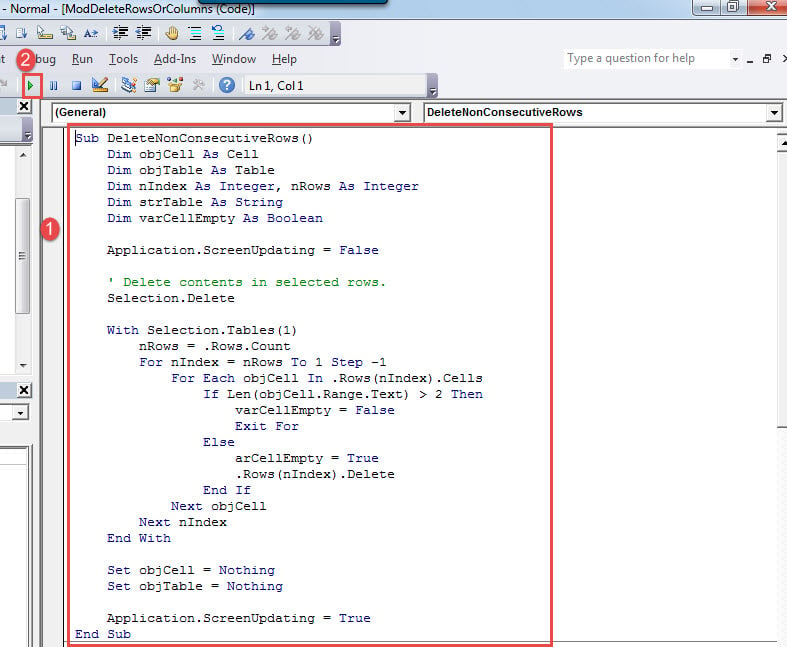
- Tekan "Alt + F11" untuk membuka editor VBA di Word.
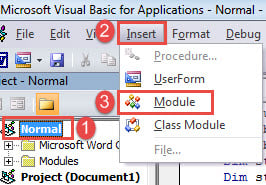
- Kemudian buat modul dengan mengklik proyek "Normal".
- Selanjutnya klik "Sisipkan" dan pilih "Modul".

- Buka modul dengan klik dua kali dan tempel kode berikut:
Sub DeleteNonConsecutiveRows()
  Dim objCell As Cell
  Dim objTable As Table
  Dim nIndex As Integer, nRows As Integer
  Dim strTable As String
  Dim varCellEmpty As Boolean

  Application.ScreenUpdating = False

  '  Delete contents in selected rows.
  Selection.Delete

  With Selection.Tables(1)
    nRows = .Rows.Count
    For nIndex = nRows To 1 Step -1
      For Each objCell In .Rows(nIndex).Cells
        If Len(objCell.Range.Text) > 2 Then
          varCellEmpty = False
          Exit For
        Else
          varCellEmpty = True
          .Rows(nIndex).Delete
        End If
      Next objCell
    Next nIndex
  End With

  Set objCell = Nothing
  Set objTable = Nothing

  Application.ScreenUpdating = True
End Sub
- Terakhir, klik "Run" atau tekan "F5".

Metode 5: Jalankan Makro untuk Menghapus Beberapa Kolom Tidak Berurutan
- Pertama-tama, pilih kolom target dengan tombol “Ctrl”.
- Selanjutnya instal dan jalankan makro mengikuti langkah-langkah yang sama persis di atas.
- Tapi ganti makro dengan yang ini:
Sub DeleteNonConsecutiveColumns()
  Dim objCell As Cell
  Dim objTable As Table
  Dim nIndex As Integer, nColumns As Integer
  Dim strTable As String
  Dim varCellEmpty As Boolean

  Application.ScreenUpdating = False

  '  Delete contents in selected columns.
  Selection.Delete

  With Selection.Tables(1)
    nColumns = .Columns.Count
    For nIndex = nColumns To 1 Step -1

      For Each objCell In .Columns(nIndex).Cells
        If Len(objCell.Range.Text) > 2 Then
          varCellEmpty = False
          Exit For
        Else
          varCellEmpty = True
          .Columns(nIndex).Delete
        End If
      Next objCell
    Next nIndex
  End With

  Set objCell = Nothing
  Set objTable = Nothing

  Application.ScreenUpdating = True
End Sub
Hati-hati dengan Korupsi Dokumen
Dengan meningkatnya penggunaan perangkat penyimpanan digital, penting untuk menjaga data. Salah satu cara terbaik adalah mendukungnya. Misalnya, saat menggunakan Word, itu bisa berhenti merespons secara tiba-tiba. Dan ketika sudah kembali normal, Anda hanya dapat menemukan dokumen Anda sudah mati. Dan kemudian Anda harus melalui semua keributan pemulihan docx.
Pengantar Penulis:
Vera Chen adalah pakar pemulihan data di DataNumen, Inc., yang merupakan pemimpin dunia dalam teknologi pemulihan data, termasuk xlsx memperbaiki ke pdf memperbaiki produk perangkat lunak. Untuk informasi lebih lanjut kunjungi www.datanumen.com