
Hari ini kita akan membahas kesalahan yang mengatakan "Permintaan tidak dapat dilakukan karena kesalahan perangkat I / O". Jika Anda menemukan kesalahan ini, Anda dapat merujuk ke artikel ini untuk solusi.
Kesalahan yang menyebutkan "Permintaan tidak dapat dilakukan karena kesalahan perangkat I / O" cenderung terjadi ketika orang mencoba menggunakan perangkat penyimpanan eksternal mereka.
Misalnya saat ingin mengcopy pst korup file ke USB flash drive, Anda mungkin gagal membuatnya dan menerima kesalahan seperti itu. Jangan khawatir, kami akan membahas kesalahan ini dan menawarkan 7 solusi untuk Anda.
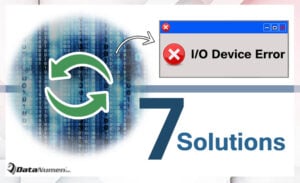
1 Cek koneksi
Pertama, Anda dapat memeriksa koneksi antara komputer dan perangkat.
- Cabut kabelnya, lalu colokkan kembali kabelnya.
- Ganti dengan kabel baru.
- Terhubung dengan komputer lain yang sudah dikenal
2 Periksa driver perangkat
Jika koneksi normal seperti biasa, maka Anda harus memeriksa driver perangkat, karena driver perangkat yang rusak, tidak kompatibel atau ketinggalan zaman dapat menyebabkan kesalahan ini juga. Anda dapat menonaktifkan koneksi dan menghubungkannya lagi untuk melihat apakah kesalahan masih ada. Jika tidak, Anda harus mengambil metode selanjutnya.
3. Mulai komputer dalam keadaan boot bersih.
Dalam kasus ini, Anda dapat memperbaiki kesalahan dengan melakukan boot bersih untuk melihat apakah ada konflik antara komputer dan program. Di sini kita akan mengambil Windows 7 sebagai contoh.
- Login komputer sebagai administrator.
- Buka tombol Mulai, lalu masukkan “msconfig.exe” di kotak “Pencarian”,
- Selanjutnya, tekan “Enter” untuk memulai utilitas yang muncul.
- Kemudian klik “Startup selektif” pada tab “Umum”, dan hapus centang pada kotak “Muat item startup”.
- Setelah itu, pilih kotak centang "Sembunyikan semua layanan Microsoft" pada tab "Layanan", dan klik tombol "Nonaktifkan semua".
- Klik tombol “OK” dan tombol “Mulai Ulang”.
4 Ubah mode transfer
Jika mode transfer untuk disk rusak, maka Anda juga akan menerima kesalahan ini. Dengan demikian, Anda dapat memeriksa pengaturan dalam langkah-langkah berikut.
- Buka tombol Mulai dan klik kanan “Komputer Saya”.
- Kemudian pilih opsi "Kelola" dari menu.
- Selanjutnya di jendela baru, pilih "Device Manager".
- Kemudian antarmuka baru akan muncul dan menampilkan semua saluran IDE ATA/ATAPI. Anda harus mengklik kanan saluran target tempat drive terhubung, lalu klik opsi "Properties".
- Setelah itu, pada tab "Advanced Settings", pilih opsi "PIO Only".
- Terakhir, klik OK untuk keluar.
5 Periksa status perangkat
Saat ini, Anda harus memeriksa status hard drive di Disk Manager. Jika itu menunjukkan bahwa perangkat berfungsi normal, maka Anda harus mencari masalah sistem. Jika tidak, alat tersebut dapat mendeteksi masalah dan memperbaiki kesalahan dasar untuk Anda.
6 Format perangkat
Jika cara di atas tidak membantu sama sekali, Anda dapat memformat perangkat untuk mencobanya. Dan sebelum memformat, Anda harus memastikan bahwa tidak ada data penting di perangkat ini. Jika Anda memiliki data penting dalam perangkat penyimpanan ini dan tidak memiliki cadangan, disarankan untuk menghubungi ahlinya untuk menyelesaikan masalah.
7 Resor untuk produsen perangkat keras
Jika cukup yakin bahwa perangkat tersebut rusak, dan perangkat penyimpanan masih dalam masa garansi, maka Anda dapat menghubungkan pabrikan perangkat keras untuk mendapatkan bantuan.
Pengantar Penulis:
Allissa Shen adalah pakar pemulihan data di DataNumen, Inc., yang merupakan pemimpin dunia dalam teknologi pemulihan data, termasuk perbaikan mdf dan produk perangkat lunak pemulihan kata. Untuk informasi lebih lanjut kunjungi www.datanumen.com