
Pelajari cara menggabungkan tabel di Word menggunakan 14 metode cepat dan mudah diikuti yang akan menyederhanakan proses pengeditan dokumen Anda.
1. Pengantar
Mempelajari cara menggabungkan tabel di Word sangat penting untuk membuat dokumen yang terorganisir dengan baik. Baik Anda menggabungkan data atau memperbaiki tata letak dokumen, mengetahui cara menggabungkan dua tabel di Word dapat meningkatkan keterbacaan dan menyederhanakan konten Anda secara signifikan. Panduan ini menyajikan 14 metode teruji untuk menggabungkan tabel di Word, mencakup semuanya, mulai dari teknik seret dan lepas sederhana hingga solusi pemecahan masalah lanjutan untuk masalah pemformatan yang membandel.
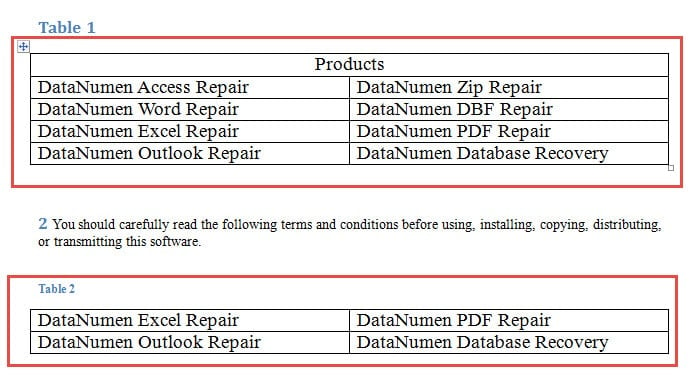
Dua tabel yang akan digabungkan di Word
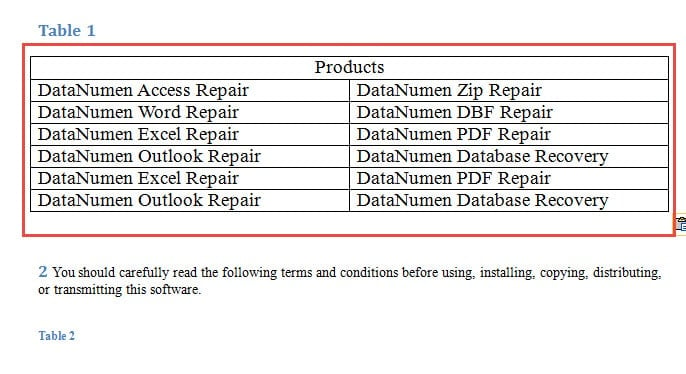
Satu tabel gabungan di Word
2. Metode 1: Metode Drag and Drop
Cara termudah untuk menggabungkan tabel di Word adalah melalui teknik seret dan lepas yang intuitif. Metode ini menawarkan solusi tercepat ketika Anda perlu menggabungkan tabel di Word dengan cepat.
- Klik pemilih tabel berbentuk silang di sudut kiri atas untuk memilih seluruh tabel.
- Seret tabel yang dipilih mendekat ke tabel target tempat Anda ingin menggabungkannya.
- Lepaskan tombol mouse untuk meletakkan tabel pada posisinya.
Demonstrasi Video:
3. Metode 2: Menggunakan Fitur “Merge Table”
Metode ini memberikan kontrol lebih saat Anda perlu menggabungkan tabel di Word tanpa membuat tabel bersarang.
- Pilih tabel pertama dengan mengklik pemilih berbentuk silang.
- Media Ctrl + X untuk memotong tabel yang dipilih.
- Posisikan kursor Anda di awal baris tepat di bawah tabel kedua.
- Klik kanan untuk membuka menu konteks.
- Pilih Gabungkan Tabel dari opsi yang tersedia.
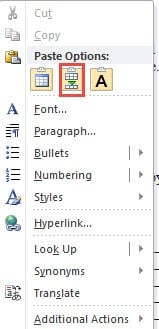
4. Metode 3: Menggunakan Tombol Hapus
Pendekatan langsung ini berfungsi dengan baik ketika Anda ingin menghilangkan konten antartabel selama proses penggabungan.
- Identifikasi teks, spasi, atau konten yang tidak perlu di antara dua tabel target Anda dan pilih.
- Tekan Delete tekan tombol berulang kali hingga tabel terhubung dengan mulus.
Pro tip: Jika konten antar tabel penting, salin dan tempel di tempat lain sebelum dihapus untuk melindungi data Anda.
5. Metode 4: Pintasan Keyboard untuk Penggabungan Cepat
Pintasan keyboard ini menyediakan cara yang efisien untuk menggabungkan tabel di Word tanpa harus menggunakan mouse secara berlebihan.
- Untuk menggabungkan tabel dengan tabel di atasnya: Pilih tabel dan tekan Alt + Shift + Panah atas
- Untuk menggabungkan tabel dengan tabel di bawahnya: Pilih tabel dan tekan Alt + Shift + Panah bawah
Demonstrasi Video:
6. Metode 5: Salin dan Tempel Baris
Pendekatan selektif ini memungkinkan Anda menggabungkan konten tertentu dari tabel daripada menggabungkan seluruh tabel, memberi Anda kontrol yang tepat atas cara menggabungkan dua tabel di Word.
- Pilih baris yang ingin Anda transfer dari tabel sumber dengan mengeklik dan menyeret sepanjang margin kiri.
- Salin baris yang dipilih menggunakan Ctrl + C.
- Klik di akhir baris terakhir di tabel tujuan Anda.
- Klik kanan dan pilih Sisipkan Baris Di Bawah or Sisipkan Baris Di Atas sesuai kebutuhan.
- Tempel baris yang disalin menggunakan Ctrl + V.
Metode ini sangat berguna ketika tabel memiliki struktur yang berbeda atau ketika Anda hanya memerlukan data tertentu dari satu tabel.
7. Metode 6: Menggunakan Alat Tabel di Pita
Antarmuka pita Word menyediakan alat bawaan yang dapat membantu Anda menggabungkan tabel di Word secara efisien melalui antarmuka grafis.
- Pilih kedua tabel dengan menahan Ctrl sambil mengklik pegangan pilihan setiap tabel.
- Arahkan ke folder Tata Letak Alat Tabel tab di pita.
- Cari opsi terkait penggabungan di Bergabung kelompok.
- Klik Gabungkan Tabel jika opsi ini tersedia dalam versi Word Anda.
Catatan: Ketersediaan fitur ini dapat bervariasi tergantung pada versi Word dan konfigurasi tabel tertentu.
8. Metode 7: Metode Konversi ke Teks
Untuk skenario penggabungan yang rumit di mana tabel memiliki struktur yang sangat berbeda, metode ini memberikan fleksibilitas maksimum tentang cara menggabungkan dua tabel di Word.
- Pilih tabel pertama dan navigasikan ke Tata Letak Alat Tabel -> Konversikan ke Teks.
- Pilih pembatas yang tepat (tab, koma, atau tanda paragraf).
- Ulangi proses konversi untuk tabel kedua.
- Atur dan edit teks gabungan secara manual sesuai kebutuhan.
- Pilih semua konten teks yang terorganisir.
- Pergi ke Menyisipkan -> tabel -> Ubah Teks ke Tabel untuk membuat ulang tabel gabungan Anda.
Pendekatan ini bekerja dengan sangat baik ketika tabel memiliki struktur yang tidak kompatibel sehingga memerlukan penataan ulang.
9. Metode 8: Temukan & Ganti Tanda Paragraf
Teknik cepat ini bekerja paling baik ketika tabel dipisahkan oleh spasi minimal dan Anda ingin menggabungkan tabel di Word tanpa operasi yang rumit.
- Media Ctrl + H untuk membuka kotak dialog Temukan & Ganti.
- Dalam majalah Temukan apa bidang, masukkan ^ p ^ p (mewakili tanda paragraf ganda).
- Dalam majalah Ganti dengan bidang, masukkan ^p (mewakili tanda paragraf tunggal).
- Klik Ganti Semua untuk menghilangkan spasi tambahan.
- Ulangi proses tersebut sesuai kebutuhan hingga tabel Anda terhubung dengan benar.
Metode ini paling efektif bila tabel hanya dipisahkan oleh jeda paragraf tambahan atau format minimal.
10. Metode 9: Perbaiki Properti Tabel Sebelum Penggabungan
Terkadang tabel tidak dapat digabungkan dengan benar karena pengaturan pembungkusan teks yang berbeda. Metode ini mengatasi akar permasalahannya sebelum mencoba menggabungkan tabel di Word.
- Klik kanan pada tabel pertama dan pilih Properti Tabel.
- Dalam majalah tabel tab, pastikan Pembungkusan teks diatur ke None.
- Klik OK untuk menerapkan pengaturan.
- Ulangi langkah 1-3 untuk tabel kedua.
- Setelah kedua tabel memiliki pengaturan pembungkusan teks yang cocok, gunakan salah satu metode sebelumnya (pintasan, hapus, atau seret dan lepas) untuk menggabungkannya.
Pendekatan ini khususnya berguna ketika tabel tampak sulit digabungkan meskipun metode lain telah digunakan dengan benar.
Anda dapat menemukan informasi lebih lanjut tentang pengaturan atau perubahan properti tabel di Dokumen resmi Microsoft.
11. Metode 10: Pemilihan Multi-Tabel dan Menu Konteks
Untuk menggabungkan beberapa tabel secara bersamaan, metode ini menyediakan cara yang efisien untuk menggabungkan beberapa tabel sekaligus.
- Klik tabel pertama untuk memilihnya.
- Memegang perubahan dan klik pada tabel terakhir yang ingin Anda gabungkan (ini akan memilih semua tabel di antaranya).
- Klik kanan pada salah satu tabel yang dipilih.
- Pilih Gabungkan Tabel dari menu konteks
- Word akan menggabungkan semua tabel yang dipilih menjadi satu tabel terpadu.
Catatan: Metode ini berfungsi paling baik ketika semua tabel memiliki struktur kolom yang konsisten dan pengaturan pembungkusan teks yang cocok.
12. Metode 11: Menampilkan Karakter Non-cetak dan Menghapus Tanda Paragraf
Pendekatan visual ini memungkinkan Anda melihat dan menghapus secara manual karakter pemformatan yang tepat yang mencegah tabel digabungkan.
- Media Ctrl + Shift + 8 untuk menampilkan semua karakter non-cetak dalam dokumen Anda.
- Cari tanda paragraf (¶) di antara tabel Anda yang muncul sebagai simbol yang terlihat.
- Klik dan seret untuk memilih tanda paragraf di antara tabel.
- Media Delete untuk menghapus tanda paragraf yang dipilih.
- Media Ctrl + Shift + 8 lagi untuk menyembunyikan karakter yang tidak dicetak.
Metode ini khususnya efektif ketika teknik penggabungan lainnya gagal akibat karakter pemformatan tersembunyi.
13. Metode 12: Hapus Pemformatan Sebelum Penggabungan
Bila tabel memiliki format yang rumit atau bertentangan sehingga mencegah penggabungan, menghapus semua format dapat menyelesaikan masalah tersebut.
- Pilih tabel pertama sepenuhnya.
- Pergi ke Beranda tab dan klik Hapus Semua Pemformatan dalam grup Font.
- Ulangi proses untuk tabel kedua.
- Setelah kedua tabel selesai diformat, gunakan salah satu metode penggabungan sebelumnya (seret dan lepas, tombol hapus, dsb.).
- Setelah penggabungan berhasil, terapkan kembali format yang Anda inginkan ke tabel gabungan.
Pendekatan pemecahan masalah ini berfungsi dengan baik saat menangani tabel yang disalin dari sumber atau dokumen berbeda.
14. Metode 13: Simpan sebagai Versi Word Lama
Beberapa konflik pemformatan dapat diatasi dengan mengkonversi dokumen sementara ke format Word yang lebih lama.
- Klik File -> Save As.
- Pada menu tarik-turun jenis file, pilih Dokumen Word 97-2003 (*.doc).
- Simpan dokumen dengan format baru.
- Buka dokumen yang baru disimpan.
- Gunakan metode penggabungan standar (hapus tanda paragraf, seret dan lepas, dll.).
- Setelah berhasil digabungkan, simpan kembali dokumen sebagai format Word modern (.docx).
Metode ini dapat mengatasi masalah penggabungan yang sulit diatasi yang disebabkan oleh fitur pemformatan baru yang menimbulkan konflik dengan penggabungan tabel.
15. Metode 14: Penggabungan Tabel Lintas Dokumen
Metode ini memungkinkan Anda menggabungkan tabel dari berbagai dokumen Word menjadi satu dokumen.
- Buka dokumen Word tempat Anda ingin tabel gabungan tersebut muncul.
- Posisikan kursor Anda di tempat Anda ingin menyisipkan tabel eksternal.
- Klik Menyisipkan -> obyek -> Teks dari File.
- Telusuri dokumen Word yang berisi tabel yang ingin Anda gabungkan.
- Klik Menyisipkan untuk mengimpor tabel dari dokumen eksternal.
- Gunakan salah satu metode sebelumnya untuk menggabungkan tabel yang diimpor dengan tabel yang ada dalam dokumen Anda.
Pendekatan ini berharga saat menggabungkan informasi dari beberapa dokumen atau berkolaborasi dengan anggota tim yang mengerjakan file terpisah.
16. Perbandingan Semua 14 Metode
Sekarang setelah kita membahas semua teknik tentang cara menggabungkan dua tabel di Word, tabel perbandingan ini akan membantu Anda memilih metode terbaik untuk situasi spesifik Anda.
Jika beberapa metode gagal tiba-tiba, masalahnya mungkin berasal dari kerusakan dokumen, bukan masalah format. Anda dapat menggunakan alat yang andal. Alat perbaikan file Word untuk memperbaiki dokumen Anda sebelum mencoba menggabungkan tabel lagi.
| metode | Kelebihan | Kekurangan |
|---|---|---|
| Metode 1: Seret dan Jatuhkan | Pendekatan tercepat dan paling intuitif | 1. Mungkin memerlukan pembersihan judul tabel secara manual 2. Membutuhkan posisi yang tepat untuk menghindari pembuatan tabel bersarang |
| Metode 2: Fitur “Gabungkan Tabel” | Mencegah pembuatan tabel bersarang yang tidak diinginkan | 1. Judul tabel mungkin perlu dihapus secara manual 2. Kursor harus diposisikan tepat di awal baris agar opsi muncul. |
| Metode 3: Hapus Metode Kunci | 1. Mempertahankan judul tabel secara otomatis 2. Menghilangkan risiko pembuatan tabel bersarang |
1. Mungkin memerlukan beberapa operasi penghapusan 2. Konten penting antar tabel perlu dipindahkan terlebih dahulu |
| Metode 4: Pintasan Keyboard | 1. Mempertahankan konten antar tabel 2. Menghindari komplikasi tabel bersarang |
1. Judul tabel memerlukan pembersihan manual 2. Penekanan tombol berulang mungkin diperlukan untuk tabel yang jauh |
| Metode 5: Salin dan Tempel Baris | 1. Penggabungan konten tertentu secara selektif 2. Bekerja dengan baik dengan struktur tabel yang berbeda 3. Mempertahankan format tabel asli |
1. Memakan waktu untuk data dalam jumlah besar 2. Memerlukan pemilihan manual setiap grup baris |
| Metode 6: Pita Alat Tabel | 1. Antarmuka grafis yang ramah pengguna 2. Fungsionalitas Word bawaan 3. Mengurangi kesalahan manual |
1. Ketersediaan fitur bervariasi berdasarkan versi Word 2. Mungkin tidak berfungsi dengan semua konfigurasi tabel |
| Metode 7: Konversikan ke Teks | 1. Fleksibilitas maksimal untuk restrukturisasi 2. Menangani format tabel yang tidak kompatibel 3. Memungkinkan reorganisasi lengkap |
1. Kehilangan format tabel asli 2. Memerlukan reorganisasi manual 3. Proses yang memakan waktu |
| Metode 8: Temukan & Ganti | 1. Sangat cepat untuk masalah spasi sederhana 2. Intervensi manual minimal diperlukan 3. Mempertahankan semua properti tabel |
1. Hanya berfungsi ketika tabel dipisahkan dengan tanda paragraf 2. Mungkin tidak berfungsi dengan konten kompleks antar tabel |
| Metode 9: Memperbaiki Properti Tabel | 1. Mengatasi akar penyebab masalah penggabungan 2. Memungkinkan metode lain bekerja dengan baik 3. Mencegah konflik pemformatan |
1. Membutuhkan pemahaman tentang properti tabel 2. Harus dikombinasikan dengan metode penggabungan lainnya |
| Metode 10: Pemilihan Multi-Tabel | 1. Efisien untuk menggabungkan beberapa tabel sekaligus 2. Menggunakan teknik seleksi yang familiar 3. Memperlancar operasi penggabungan massal |
1. Membutuhkan struktur tabel yang konsisten 2. Mungkin tidak berfungsi dengan tabel yang memiliki properti berbeda |
| Metode 11: Menampilkan Karakter Non-cetak | 1. Identifikasi visual masalah pemformatan 2. Kontrol yang tepat atas apa yang dihapus 3. Berhasil ketika metode lain gagal |
1. Membutuhkan pemahaman tentang tanda format Word 2. Proses manual yang dapat memakan waktu |
| Metode 12: Hapus Pemformatan | 1. Menghilangkan konflik format yang rumit 2. Pendekatan pemecahan masalah yang efektif 3. Bekerja dengan tabel dari berbagai sumber |
1. Menghapus semua format yang ada 2. Memerlukan penerapan ulang format yang diinginkan setelahnya |
| Metode 13: Simpan sebagai Versi Lama | 1. Menyelesaikan konflik format modern 2. Jalan terakhir untuk meja yang membandel 3. Sering berhasil ketika hal lain gagal |
1. Konversi format sementara diperlukan 2. Beberapa fitur Word modern mungkin hilang untuk sementara waktu. |
| Metode 14: Penggabungan Lintas Dokumen | 1. Menggabungkan tabel dari beberapa dokumen 2. Memperlancar alur kerja kolaborasi 3. Menjaga organisasi dokumen |
1. Membutuhkan beberapa dokumen yang terbuka 2. Langkah tambahan sebelum penggabungan tabel sebenarnya |