
Pada artikel hari ini, kami akan memperkenalkan Anda 3 cara untuk mengubah lokasi penyimpanan default untuk file dan gambar Word.
Secara default, setiap kali Anda mencoba menyimpan dokumen yang baru dibuat, itu akan masuk ke folder "My Documents". Demikian pula, jika Anda ingin menyimpan gambar dari dokumen Word, itu akan berakhir di "My Pictures". Ini dapat terjadi dari waktu ke waktu bila tidak ada cukup ruang tersisa di hard drive. Kemudian Anda mungkin perlu merelokasi file, gambar, dan data lain yang telah Anda simpan ini.
Namun, alih-alih memindahkan folder secara manual, Anda mungkin ingin mengetahui beberapa trik yang membutuhkan sedikit usaha. Berikut adalah 3 tip bagi Anda untuk mengubah lokasi penyimpanan default sekali untuk semua.
Ubah Lokasi Penyimpanan Default untuk File Word
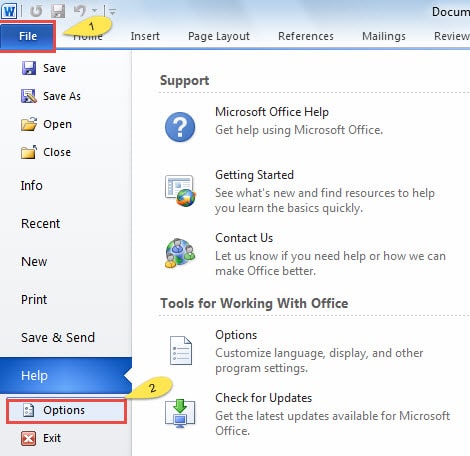
- Klik "File".
- Klik "Opsi".
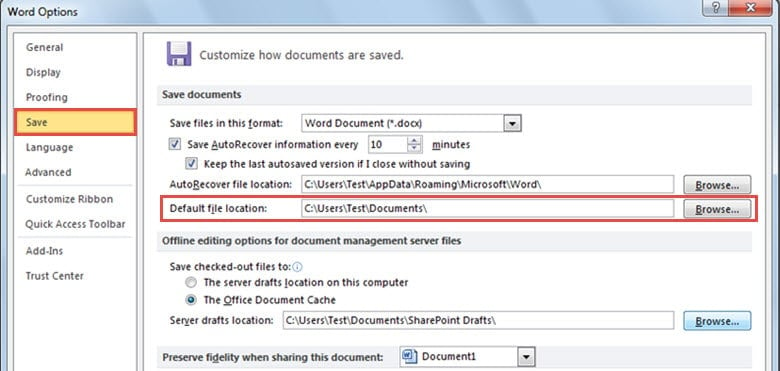
- Selanjutnya, klik "Simpan" di "Opsi Word". Di sisi kanan, Anda dapat melihat lokasi file default.

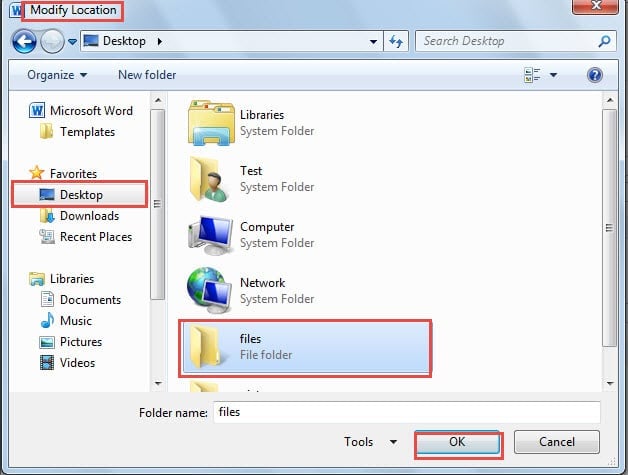
- Sekarang klik "Browse", Anda akan melihat jendela "Modify Location".
- Pilih lokasi yang Anda suka.
- Kemudian klik tombol “OK”.

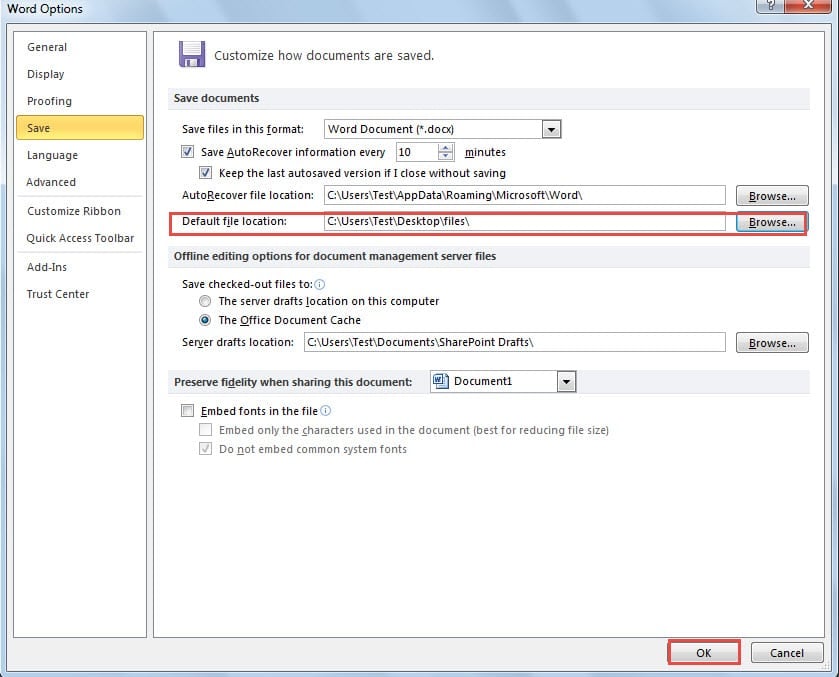
- Kembali ke jendela "Opsi Word" lagi, Anda akan dapat menemukan bahwa lokasi file telah diubah. Yang harus Anda lakukan adalah mengklik "OK" untuk menyimpan modifikasi.

Ubah Lokasi Penyimpanan Default untuk Gambar yang Disimpan dari Dokumen Word
Ada 2 tips bagi Anda untuk menyelesaikan tugas ini. Baca terus untuk mengetahui detailnya.
Tip 1: Ubah Lokasi Penyimpanan Default dengan Mengubah Properti Gambar
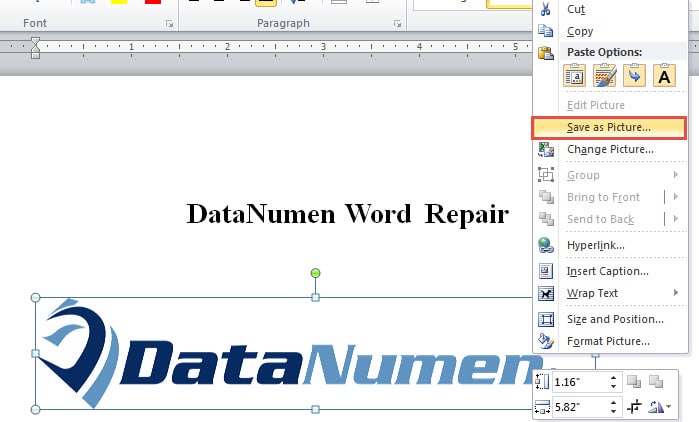
- Pertama, klik kanan gambar yang ingin Anda simpan.
- Pilih opsi "Simpan sebagai Gambar".

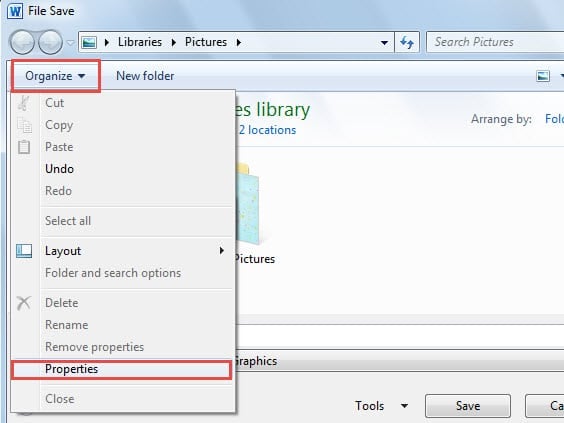
- Jendela "File Save" akan muncul. Sekarang klik "Properties" pada daftar "Organize".

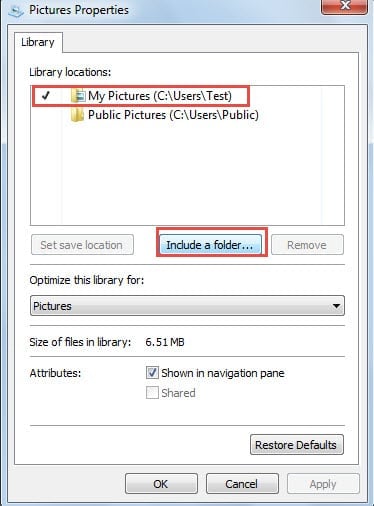
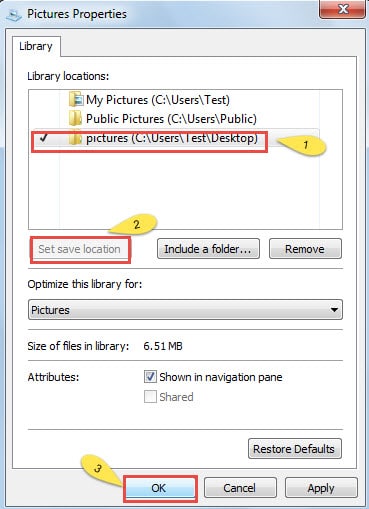
- Kemudian di jendela "Properti Gambar", klik tombol "Sertakan folder".

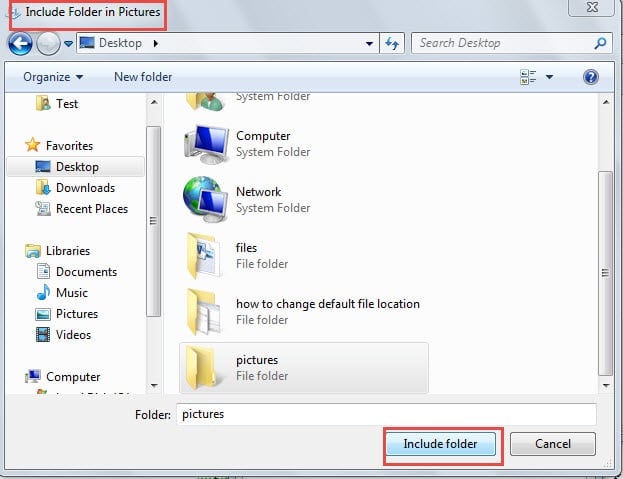
- Klik tombol "Sertakan folder" setelah Anda memilih file yang tepat di mana Anda ingin menyimpan gambar Anda.

- Sekarang kembali ke jendela “Properti Gambar”, Anda dapat melihat lokasi yang baru ditambahkan telah terdaftar di area “Lokasi Perpustakaan”. Klik lokasi tersebut.
- Klik tombol "Set save location".
- Klik "OK".

- Kembali ke jendela "Simpan File", dan klik "Simpan".
Tip 2: Ubah Lokasi Penyimpanan Default dengan Bantuan Editor Registri
- Klik "Mulai".
- Ketik "regedit" di kotak pencarian.
- Tekan enter".
- Munculan "UI izin Kontrol Akun Pengguna", cukup klik "Ya".
- Di sisi kiri “Registry”, temukan lokasi berikut: HKEY_CURRENT_USER \ Software \ Microsoft \ Windows \ CurrentVersion \ Explorer \ Shell Folders
- Kemudian klik dua kali "Gambar Saya".
- Sekarang Anda melihat jendela "Edit String", ketik lokasi yang Anda inginkan untuk menyimpan gambar Anda di kotak teks di bawah "Value data".
- Klik "OK".
- Sekali lagi di "Registry", temukan lokasi berikut: HKEY_CURRENT_USER \ Software \ Microsoft \ Windows \ CurrentVersion \ Explorer \ User Shell Folders
- Ulangi langkah 6 hingga 8.
Singkatnya, dua metode di atas akan mengubah lokasi penyimpanan default untuk gambar di seluruh sistem.
Bagaimana Menangani File Rusak
Mengetahui 3 cara ini tentunya bisa menyelamatkan Anda dari pekerjaan yang membosankan. Tapi, Anda harus berhati-hati. Saat Anda mengubah lokasi, Anda tidak dapat menjamin semua gerakan Anda akan benar-benar sempurna. Seluruh dokumen Anda bisa rusak karena satu kesalahan. Dengan demikian Anda sangat membutuhkan alat untuk memperbaiki kata. Fungsi bawaan di Word itu sendiri bisa sangat membantu. Selain itu, Anda juga dapat beralih ke beberapa produk pihak ketiga yang memiliki kinerja luar biasa.
Pengantar Penulis:
Vera Chen adalah pakar pemulihan data di DataNumen, Inc., yang merupakan pemimpin dunia dalam teknologi pemulihan data, termasuk unggul dalam pemulihan ke pdf memperbaiki produk perangkat lunak. Untuk informasi lebih lanjut kunjungi www.datanumen.com