
Saat mencetak email Outlook, Anda akan menemukan bahwa Outlook mencetak semua komponen email, termasuk badan, header, dan sebagainya. Artikel ini akan mengajari Anda cara menghapus header dan nama pengguna saat mencetak email di Outlook.
Untuk beberapa alasan, saya lebih suka mencetak beberapa email Outlook yang berisi informasi tugas penting. Namun, setelah mencetaknya, saya menemukan bahwa Outlook juga mencetak header dan nama pengguna yang relevan dari email ini. Saya berharap untuk menghapusnya. Inilah 2 solusi saya.
Tip 1: Melalui Fitur "Balas"
- Di awal, luncurkan aplikasi Outlook.
- Di antarmuka utama Outlook, yaitu di panel Mail, Anda perlu memilih email target yang ingin Anda cetak tanpa header atas.
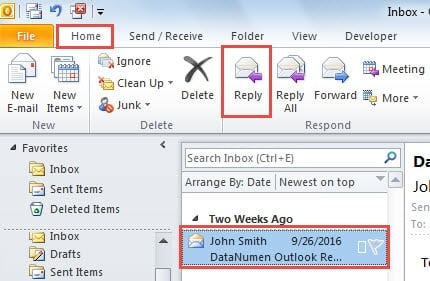
- Maka Anda harus beralih ke pita "Beranda". Di grup "Respond", cari dan klik tombol "Reply".
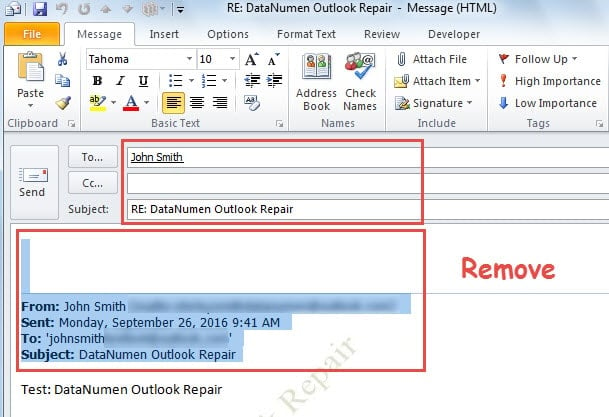
- Selanjutnya, jendela pesan baru akan muncul, di mana Anda harus menghapus dua hal secara manual.
- Salah satunya adalah semua penerima preset, subjek dan lampiran di header pesan.
- Yang lainnya adalah tajuk balasan di bagian atas badan pesan, yang biasanya merupakan nama pengguna dan tajuk email asli.

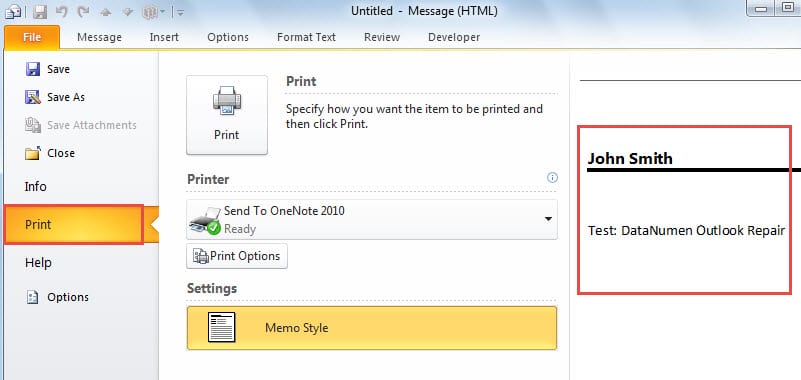
- Akhirnya, setelah menghapus informasi yang disebutkan di atas, Anda dapat pergi ke menu "File" dan beralih ke tab "Cetak". Jika Anda menggunakan Outlook 2010 dan versi yang lebih baru, Anda dapat langsung melihat pratinjau email yang dicetak. Anda hanya akan menemukan badan email yang tersisa.

Kelemahan terbesar dari cara ini adalah Anda harus menghapus header dan nama pengguna secara manual. Jika Anda enggan menghapus secara manual, cara berikut ini mungkin jauh lebih cocok untuk Anda.
Tip 2: Dengan Bantuan Fitur "Lihat di Browser"
- Pertama-tama, buka Outlook dan kirimkan penawaran melalui email target seperti biasa.
- Kemudian klik dua kali pada email untuk melihatnya di jendela yang terbuka.
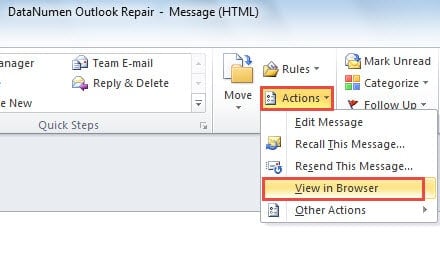
- Selanjutnya di jendela pesan berikutnya, Anda akan menemukan tombol "Tindakan" di grup "Pindahkan" di bawah tab "Pesan". Klik "Tindakan" dan pilih opsi "Lihat di Browser" dari daftar tarik-turun.

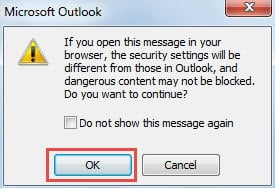
- Anda akan menerima peringatan Outlook yang ditampilkan sebagai tangkapan layar berikut. Di kotak dialog, Anda harus menekan tombol "Ya".

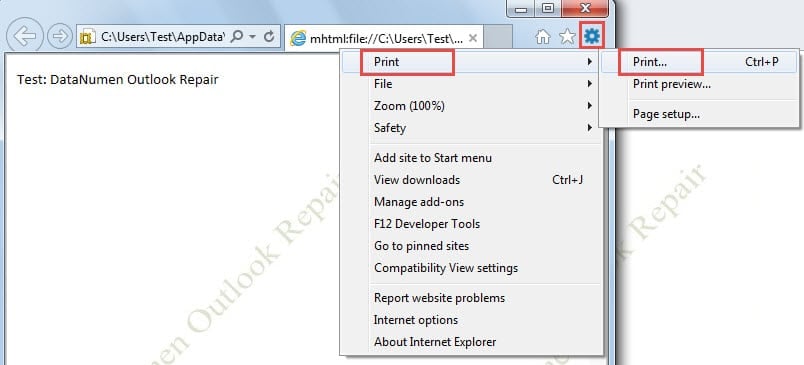
- Setelah itu, pesan akan terbuka di Browser Internet default Anda. Di sini kita akan mengambil Internet Explorer sebagai contoh. Anda akan menemukan bahwa semua informasi lain telah dihapus dengan hanya isi pesan yang tersisa. Sekarang Anda dapat mengklik ikon "Alat" di sudut kanan atas dan memilih "Cetak" untuk mencetak email di Browser.

Simpan Alat Perbaikan Berkualitas di Sekitar
Karena Outlook rentan terhadap korupsi, adalah bijaksana untuk mendapatkan yang luar biasa Pemulihan Outlook alat, seperti DataNumen Outlook Repair. Itu bisa datang untuk menyelamatkan Anda tepat waktu segera setelah Anda dihadapkan dengan crash Outlook yang tidak terduga.
Pengantar Penulis:
Shirley Zhang adalah pakar pemulihan data di DataNumen, Inc., yang merupakan pemimpin dunia dalam teknologi pemulihan data, termasuk pemulihan sql dan produk perangkat lunak perbaikan pandangan. Untuk informasi lebih lanjut kunjungi www.datanumen.com