
Banyak pengguna berharap untuk mengekspor kalender Outlook ke dokumen Word. Oleh karena itu, dalam artikel ini, kami akan memaparkan 3 pendekatan mudah dan cepat untuk mewujudkannya.
Di Outlook, mengekspor daftar item kalender ke file eksternal, baik ke file Excel maupun dokumen Word, sangat mudah. Namun, seringkali yang ingin Anda ekspor adalah kalender, yang memang tidak semudah mengekspor daftar item. Oleh karena itu, selanjutnya kami akan mengajarkan 3 cara mudah untuk mewujudkannya.
Metode 1: Sisipkan Tangkapan Layar Kalender
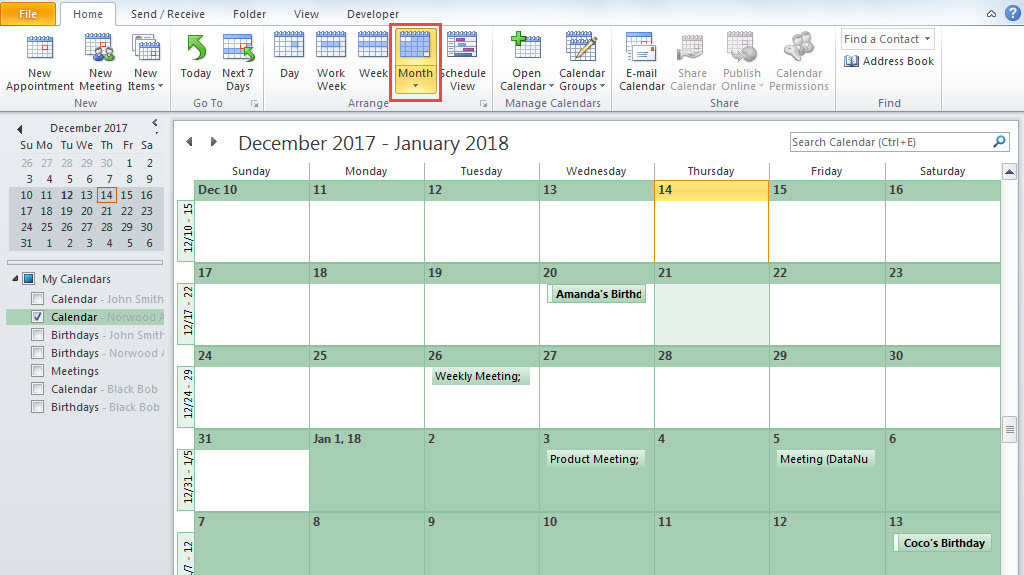
- Pertama, di Outlook, buka folder kalender kanan.
- Kemudian, pastikan tampilan saat ini adalah tampilan "Kalender Bulanan".

- Selanjutnya, gulir ke atas atau ke bawah ke bulan kalender yang ingin Anda ekspor.
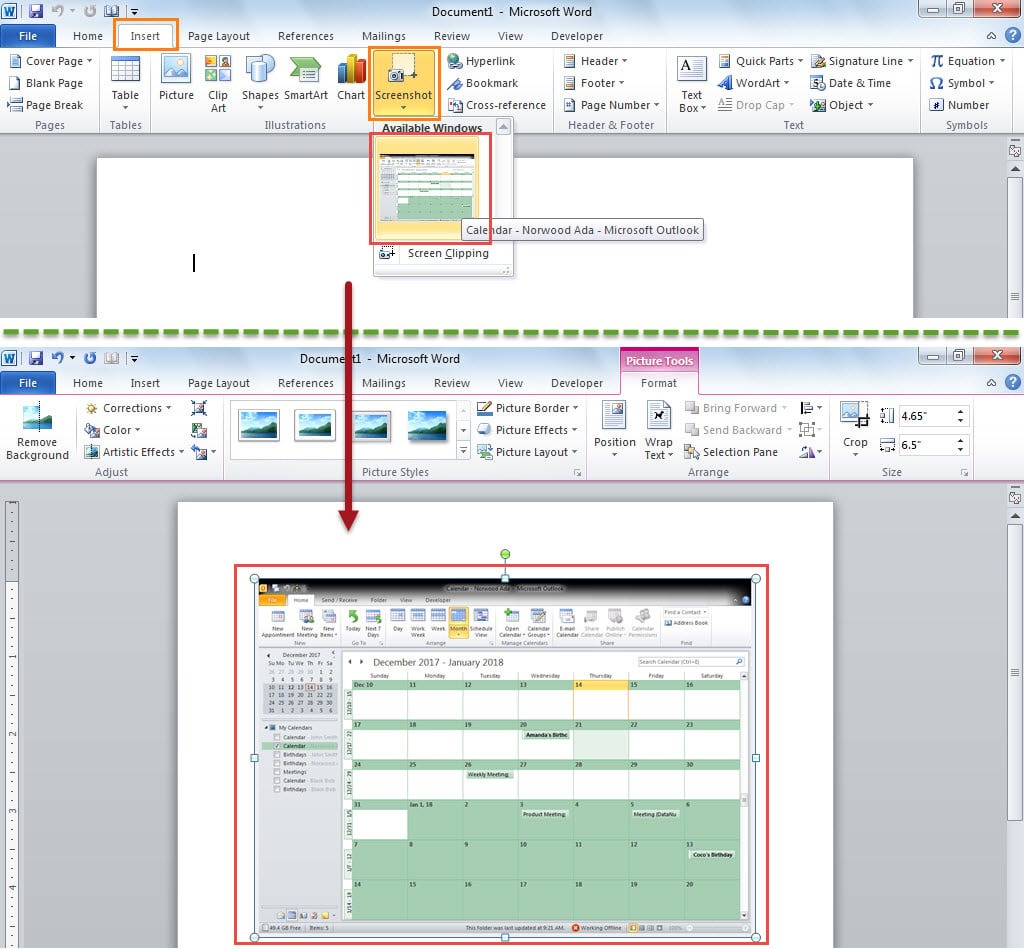
- Selanjutnya, buat dokumen Word baru.
- Setelah itu, geser ke tab "Sisipkan" dan klik tombol "Screenshot".
- Kemudian, pilih tangkapan layar "Kalender" dari "Windows yang Tersedia".

- Sekarang, gunakan cara ini untuk memasukkan bulan-bulan kalender lainnya ke dalam dokumen.
Metode 2: Salin "Kalender Email"
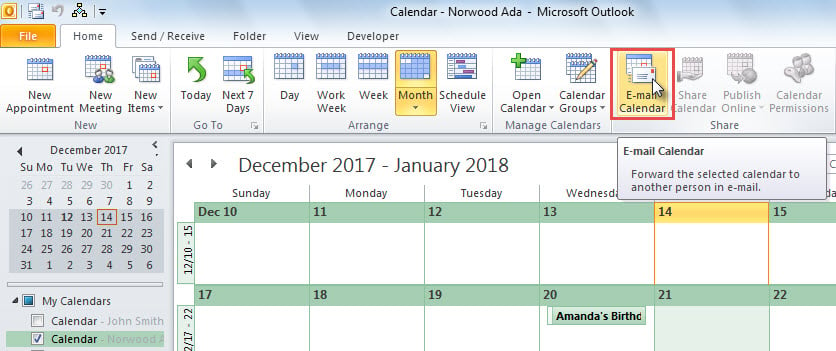
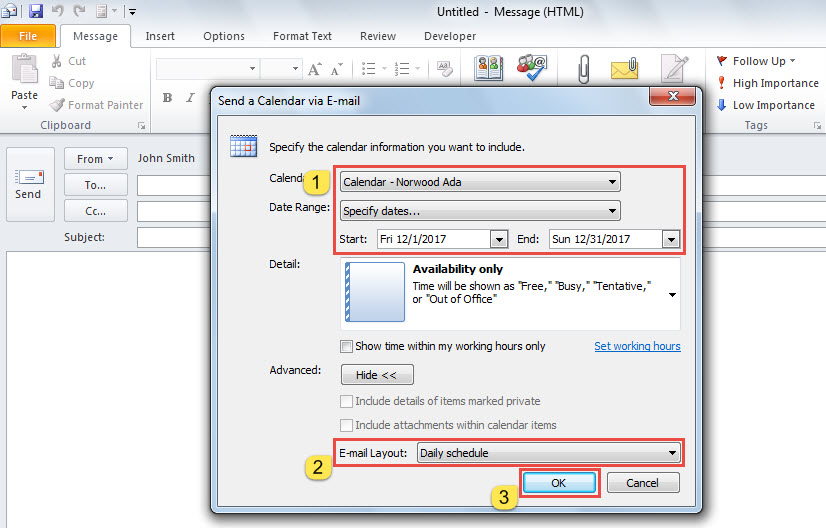
- Untuk memulainya, di kalender, klik tombol "Kalender Email".

- Kemudian akan muncul email baru.
- Di kotak dialog popup, Anda harus menentukan rentang tanggal kalender.

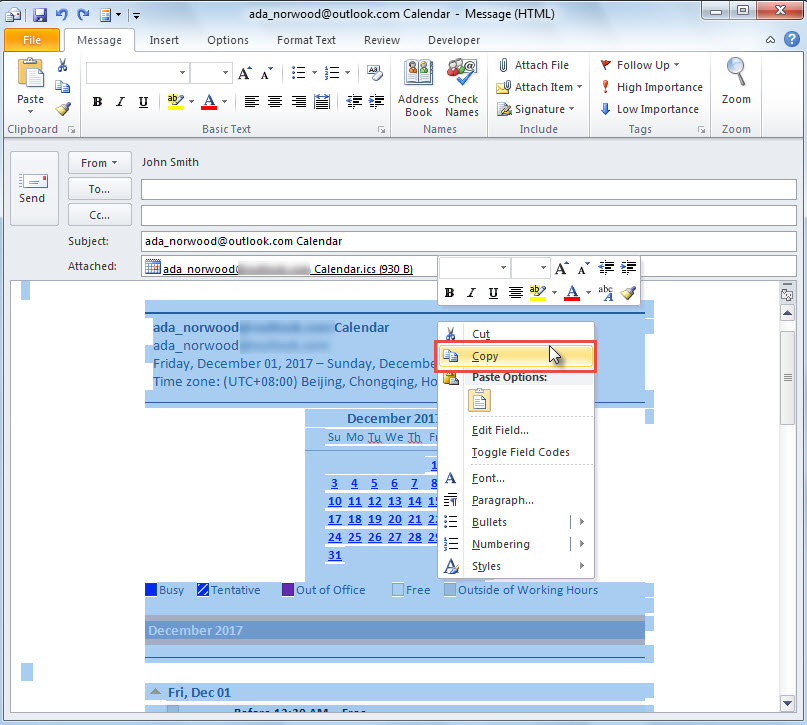
- Setelah mengklik "OK", detail kalender akan dimasukkan ke dalam badan surat.
- Sekarang, Anda dapat menyalin semua konten email.

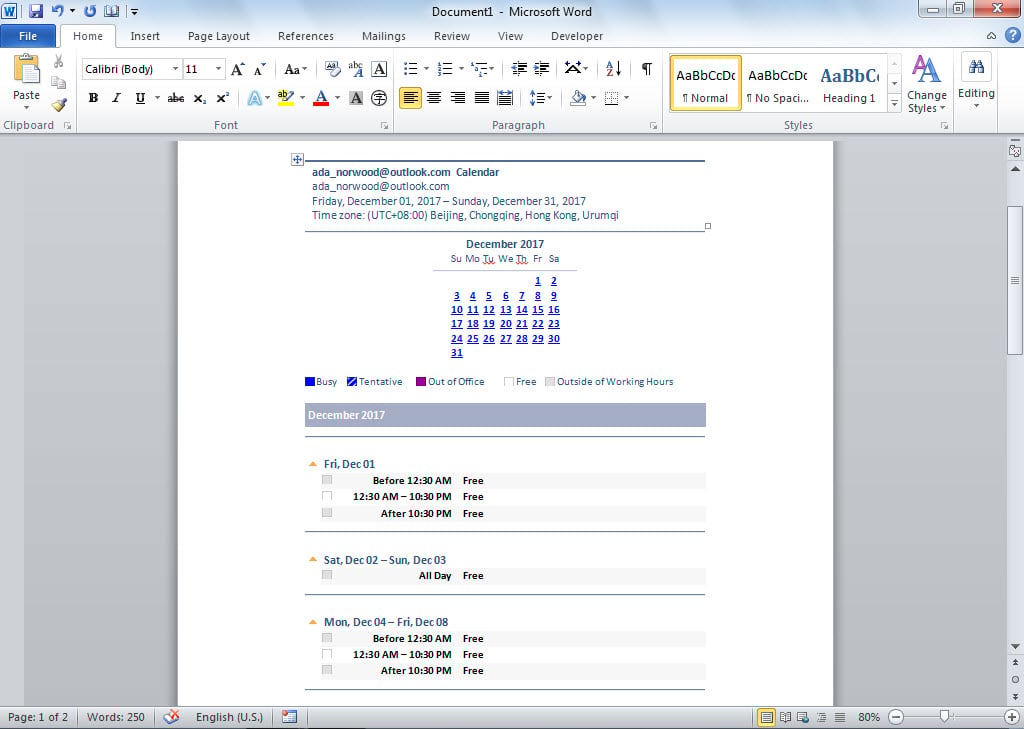
- Terakhir, di dokumen Word, tekan "Ctrl + V" untuk menempelkan konten yang disalin.

Metode 3: Ekspor melalui OneNote
- Pada awalnya, akses folder kalender yang tepat.
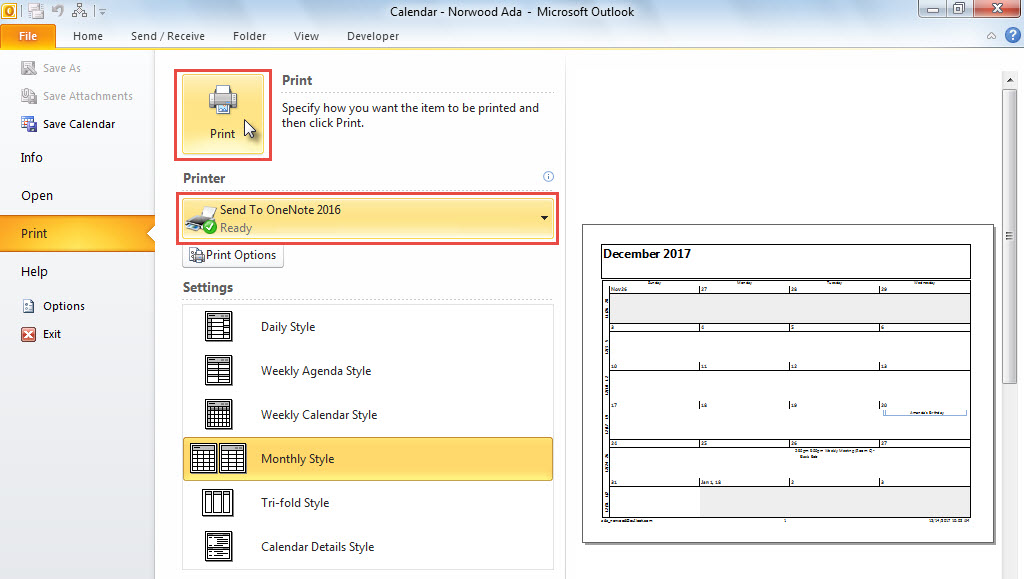
- Lalu, buka menu "File" dan alihkan ke tab "Cetak".
- Pada tab ini, Anda dapat mengubah rentang tanggal di "Opsi Cetak".
- Selanjutnya, pilih "Kirim ke OneNote" di "Printer".
- Setelah itu, klik tombol “Cetak”.

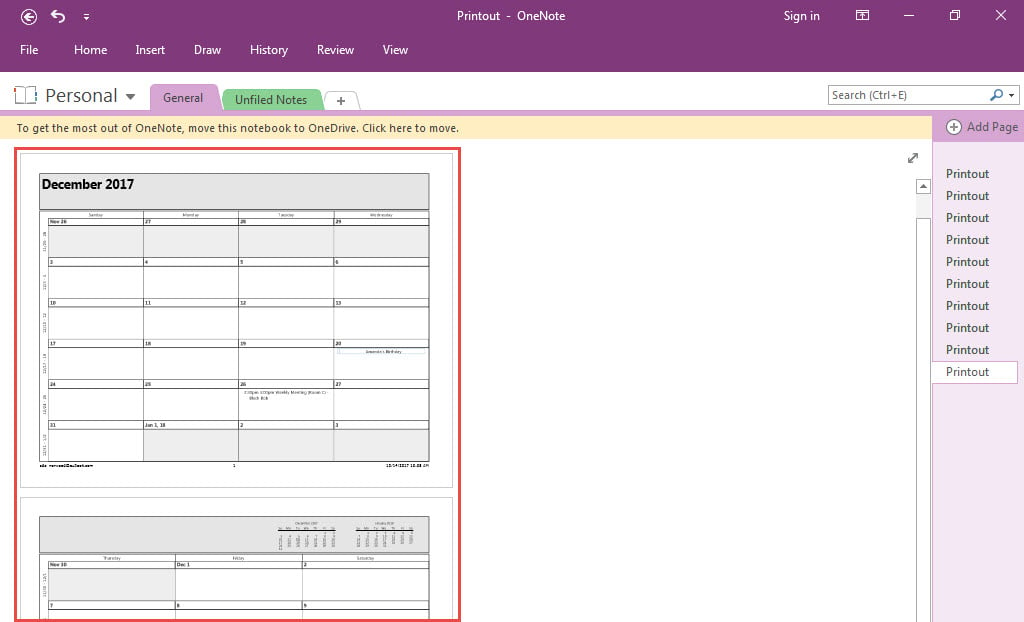
- Kalender akan dibuka di MS OneNote sekaligus, seperti gambar di bawah ini.

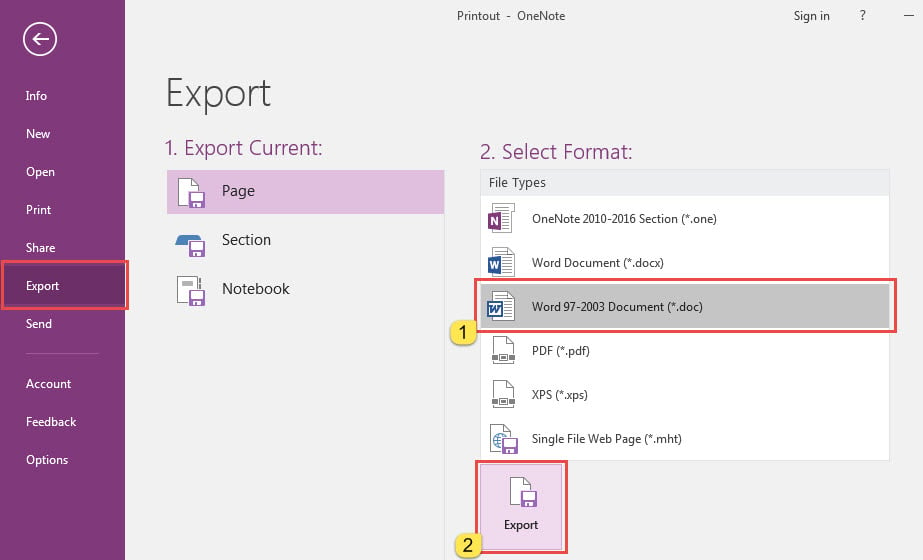
- Kemudian, klik "File" di sudut kiri atas.
- Di menu "File", buka tab "Ekspor", di mana pilih format "Dokumen Word" dan klik tombol "Ekspor".

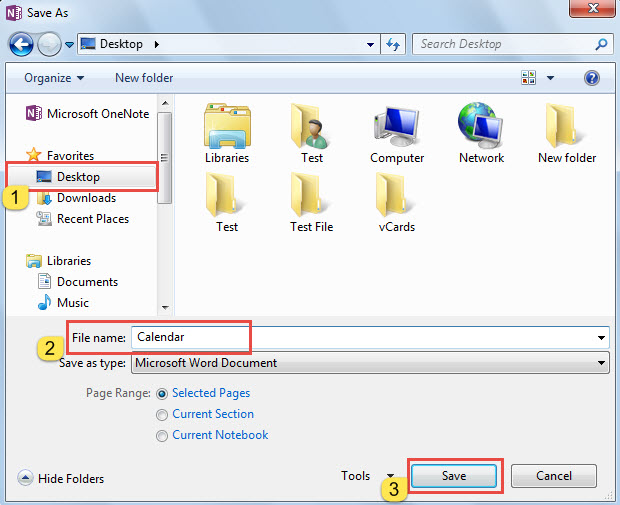
- Setelah itu, di kotak dialog baru, pilih folder tujuan dan ketik nama untuk dokumen Word yang akan diekspor.

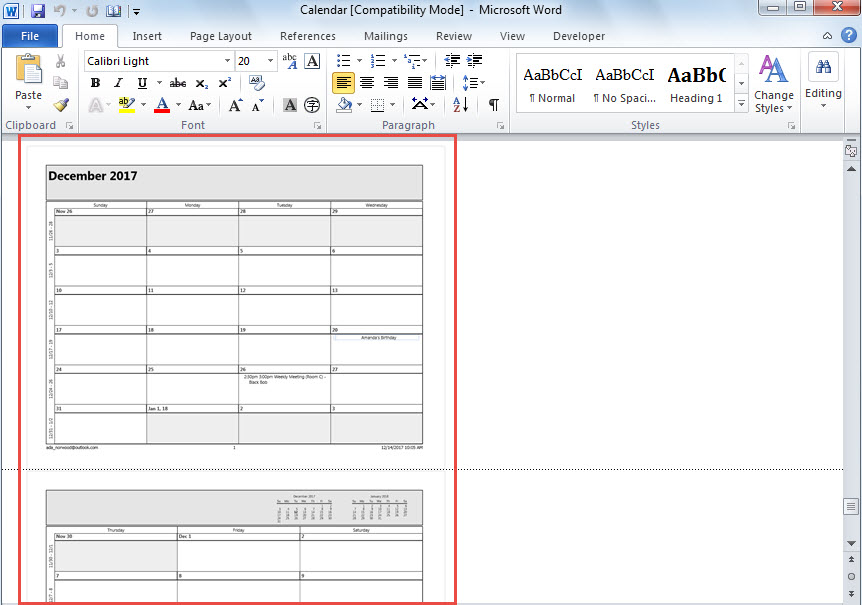
- Akhirnya, setelah Anda menekan "Simpan", Anda mendapatkan dokumen Word baru, yang akan terlihat seperti gambar di bawah ini.

Outlook Tidak Dapat Kebal dari Kerusakan
Asalkan Anda telah menerapkan Outlook selama beberapa dekade, Anda pasti menemukan banyak masalah di Outlook Anda. Untuk mengatasi kesalahan kecil, Anda cukup menggunakan alat perbaikan kotak masuk dengan mudah. Namun, jika masalah telah menimbulkan kerusakan parah pada Outlook Anda, utilitas bawaan tidak dapat membantu masalah. Pada saat itu, perlu menggunakan alat eksternal yang berpengalaman, seperti DataNumen Outlook Repair. Hal ini dapat perbaiki PST masalah dalam sekejap.
Pengantar Penulis:
Shirley Zhang adalah pakar pemulihan data di DataNumen, Inc., yang merupakan pemimpin dunia dalam teknologi pemulihan data, termasuk sql rusak dan produk perangkat lunak perbaikan pandangan. Untuk informasi lebih lanjut kunjungi www.datanumen.com