
Saat Anda ingin mengatur ulang tanda tangan email di Outlook, Anda harus menghapus semua tanda tangan. Pada artikel ini, kami akan membagikan kepada Anda 3 pendekatan untuk mencapainya dengan cepat.
Mungkin Anda telah membuat tanda tangan email di Outlook Anda. Jika Anda merasa sebagian besar tanda tangan tersebut tidak berguna dan tidak memuaskan, Anda mungkin ingin mengatur ulang, yaitu membuat ulang tanda tangan tersebut. Dalam hal ini, langkah pertama adalah menghapus semuanya. Berikut ini, kami akan membagikan 3 metode. Sekarang, bacalah untuk mengetahui detailnya.
Metode 1: Hapus Semua Tanda Tangan Email Satu per Satu
- Pertama-tama, buka aplikasi Outlook Anda.
- Kemudian klik tombol "Email Baru" di pita untuk membuat email baru.
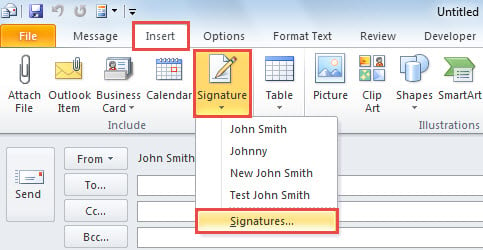
- Di jendela Pesan, Anda harus beralih ke tab "Sisipkan" dan klik tombol "Tanda Tangan".
- Dari daftar drop-down, pilih opsi "Tanda Tangan".

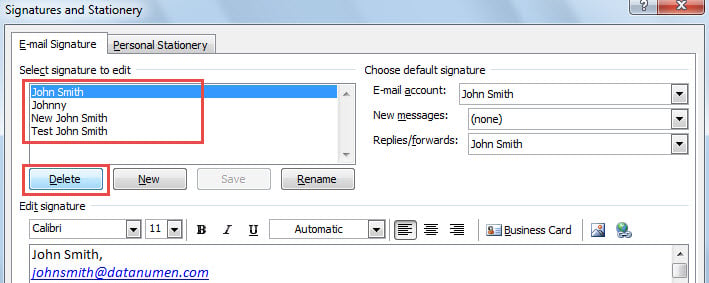
- Selanjutnya, di kotak dialog "Tanda Tangan dan Alat Tulis" popup, Anda dapat memilih satu tanda tangan dan kemudian tekan tombol "Hapus" untuk menghapusnya.

- Ulangi Langkah 5 untuk menghapus semua tanda tangan yang ada.
- Pada akhirnya, setelah menghapus semuanya, Anda dapat menutup semua kotak dialog hingga kembali ke jendela Outlook utama.
Metode 2: Hapus Semua File Tanda Tangan Secara Manual
- Pertama-tama, di jendela Outlook utama, buka menu "File".
- Kemudian, di layar baru, pilih "Opsi".
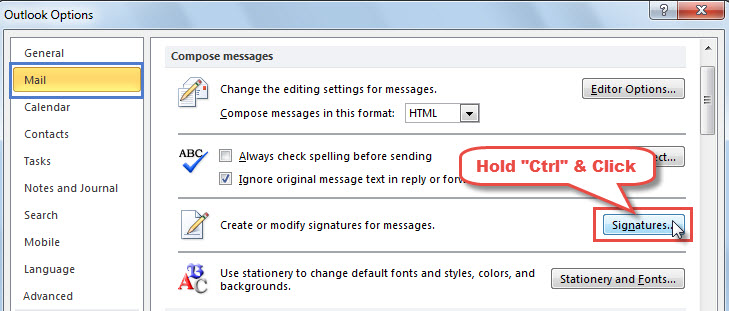
- Selanjutnya, di jendela "Opsi Outlook", geser ke tab "Mail".
- Di bawah tab ini, Anda akan dapat menemukan tombol "Tanda Tangan". Tahan tombol "Ctrl" dan klik di atasnya.

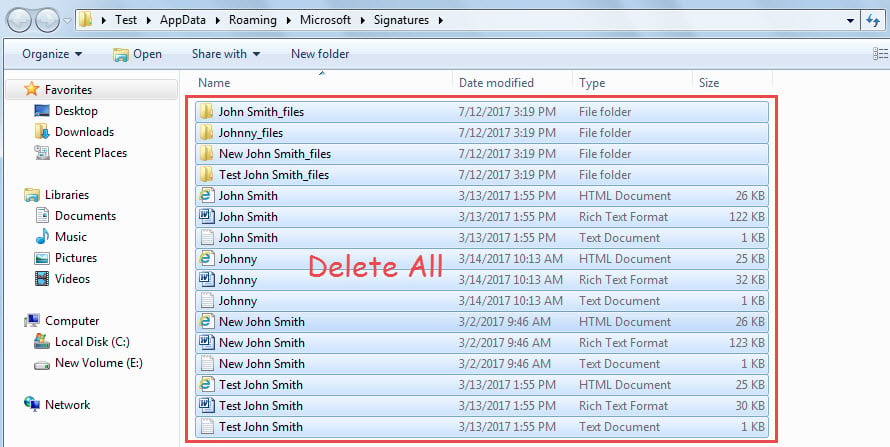
- Setelah itu, Anda akan mendapatkan akses ke folder Windows, di mana semua file tanda tangan disimpan.
- Kemudian, di folder Windows ini, Anda dapat menekan "Ctrl + A" untuk memilih semua folder dan file.
- Terakhir, Anda dapat menekan tombol "Hapus" untuk menghapus semuanya, yang akan menghapus semua tanda tangan email di Outlook Anda.

Metode 3: Hapus Semua Tanda Tangan dengan VBA
- Di awal, di jendela Outlook utama, tekan tombol "Alt + F11".
- Di layar "Microsoft Visual Basic for Applications" berikutnya, Anda perlu membuka modul yang tidak digunakan.
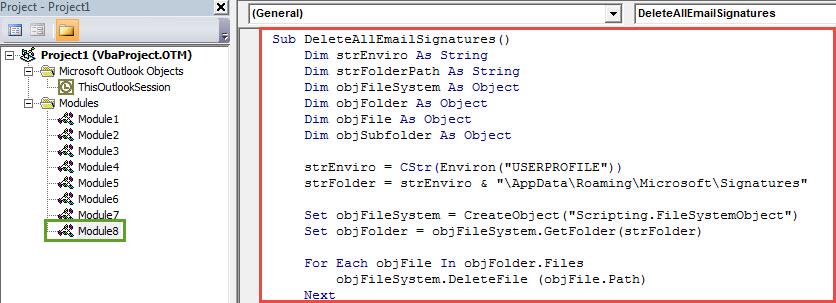
- Dan kemudian salin kode VBA berikut ke dalam modul ini.
Sub DeleteAllEmailSignatures()
    Dim strEnviro As String
    Dim strFolderPath As String
    Dim objFileSystem As Object
    Dim objFolder As Object
    Dim objFile As Object
    Dim objSubfolder As Object

    strEnviro = CStr(Environ("USERPROFILE"))
    strFolder = strEnviro & "\AppData\Roaming\Microsoft\Signatures"

    Set objFileSystem = CreateObject("Scripting.FileSystemObject")
    Set objFolder = objFileSystem.GetFolder(strFolder)

    For Each objFile In objFolder.Files
        objFileSystem.DeleteFile (objFile.Path)
    Next

    If objFolder.SubFolders.count > 0 Then
       For Each objSubfolder In objFolder.SubFolders
           objFileSystem.DeleteFolder (objSubfolder)
       Next
    End If

    MsgBox "All Email Signatures Deleted!", vbInformation + vbOKOnly, "Delete All Email Signatures"
End Sub
- Akhirnya, di jendela modul saat ini, Anda dapat menekan tombol "F5" atau mengklik ikon "Jalankan" di bilah alat untuk memicu makro ini.
- Setelah makro selesai, semua tanda tangan email yang ada di Outlook Anda akan dihapus.
Amankan Data Outlook Anda Secara Efektif
Karena kerentanan Outlook, Anda harus mengawasi semua potensi bahaya di sekitar Outlook Anda, seperti pemadaman listrik, pemadaman tak terduga, infeksi virus, dan sebagainya. Selama Outlook Anda diserang, Anda tidak punya pilihan selain menggunakan alat perbaikan eksternal yang cukup kuat, seperti DataNumen Outlook Repair. Itu bisa perbaiki PST masalah tanpa kerepotan, sehingga mengekstrak data maksimum dari file PST yang rusak dalam sekejap.
Pengantar Penulis:
Shirley Zhang adalah pakar pemulihan data di DataNumen, Inc., yang merupakan pemimpin dunia dalam teknologi pemulihan data, termasuk mdf rusak dan produk perangkat lunak perbaikan pandangan. Untuk informasi lebih lanjut kunjungi www.datanumen.com