
Secara default, saat Anda meneruskan undangan rapat, Outlook secara otomatis akan mengirim email pemberitahuan ke penyelenggara rapat. Jika Anda tidak menyukai ini, Anda dapat mengikuti 3 trik sederhana yang diperkenalkan di artikel ini.
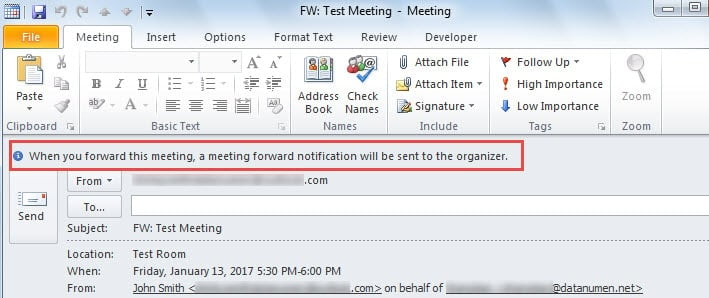
Seperti biasa, ketika Anda berniat untuk meneruskan undangan rapat yang diterima dengan mengklik tombol "Teruskan" pada tab "Beranda" di bagian Mail, Anda akan menerima pengingat bahwa pemberitahuan penerusan rapat akan dikirimkan ke penyelenggara rapat. Ini terlihat seperti gambar berikut:
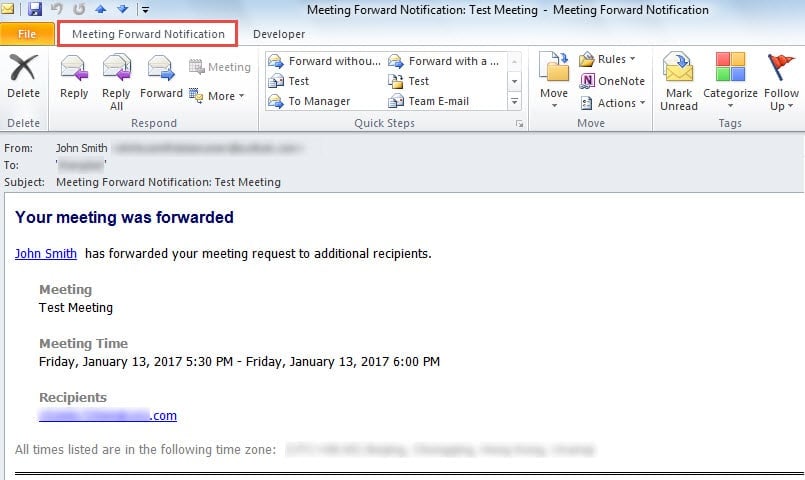
Kemudian penyelenggara akan mendapatkan notifikasi meeting forward, seperti gambar di bawah ini:
Banyak pengguna ingin meneruskan rapat tanpa memberi tahu penyelenggara, secara diam-diam. Untuk mencapainya, berikut 3 trik mudah yang tersedia.
Metode 1: Seret & Jatuhkan Rapat dari Kalender ke Email
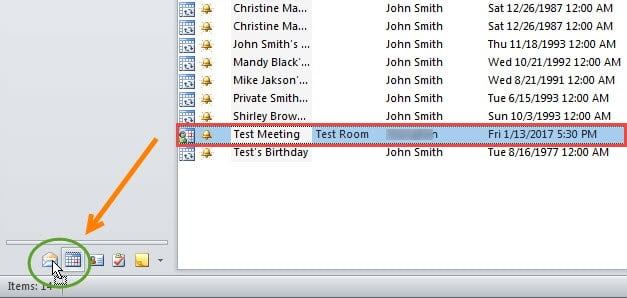
- Pertama-tama, beralihlah ke bagian "Kalender" dan temukan pertemuan sumber di folder kalender yang benar.
- Kemudian seret dan lepas ke ikon Mail di bagian bawah panel navigasi.

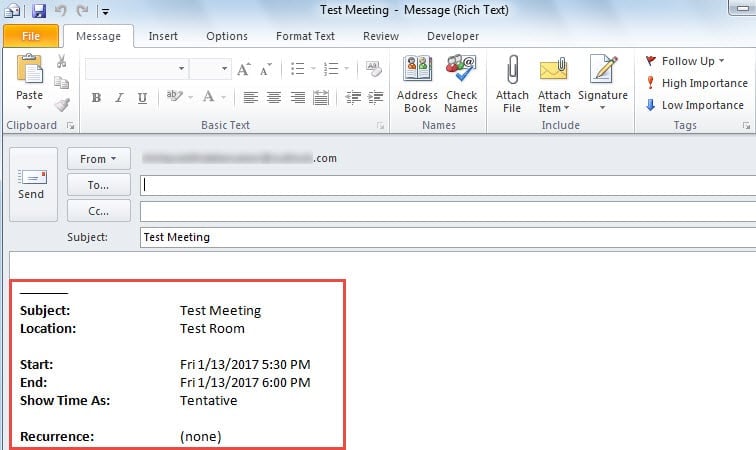
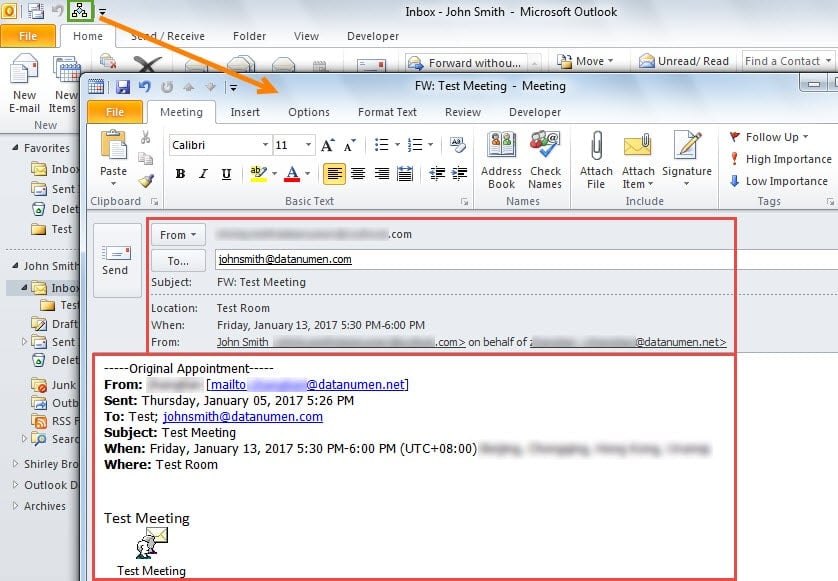
- Pesan baru akan segera terbuka. Detail pertemuan telah disisipkan di badan pesan, seperti gambar di bawah ini:

Namun, sejujurnya, metode ini hanyalah solusi karena hanya membuat pesan baru yang berisi detail rapat.
Metode 2: Teruskan Rapat sebagai iCalendar
- Sebagai langkah awal, Anda harus mencari dan mengklik dua kali rapat tersebut untuk membukanya.
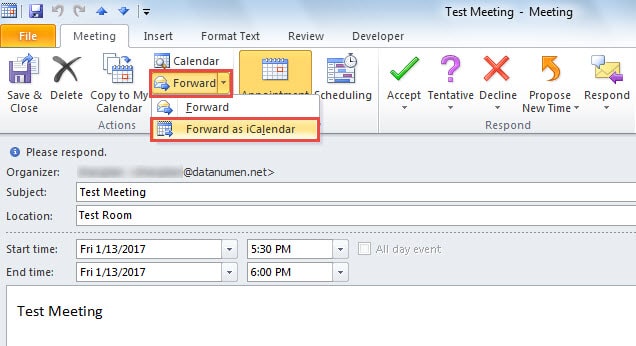
- Kemudian di jendelanya sendiri, Anda dapat mengklik tombol "Teruskan" di grup "Tindakan" dan pilih "Teruskan sebagai iCalendar" dari daftar drop-down.

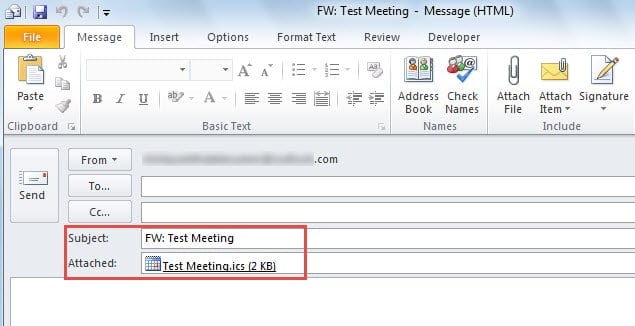
- Selanjutnya, pesan baru akan dibuat, di mana pertemuan tersebut ditambahkan sebagai lampiran.

Sama dengan Tip 1, pendekatan ini juga merupakan solusi, tidak meneruskan undangan rapat secara langsung. Jika Anda memang ingin meneruskan undangan, Anda harus menerapkan tip terakhir di bawah ini.
Metode 3: Teruskan Undangan Rapat dengan Outlook VBA
- Pada awalnya, tekan "Alt + F11" untuk membuka jendela "Visual Basic".
- Kemudian buat modul baru dengan mengklik "Sisipkan"> "Modul".
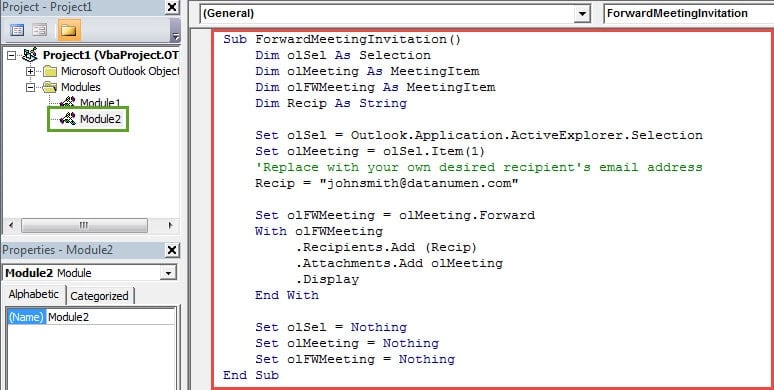
- Selanjutnya salin dan tempel kode VBA berikut ke modul baru.
Sub ForwardMeetingInvitation()
    Dim olSel As Selection
    Dim olMeeting As MeetingItem
    Dim olFWMeeting As MeetingItem
    Dim Recip As String

    Set olSel = Outlook.Application.ActiveExplorer.Selection
    Set olMeeting = olSel.Item(1)
    'Replace with your own desired recipient's email address
    Recip = "johnsmith@datanumen.com"

    Set olFWMeeting = olMeeting.Forward
    With olFWMeeting
         .Recipients.Add (Recip)
         .Attachments.Add olMeeting
         .Display
    End With

    Set olSel = Nothing
    Set olMeeting = Nothing
    Set olFWMeeting = Nothing
End Sub
- Setelah itu, keluar dari jendela "Visual Basic" dan tambahkan makro ke Quick Access Toolbar seperti biasa.
- Akhirnya, Anda bisa mencobanya.
- Temukan dan promosikan pada undangan rapat di milis.
- Kemudian tekan tombol baru di Bilah Alat Akses Cepat.
- Terakhir, undangan rapat baru akan terbuka, di mana detail rapat asli dan item rapat ada di badan. Selain itu, tidak ada pengingat bahwa Outlook akan mengirimkan pemberitahuan maju rapat ke penyelenggara.

Singkirkan Infeksi Virus ke Outlook Anda
Direkomendasikan untuk mengubah pengaturan makro Outlook Anda untuk hanya mengizinkan makro yang ditandatangani secara digital. Itu bisa memblokir makro berbahaya tersebut, yang bisa menginfeksi data Outlook Anda. Jika sayangnya, data Outlook Anda rusak karena virus, Anda harus menggunakan file utilitas pemulihan Outlook yang rusakseperti DataNumen Outlook Repair.
Pengantar Penulis:
Shirley Zhang adalah pakar pemulihan data di DataNumen, Inc., yang merupakan pemimpin dunia dalam teknologi pemulihan data, termasuk memperbaiki korupsi SQL mdf db dan produk perangkat lunak perbaikan pandangan. Untuk informasi lebih lanjut kunjungi www.datanumen.com