
Di lembar kerja Excel, Anda mungkin perlu mengekstrak angka dari nilai dalam sel. Dan dalam artikel ini, kami akan memperkenalkan Anda dua metode untuk mengekstrak angka dari sel Excel.
Ada banyak kasus di mana angka dan teks berada dalam sel yang sama. Untuk menganalisis nilai-nilai itu dengan lebih baik, Anda perlu mengekstrak angka dan teks. Gambar di bawah menunjukkan contoh seperti itu. Di kolom A, ada ID dan nama produk.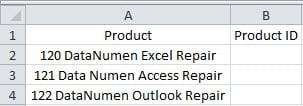
Sekarang Anda perlu memasukkan ID produk ke kolom B di lembar kerja. Dan di bawah ini adalah dua metode yang dapat Anda gunakan.
Metode 1: Fungsi Excel
Di bagian ini, kami akan menunjukkan kepada Anda bagaimana menggunakan fungsi Excel untuk mengekstrak angka dari sel.
- Klik sel target tempat Anda perlu memasukkan angka. Dalam contoh ini, kita memilih sel B2.
- Dan kemudian masukkan rumus ke dalam sel:
= KIRI (A2,3)
- Setelah itu, klik ganda gagang isian sel B2 dan isi rumus yang sama untuk seluruh kolom. Anda akan melihat bahwa semua angka akan muncul di kolom B.
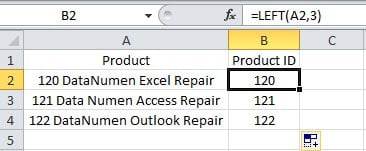
Anda mungkin menemukan bahwa dalam contoh ini, semua angka memiliki digit yang sama. Bagaimana jika ada bentuk angka lain dalam sel? Sebenarnya, jumlah bentuk dalam sel bisa jadi tak terhitung banyaknya. Tidak mungkin untuk mencantumkan semuanya hanya dalam satu artikel. Dan di bawah ini kami akan memiliki contoh lain untuk Anda. Pada gambar ini, angka digit berbeda untuk produk yang berbeda.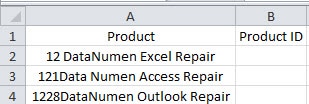
Fungsi LEFT tidak dapat diterapkan untuk semua sel yang berbeda.
- Masukkan rumus lain di sel B2:
=MID(A2,1,COUNT(1*MID(A2,ROW($1:$50),1)))
- Dan kemudian tekan tombol pintas “Ctrl + Shift + Enter” pada keyboard. Dengan menekan kombo tombol pintas ini, rumus ini akan berubah menjadi rumus array.
- Selanjutnya, klik ganda gagang isian untuk mengisi rumus di kolom.
Dalam rumus ini, 50 di "BARIS ($ 1: $ 50)" adalah angka perkiraan. Anda pasti dapat mengubah ke nomor lain sesuai dengan sel yang sebenarnya. Rumus ini pertama-tama akan menghitung berapa banyak angka di dalam sel. Dan kemudian rumus array akan menghubungkan angka-angka itu. Oleh karena itu, meskipun angka digitnya berbeda, Anda masih dapat menggunakan rumus ini untuk kolom ini.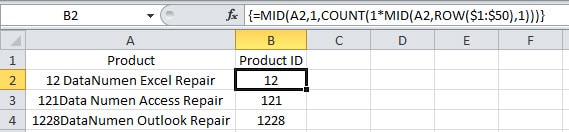
Jika ada bentuk angka lain dalam sel, Anda juga bisa menggunakan fungsi. Tetapi fungsinya mungkin sangat kompleks.
Metode 2: Makro VBA
Kecuali untuk menggunakan fungsi Excel, Anda juga dapat menggunakan VBA untuk menyelesaikan tugas ini.
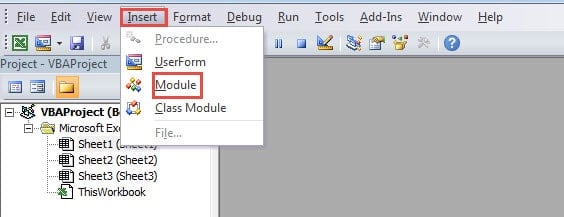
- Tekan tombol “Alt + f11” di keyboard.
- Dan kemudian masukkan modul baru.

- Sekarang masukkan kode berikut ke dalam modul baru:
Sub ExtractNumbersFromCells()
  Dim objRange As Range, nCellLength As Integer, nNumberPosition As Integer, strTargetNumber As String

  '  Initialization
  strTargetNumber = ""

  '  Go through all the cells in the target range
  For Each objRange In Range("A2:A4")
    nCellLength = Len(objRange)

    '  Extract numbers from cells
    For nNumberPosition = 1 To nCellLength
      If IsNumeric(Mid(objRange, nNumberPosition, 1)) Then
        strTargetNumber = strTargetNumber & Mid(objRange, nNumberPosition, 1)
      End If
    Next nNumberPosition

    objRange.Offset(0, 1) = strTargetNumber
    strTargetNumber = ""
  Next objRange
End Sub
Anda perlu mengubah rentang kode sesuai dengan lembar kerja yang sebenarnya.
- Setelah itu, jalankan makro ini. Anda dapat mengklik tombol "Jalankan Sub" di toolbar untuk menjalankan makro ini. Selain itu, Anda juga dapat menekan tombol “F5” pada keyboard untuk menjalankannya.
- Selanjutnya kembali ke lembar kerja. Anda akan menemukan bahwa semua ID produk sudah ada di kolom B.

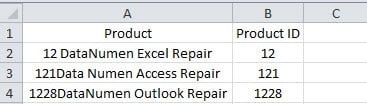
Meskipun ada bentuk angka lain dalam sel, angka tersebut dapat diekstraksi oleh makro ini. Oleh karena itu, metode ini juga sangat nyaman.
Perbandingan Dua Metode
Pada tabel di bawah ini, kami telah menemukan semua keuntungan dan kerugian dari kedua metode tersebut.
|
Perbandingan |
Fungsi Excel |
VBA Makro |
|
Kelebihan |
1. Dengan menggunakan rumus, Anda bisa mendapatkan angka dalam kolom yang bahkan berisi ribuan sel.
2. Jika Anda tidak terbiasa dengan Excel VBA, metode ini bisa menjadi pilihan pertama Anda. |
1. Anda dapat dengan mudah mendapatkan hasil hanya dengan satu klik di editor.
2. Meskipun ada bentuk angka lain, Anda juga dapat mengekstraknya dengan mudah. |
|
Kekurangan |
1. Hasil dihasilkan oleh rumus. Anda masih perlu menyalin dan menempelkannya sebagai nilai.
2. Jika ada bentuk angka lain dalam sel, Anda perlu menghabiskan lebih banyak waktu untuk mendapatkan rumus yang lebih kompleks. |
1. Jika Anda tidak tahu cara menggunakan makro VBA, Anda akan dengan mudah menemui kesalahan saat menjalankan atau mengubah kode.
2. |
Lain kali ketika Anda perlu mengekstrak angka dari sel, Anda dapat menggunakan salah satu dari dua metode sesuai dengan kebutuhan Anda.
Atur Penyimpanan Data Anda
Jika ada banyak file Excel di perangkat penyimpanan, Anda harus mendapatkannya secara berurutan. Jika tidak, mudah bagi Anda untuk menghadapi bencana data. Ketika kecelakaan seperti itu terjadi, Anda dapat menggunakan alat pemulihan Excel untuk memperbaiki data xls yang rusak. Dengan demikian, data dan informasi Anda akan aman. Dan lain kali, ingatlah untuk mengatur file Excel Anda.
Pengantar Penulis:
Anna Ma adalah pakar pemulihan data di DataNumen, Inc., yang merupakan pemimpin dunia dalam teknologi pemulihan data, termasuk memperbaiki kesalahan dokumen dokumen Word dan produk perangkat lunak perbaikan pandangan. Untuk informasi lebih lanjut kunjungi www.datanumen.com