
Jika Anda perlu meneruskan email dengan subjek tertentu, Anda akan menginginkan cara cepat untuk mengetahui email spesifik ini dan meneruskannya. Artikel ini akan mengajari Anda 3 tips untuk mencapainya.
Terkadang, Anda mungkin diminta untuk meneruskan beberapa email tertentu kepada seseorang. Misalnya, atasan Anda meminta Anda untuk meneruskan semua email yang melibatkan proyek tertentu kepadanya. Kemungkinan besar email ini memiliki subjek yang serupa, seperti di dalamnya terdapat nama proyek di subjeknya. Dalam hal ini, Anda perlu mencari tahu email dengan subjek tertentu dan kemudian meneruskannya. Anda dapat menggunakan 3 pendekatan berikut.
Metode 1: Cari Email dengan Kata-Kata Tertentu dalam Subjek
- Pertama-tama, jalankan aplikasi Outlook.
- Kemudian klik ke dalam kotak pencarian.
- Selanjutnya klik pada tombol "Subjek" dan kemudian ganti "kata kunci" dengan apa yang Anda butuhkan untuk mencari di subjek email.
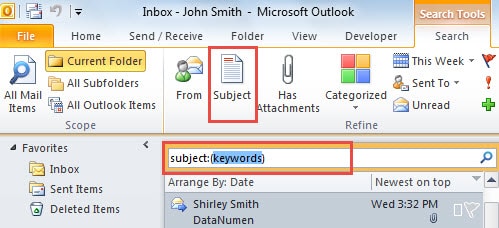
- Setelah itu, hanya email yang subjeknya berisi kata kunci yang tersisa.
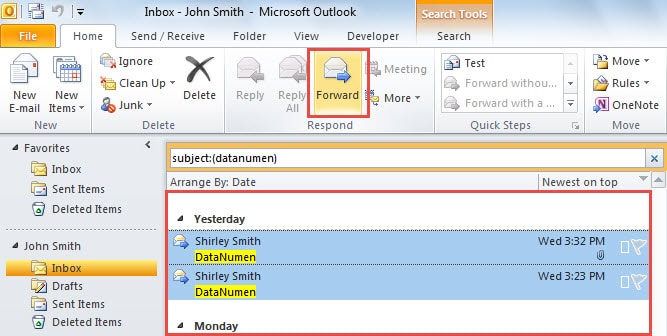
- Sekarang tekan "Ctrl" dan kemudian pilih email dengan subjek tertentu.
- Selanjutnya, klik tombol "Teruskan" di grup "Tanggapi".

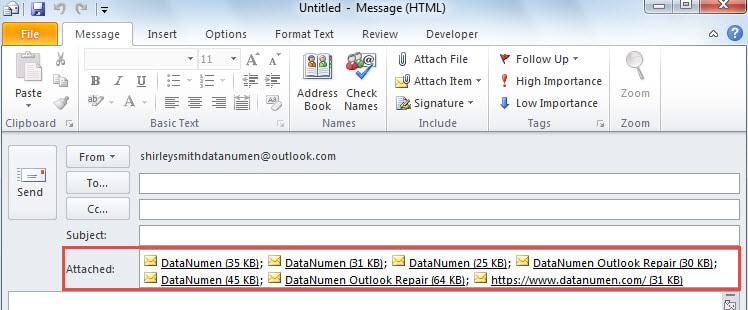
- Akhirnya email baru akan muncul, di mana semua email yang ditemukan akan dilampirkan, seperti screenshot berikut.

Metode 2: Jalankan Aturan untuk Meneruskan Email dengan Kata-Kata Tertentu dalam Subjek atau Isi
- Pertama, klik tombol "Aturan" di grup "Pindahkan" di bawah tab "Beranda".
- Kemudian pilih "Kelola Aturan & Peringatan" dari daftar tarik-turun
- Di kotak dialog popup, lalu klik tombol "Aturan Baru".
- Selanjutnya pilih "terapkan aturan pada pesan yang saya terima".
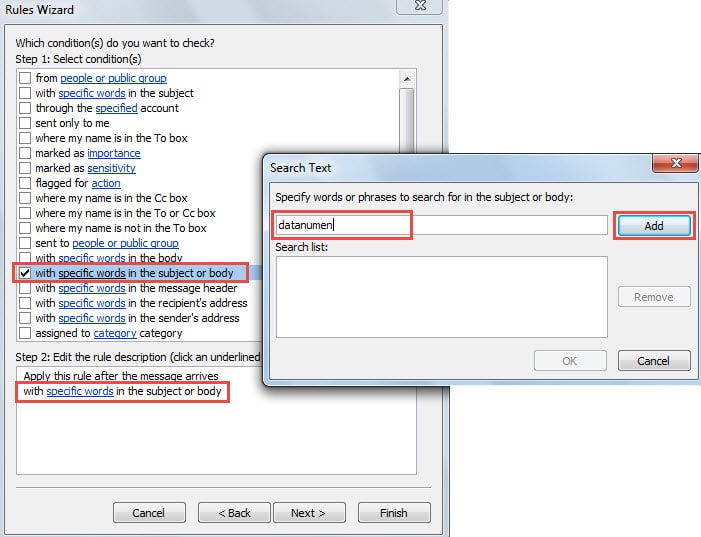
- Kemudian pilih kondisi - "dengan kata-kata tertentu di subjek atau isi"
- Tekan "kata-kata spesifik" di Langkah 2.
- Dan selanjutnya ketik kata tertentu dan klik "Tambah"> "OK".

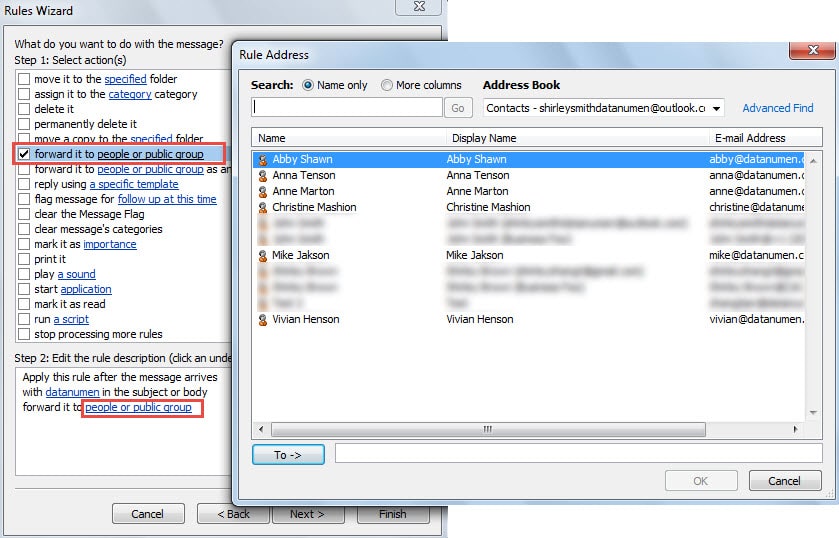
- Selanjutnya, Anda harus menetapkan tindakan aturan - "teruskan ke orang atau kelompok publik".
- Kemudian klik "orang atau grup publik" di Langkah 2 untuk memilih penerima yang ingin Anda teruskan emailnya dan tekan "OK".

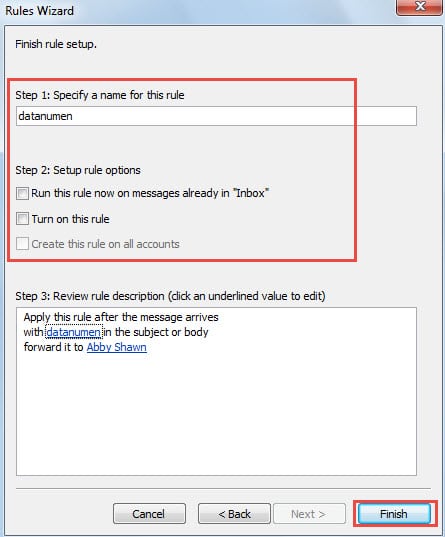
- Setelah itu, klik serangkaian "Next" hingga masuk ke layar "Finish Rule Setup".
- Di layar ini, Anda perlu menentukan nama dan batal memilih semua opsi di Langkah 2 dan terakhir klik "Selesai".

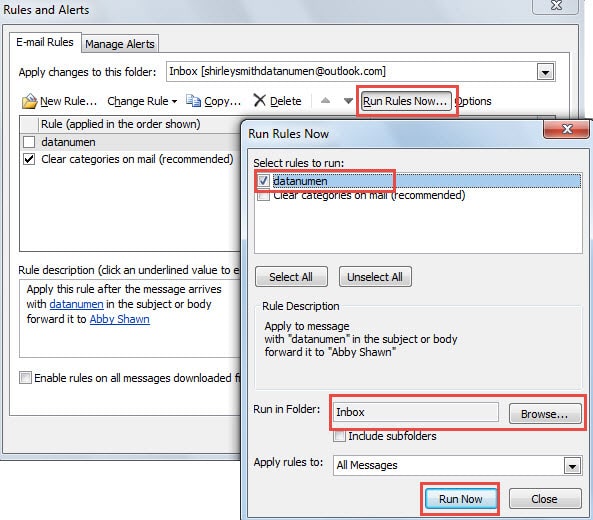
- Kemudian di kotak dialog "Rules and Alerts", klik "Run Rules Now".
- Di kotak dialog popup, pilih aturan dan kemudian pilih folder mana Anda akan menjalankan aturan ini.
- Terakhir, klik "Jalankan Sekarang". Outlook akan meneruskan email dengan kata-kata tertentu di subjek atau badan.

Metode 3: Meneruskan Email dengan Subjek Tertentu melalui Outlook VBA
- Pertama-tama, tekan tombol tombol “Alt + F11”.
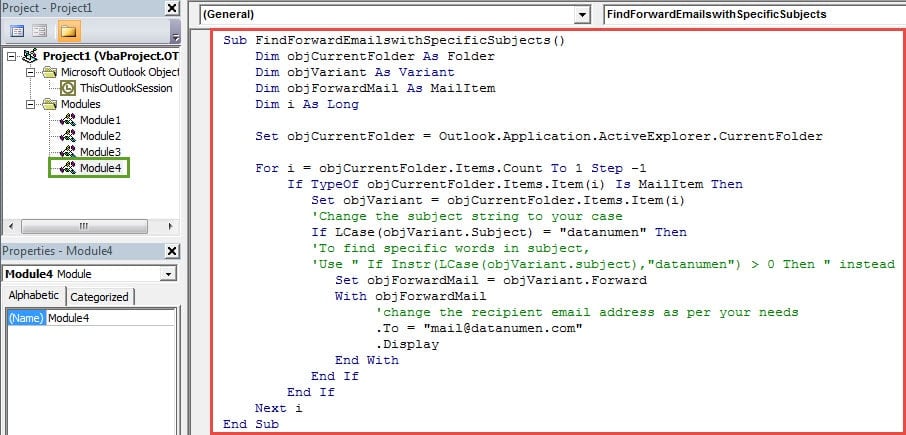
- Di editor VBA, buka modul baru dan salin kode VBA berikut ke dalamnya.
Sub ForwardEmailswithaSpecificSubjects()
    Dim objCurrentFolder As Folder
    Dim objVariant As Variant
    Dim objForwardMail As MailItem
    Dim i As Long

    Set objCurrentFolder = Outlook.Application.ActiveExplorer.CurrentFolder

    For i = objCurrentFolder.Items.Count To 1 Step -1
        If TypeOf objCurrentFolder.Items.Item(i) Is MailItem Then
           Set objVariant = objCurrentFolder.Items.Item(i)
           'Change the subject string to your case
           If LCase(objVariant.Subject) = "datanumen" Then
              'To find specific words in subject,
              'Use " If Instr(LCase(objVariant.subject),"datanumen") > 0 Then " instead
              Set objForwardMail = objVariant.Forward
              With objForwardMail
                   'change the recipient email address as per your needs
                   'Use ; to connect several recipients
                   .To = "mail@datanumen.com"
                   .Send
              End With
           End If
        End If
    Next i
End Sub
- Setelah itu, Anda dapat menambahkan makro baru ke Bilah Alat Akses Cepat seperti biasa.
- Nanti Anda dapat membuka folder email tertentu dan mengklik tombol makro di Toolbar Akses Cepat.
- Akhirnya, semua email akan dikirim ke penerima yang ditentukan satu per satu.
Perbandingan dari 3 Metode Di Atas
| metode | Kelebihan | Kekurangan |
| Metode 1 | 1. Cepat dan praktis. | Ini akan mencari tahu semua email dengan kata-kata tertentu dalam subjek, bukan email yang memiliki subjek tertentu. |
| 2. Ini memungkinkan Anda untuk mencari semua item surat | ||
| Metode 2 | Anda dapat memilih untuk menjalankan aturan di folder email yang Anda inginkan di mana Anda ingin mencari email sesuai kebutuhan Anda. | 1. Agak merepotkan karena Anda perlu menjalankan aturan secara manual. |
| 2. Ini juga akan meneruskan email yang tubuhnya berisi kata-kata tertentu. | ||
| Metode 3 | 1. Sangat nyaman dan mudah. | Ini hanya dapat bekerja dalam satu folder email. |
| 2. Berbeda dengan 2 cara diatas yang hanya dapat mencari email dengan kata-kata tertentu dalam subjeknya, cara ini dapat mencari email dengan subjek tertentu, |
Atasi Outlook Crash dengan Tenang
Karena Outlook rentan, Anda perlu melakukan banyak upaya untuk mencegahnya Korupsi PST. Misalnya, Anda harus membuat cadangan file PST Anda secara konsisten. Selain itu, dapatkan alat perbaikan yang tangguh, seperti DataNumen Outlook Repair juga lebih dari sekedar kebutuhan.
Pengantar Penulis:
Shirley Zhang adalah pakar pemulihan data di DataNumen, Inc., yang merupakan pemimpin dunia dalam teknologi pemulihan data, termasuk SQL Server memperbaiki dan produk perangkat lunak perbaikan pandangan. Untuk informasi lebih lanjut kunjungi www.datanumen.com