
Jika Anda ingin menambahkan awalan tertentu ke beberapa sel, Anda dapat merujuk ke artikel ini. Di sini kami akan memperkenalkan Anda 3 metode mudah. Masing-masing memiliki pro dan kontra. Anda dapat memilih salah satu sesuai kebutuhan Anda.
Terkadang, Anda mungkin perlu menambahkan teks tertentu ke awal beberapa sel di lembar kerja Excel. Untuk pemula Excel, mereka mungkin cenderung menambahkan awalan ke setiap sel satu per satu. Namun, akan sangat memakan waktu jika ada banyak sel yang akan diproses. Dengan demikian, Anda lebih baik menggunakan salah satu dari 3 cara berikut.
Metode 1: Gunakan Rumus "&"
- Sebagai langkah awal, pilih sel kosong di kolom lain, misalnya Sel C1.
- Lalu, di sel yang dipilih, ketikkan rumus dalam pola = "Awalan" & Sel, seperti contoh berikut.
= "DataNumen " & A1
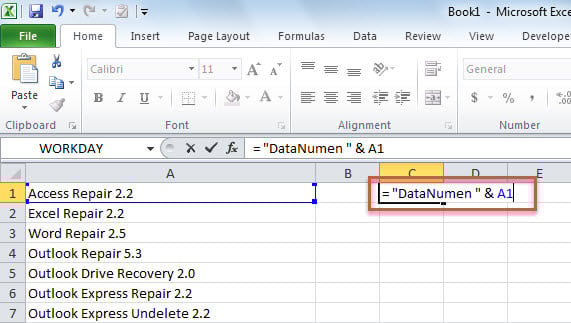
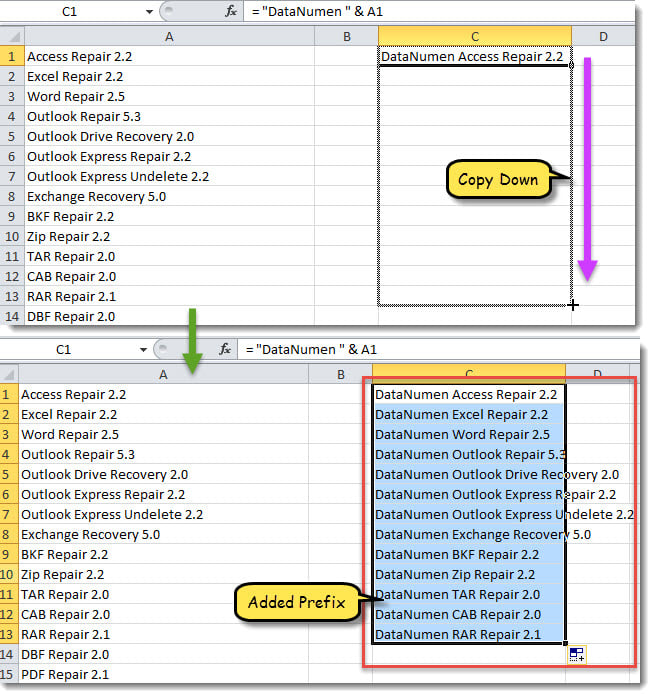
- Terakhir, salin rumus ke bawah untuk menambahkan awalan ke sel yang Anda inginkan.

Metode 2: Gunakan Fungsi "CONCATENATE"
- Pertama, pilih sel kosong di kolom lain, seperti Sel C1.
- Kemudian, masukan fungsi dengan pola = CONCATENATE ("Awalan", Sel) di sel C1, seperti yang berikut ini.
= CONCATENATE("DataNumen ", A1)
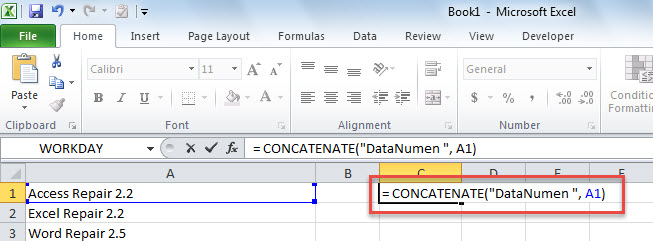
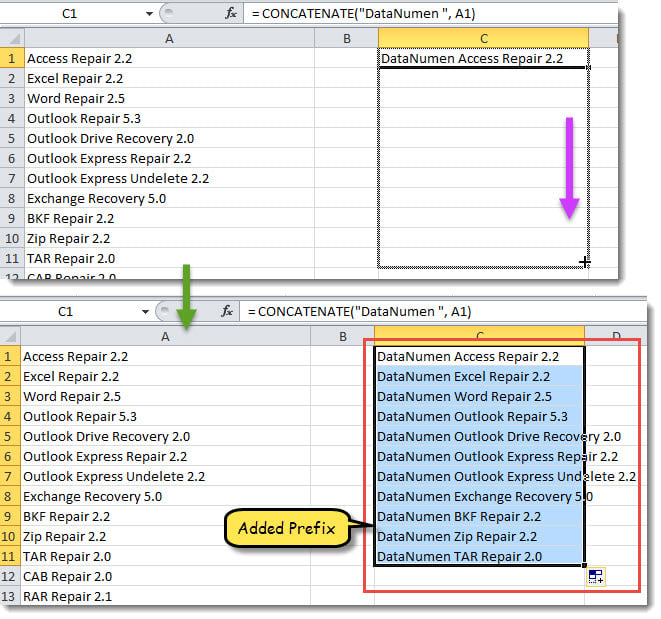
- Akhirnya, seret sel saat ini ke sel hingga rentang terakhir tempat Anda perlu menambahkan awalan.

Metode 3: Gunakan Kode VBA Excel
- Pertama-tama, pilih sel yang ingin Anda tambahkan awalan.
- Selanjutnya, picu editor Excel VBA sesuai "Cara Menjalankan Kode VBA di Excel Anda".
- Kemudian, salin kode berikut ke dalam proyek atau modul yang tidak digunakan.
Sub AddPrefixToAllSelectedCells()
    Dim objSelectedRange As Excel.Range
    Dim strPrefix As String
    Dim objRange As Excel.Range

    Set objSelectedRange = Excel.Application.Selection
    strPrefix = InputBox("Enter the specific prefix to be added:", , "DataNumen ")

    If strPrefix <> "" Then
       For Each objRange In objSelectedRange
           objRange.Value = strPrefix & objRange.Value
       Next
    End If
End Sub
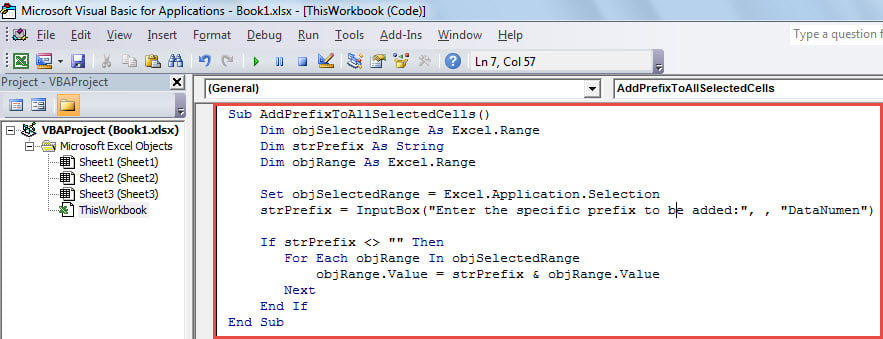
- Nanti, tekan "F5" untuk menjalankan makro ini sekarang.
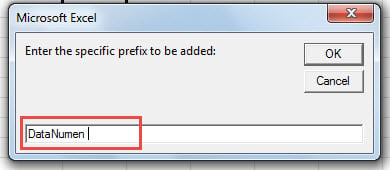
- Selanjutnya, di kotak dialog kecil, masukkan awalan spesifik dan klik "OK".

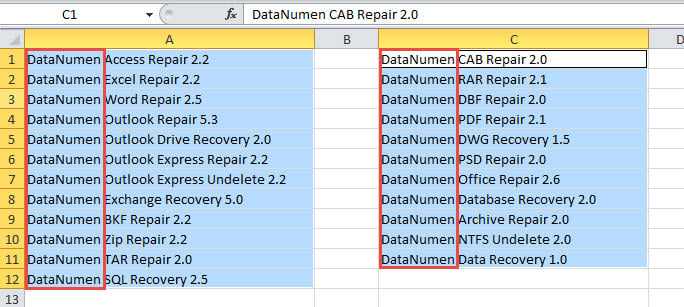
- Sekaligus, setelah makro selesai, Anda bisa kembali ke lembar kerja Excel untuk menemukan bahwa awalan telah berhasil ditambahkan ke sel yang dipilih.

Perbandingan
| Kelebihan | Kekurangan | |
| Metode 1 | Mudah dioperasikan | 1. Tidak dapat memproses sel dalam satu kolom sekaligus |
| Metode 2 | 2. Tidak dapat menambahkan prefiks ke sel asli secara langsung | |
| Metode 3 | 1. Bisa langsung menambahkan awalan ke sel asli | Siswa VBA mungkin bingung |
| 2. Bisa proses batch sel di kolom yang berbeda |
Perbaikan Excel setelah Crash
Excel memang tidak stabil dan cenderung macet dari waktu ke waktu. Dengan demikian, dengan cara ini, file Excel juga dapat dengan mudah rusak. Karenanya, jika Anda tidak ingin menghadapi kehilangan data Excel, Anda perlu mencadangkan file secara teratur. Selain itu, juga merupakan kebutuhan untuk memiliki alat yang kuat di sekitarnya, seperti DataNumen Excel Repair untuk memperbaiki Excel file.
Pengantar Penulis:
Shirley Zhang adalah pakar pemulihan data di DataNumen, Inc., yang merupakan pemimpin dunia dalam teknologi pemulihan data, termasuk SQL Server memperbaiki dan produk perangkat lunak perbaikan pandangan. Untuk informasi lebih lanjut kunjungi www.datanumen.com