
Terkadang, dalam analisis data, Anda mungkin perlu membagi isi lembar kerja Excel ke dalam beberapa buku kerja Excel sesuai dengan kolom tertentu. Nah, dalam postingan ini, kami akan mengajarkan Anda 2 cara cepat untuk melakukannya.
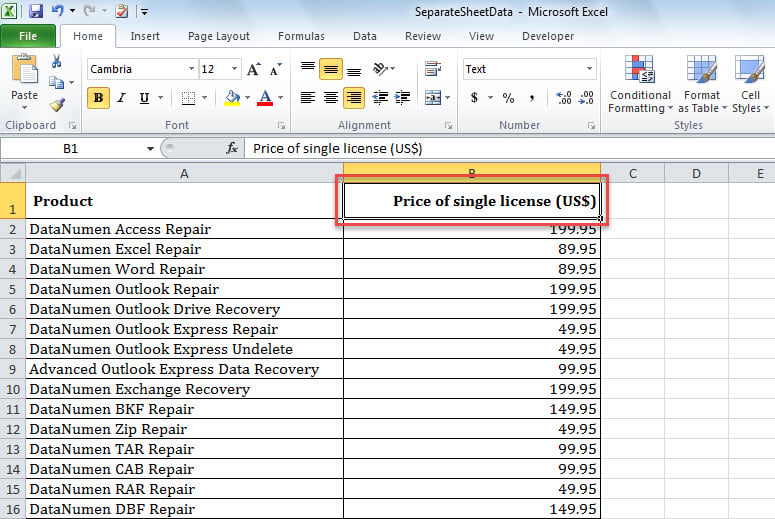
Banyak pengguna sering kali perlu membagi lembar kerja Excel yang berisi baris besar data menjadi beberapa buku kerja Excel terpisah berdasarkan kolom tertentu. Misalnya, berikut adalah contoh lembar kerja Excel saya. Saya ingin membagi data sheet ini berdasarkan kolom "Harga lisensi tunggal (US $)" menjadi beberapa buku kerja.
Secara umum, Anda cenderung menggunakan Metode 1 berikut untuk memfilter dan menyalin data secara manual. Namun, akan sangat membosankan dan bodoh jika opsi filter terlalu banyak. Oleh karena itu, di sini kami juga menunjukkan cara yang jauh lebih nyaman - Metode 2, yang menggunakan VBA. Sekarang, baca terus untuk mendapatkan detailnya.
Metode 1: Salin Konten ke Pisahkan Buku Kerja Excel setelah Filter
- Pertama, pilih sel di kolom tertentu, seperti "Sel B1" dalam contoh saya sendiri.
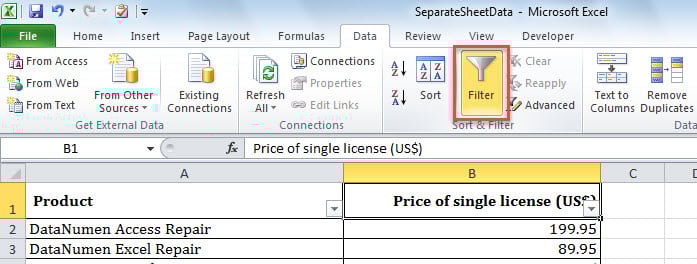
- Kemudian, buka tab "Data" dan klik tombol "Filter".

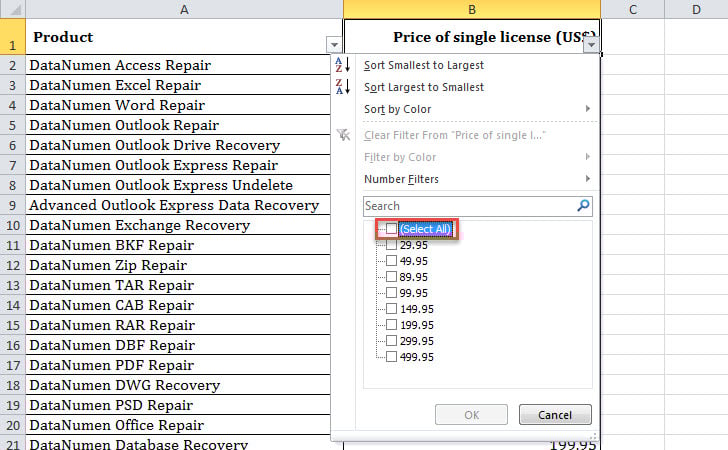
- Selanjutnya, klik tombol "panah bawah" di tajuk kolom untuk menampilkan daftar pilihan filter.
- Sekarang, hapus centang opsi "(Pilih Semua)".

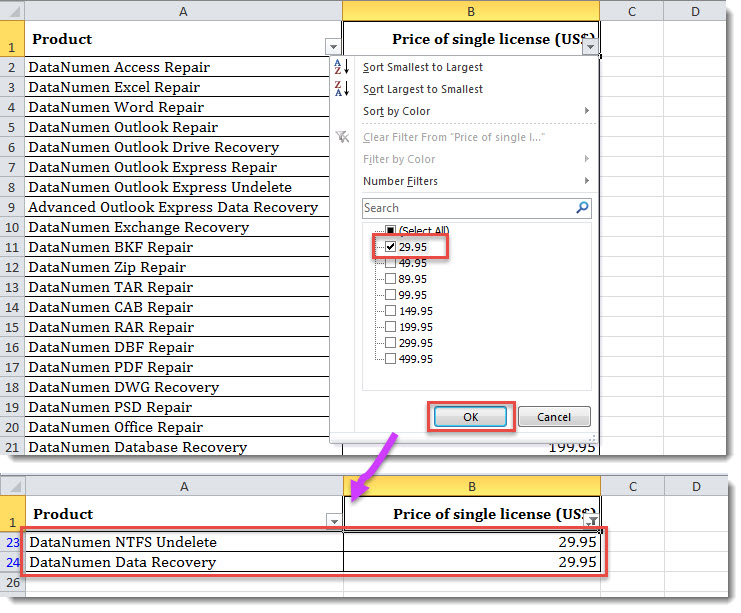
- Setelah itu, Anda dapat memilih satu pilihan filter, seperti "29.95" di contoh saya, dan klik "OK".
- Sekaligus, hanya data yang nilainya di Kolom B “29.95” yang tersisa.

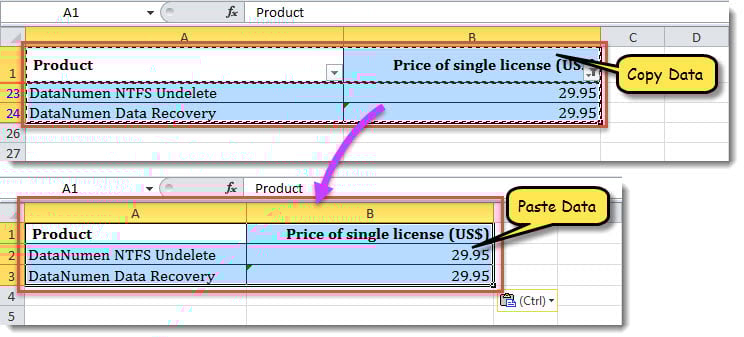
- Lalu, salin data yang difilter dan tempelkan ke dalam buku kerja Excel baru.

- Nanti, gunakan cara yang sama untuk memisahkan data lain untuk memisahkan buku kerja Excel.
Metode 2: Batch Split Contents menjadi Beberapa Workbook Excel melalui VBA
- Pertama-tama, pastikan bahwa lembar kerja tertentu dibuka.
- Selanjutnya, luncurkan editor VBA menurut "Cara Menjalankan Kode VBA di Excel Anda".
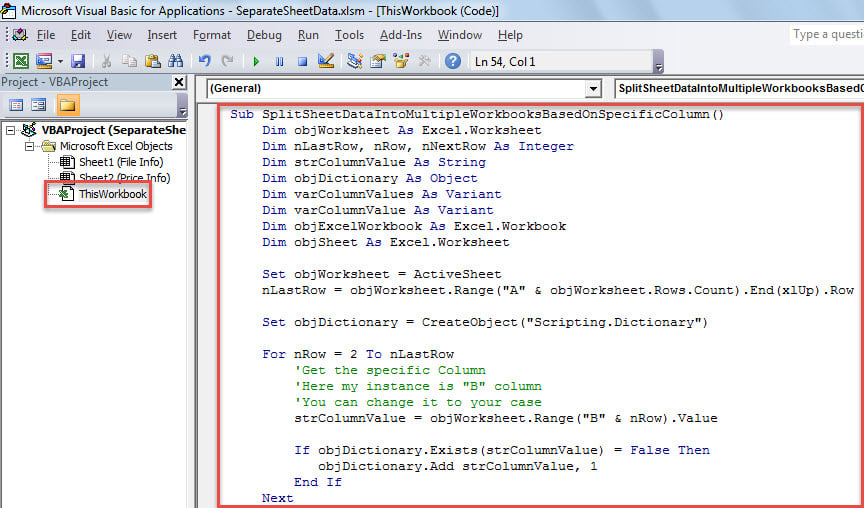
- Kemudian, masukkan kode berikut ke dalam proyek "Buku Kerja Ini".
Sub SplitSheetDataIntoMultipleWorkbooksBasedOnSpecificColumn()
    Dim objWorksheet As Excel.Worksheet
    Dim nLastRow, nRow, nNextRow As Integer
    Dim strColumnValue As String
    Dim objDictionary As Object
    Dim varColumnValues As Variant
    Dim varColumnValue As Variant
    Dim objExcelWorkbook As Excel.Workbook
    Dim objSheet As Excel.Worksheet

    Set objWorksheet = ActiveSheet
    nLastRow = objWorksheet.Range("A" & objWorksheet.Rows.Count).End(xlUp).Row

    Set objDictionary = CreateObject("Scripting.Dictionary")

    For nRow = 2 To nLastRow
        'Get the specific Column
        'Here my instance is "B" column
        'You can change it to your case
        strColumnValue = objWorksheet.Range("B" & nRow).Value

        If objDictionary.Exists(strColumnValue) = False Then
           objDictionary.Add strColumnValue, 1
        End If
    Next

    varColumnValues = objDictionary.Keys

    For i = LBound(varColumnValues) To UBound(varColumnValues)
        varColumnValue = varColumnValues(i)

        'Create a new Excel workbook
        Set objExcelWorkbook = Excel.Application.Workbooks.Add
        Set objSheet = objExcelWorkbook.Sheets(1)
        objSheet.Name = objWorksheet.Name

        objWorksheet.Rows(1).EntireRow.Copy
        objSheet.Activate
        objSheet.Range("A1").Select
        objSheet.Paste

        For nRow = 2 To nLastRow
            If CStr(objWorksheet.Range("B" & nRow).Value) = CStr(varColumnValue) Then
               'Copy data with the same column "B" value to new workbook
               objWorksheet.Rows(nRow).EntireRow.Copy

               nNextRow = objSheet.Range("A" & objWorksheet.Rows.Count).End(xlUp).Row + 1
               objSheet.Range("A" & nNextRow).Select
               objSheet.Paste
               objSheet.Columns("A:B").AutoFit
            End If
        Next
    Next
End Sub
- Setelah itu, klik ikon "Run" pada toolbar atau tekan tombol "F5".
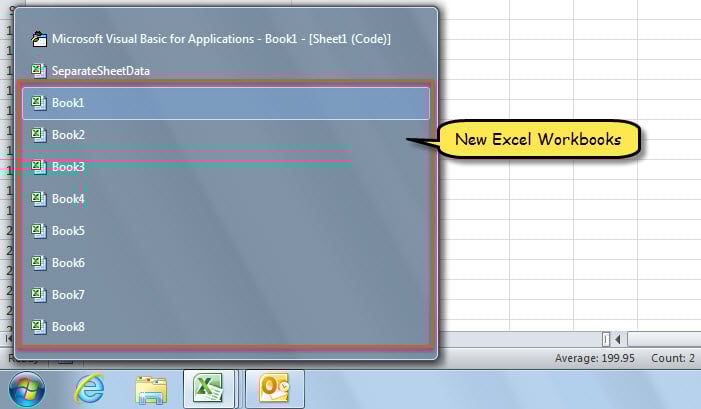
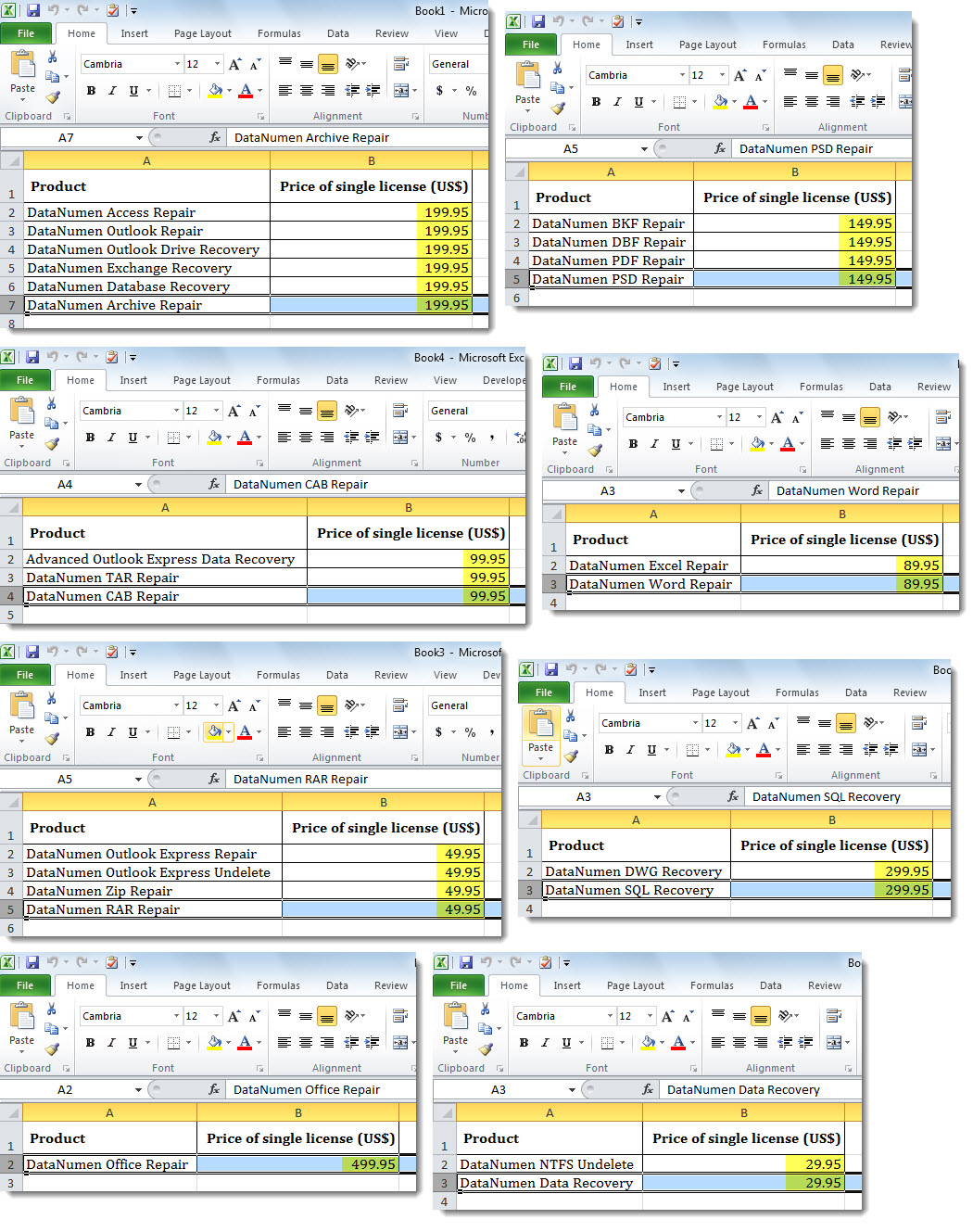
- Saat makro selesai, buku kerja Excel yang terpisah akan dibuat dengan data terpisah dari lembar kerja Excel sumber.

- Setiap buku kerja akan terlihat seperti tangkapan layar berikut.

Perbandingan
| Kelebihan | Kekurangan | |
| Metode 1 | 1. Mudah dioperasikan untuk semua pengguna Excel | Merepotkan jika pilihan filter terlalu banyak |
| 2. Cepat jika pilihan filter sedikit | ||
| Metode 2 | Jauh lebih efisien daripada Metode 1, berapa pun jumlah pilihan filternya | Agak sulit dioperasikan untuk pemula VBA |
Mencegah Kehilangan Data Excel
Meskipun MS Excel menjadi semakin canggih dan canggih, namun masih cenderung macet dari waktu ke waktu karena berbagai faktor, seperti add-in pihak ketiga yang berbahaya atau kesalahan manusia, dan sebagainya. Sejak Excel crash dapat langsung menyebabkan Korupsi Excel, untuk menghindari kehilangan data Excel, Anda harus mencadangkan file Excel Anda secara teratur. Jika tidak, Anda perlu menerapkan alat perbaikan Excel, seperti DataNumen Excel Repair untuk memperbaiki file Excel yang rusak.
Pengantar Penulis:
Shirley Zhang adalah pakar pemulihan data di DataNumen, Inc., yang merupakan pemimpin dunia dalam teknologi pemulihan data, termasuk SQL Server memperbaiki dan produk perangkat lunak perbaikan pandangan. Untuk informasi lebih lanjut kunjungi www.datanumen.com