
Pada artikel ini, dengan senang hati kami berbagi dengan Anda 3 metode cepat untuk menelusuri tabel di dokumen Word Anda.
Umumnya, dokumen Word berisi lebih dari sekedar teks. Ada juga tabel dan gambar, dan masih banyak lagi. Terkadang, memiliki terlalu banyak objek bisa menjadi gangguan. Misalnya, dokumen Anda menyertakan banyak tabel, yang merupakan satu-satunya objek yang ingin Anda navigasikan. Apakah Anda akan membuang waktu menggulir ke atas dan ke bawah untuk memposisikan tabel secara manual?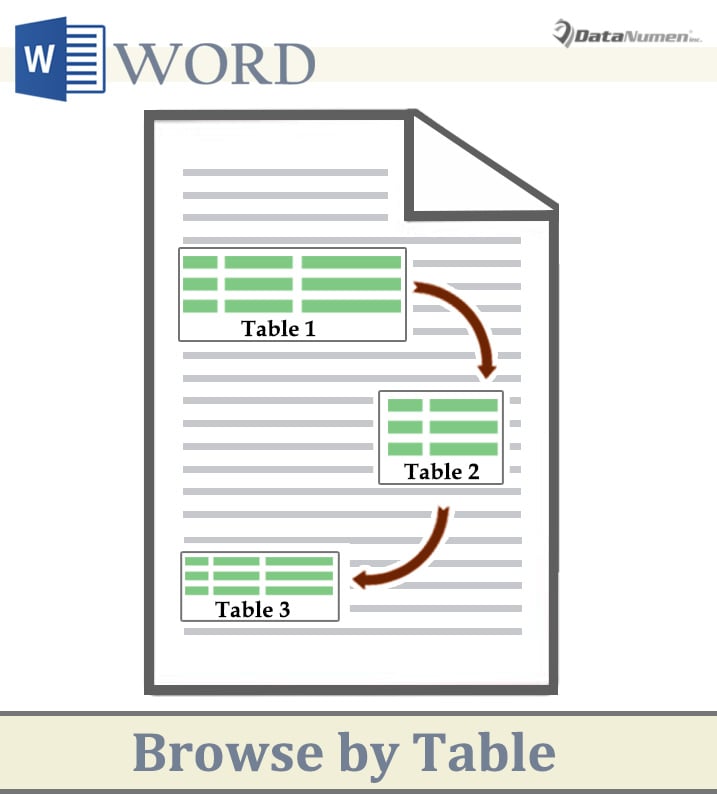 Beruntung bagi kami, ada cara di Word untuk memenuhi persyaratan seperti itu.
Metode 1: Gunakan Perintah "Pilih Jelajahi Objek"
- Sebelumnya, tekan "Ctrl + Home" untuk pergi ke awal dokumen.
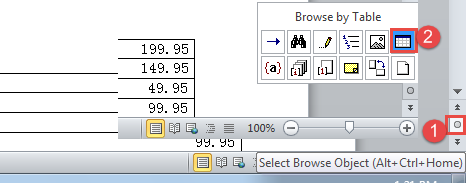
- Kemudian di ujung scroll bar, ada tombol bulat bernama “Select Browse Object”. Klik itu.
- Dan pada menu pop up, pilih "Browse by Table".
- Word akan membawa Anda ke tabel pertama dalam dokumen. Klik "Tabel Sebelumnya" atau "Tabel Berikutnya" sebelum atau sesudah untuk melompat ke tabel yang diinginkan.

Metode 2: Gunakan Fitur "Buka"
- Demikian pula, tekan "Ctrl + Home" untuk pergi ke awal dokumen.
- Selanjutnya, di bawah tab "Beranda", klik tombol tarik-turun di samping perintah "Temukan".
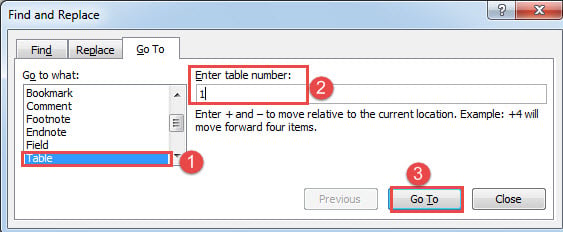
- Pada menu pilih “Go To”.
- Di kotak "Temukan dan Ganti", pilih "Tabel".
- Anda dapat memasukkan nomor untuk menentukan tabel tertentu dan kemudian klik "Pergi Ke".
- Gunakan "Sebelumnya" atau "Berikutnya" untuk pergi ke tabel lain.

Metode 3: Sisipkan Tabel Gambar
- Pertama dan terpenting, letakkan penunjuk penyisipan Anda di tempat daftar tersebut akan ditempatkan.
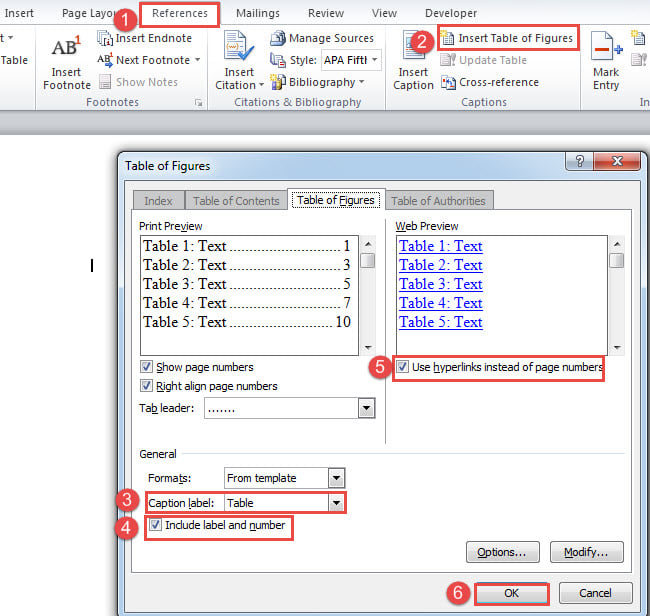
- Kemudian klik tab "Referensi" di Pita.
- Dan di grup "Captions", klik "Sisipkan Tabel Gambar".
- Di jendela yang terbuka, buka bagian "Umum" dan pilih "Tabel" untuk label teks.
- Selanjutnya, centang kotak "Sertakan label dan nomor".
- Selain itu, centang kotak "Gunakan hyperlink daripada nomor halaman".
- Kemudian klik "OK" untuk menyimpan perubahan.

Anda akan mendapatkan daftar tabel. Ikuti "Ctrl + Klik" untuk pergi ke tabel yang ingin Anda navigasi. Inilah yang akan Anda dapatkan:
Perbandingan 3 Metode
| metode | Kelebihan | Kekurangan |
| Metode 1: Gunakan Perintah "Pilih Jelajahi Objek" | Cara tercepat | Anda tidak dapat mencari tabel tertentu dan membukanya dengan cepat. |
| Metode 2: Gunakan Fitur "Buka" | Anda dapat memasukkan nomor tabel untuk melompat ke sana dengan cepat. | Anda dapat mencari nomor tabel tetapi bukan namanya. |
| Metode 3: Sisipkan Tabel Gambar | Anda mendapatkan daftar tabel dan bisa melompat ke tabel tertentu, mengikuti hyperlink. | Anda harus kembali ke tabel daftar secara manual. |
Cepat Pulihkan Dokumen Rusak
Dalam kasus meminimalkan dampak runtuhnya perangkat lunak dan komputer yang tidak dapat diprediksi, banyak orang akan membuat rencana cadangan. Memang, backup bisa menjadi alat yang berguna di saat-saat darurat. Tapi, Anda harus ingat bahwa mereka tidak up-to-date seperti yang Anda butuhkan. Oleh karena itu, bukan ide yang buruk untuk mendapatkan alat perbaiki Word terlebih dahulu.
Pengantar Penulis:
Vera Chen adalah pakar pemulihan data di DataNumen, Inc., yang merupakan pemimpin dunia dalam teknologi pemulihan data, termasuk xls rusak ke pdf memperbaiki produk perangkat lunak. Untuk informasi lebih lanjut kunjungi www.datanumen.com