
Pada teks di bawah ini, kami berencana untuk menunjukkan kepada Anda 3 cara efektif untuk mengonversi file Word Anda menjadi PDF Format.
Secara umum, sebagian besar dari kita menggunakan Word untuk membuat dokumen dalam pekerjaan sehari-hari. Namun, ketika harus berbagi file, kita memilih PDF. Memang, file dalam PDF format lebih baik dalam mencegah orang lain mengubah file Anda. Oleh karena itu, topik kita hari ini adalah menunjukkan kepada Anda 3 metode efektif untuk mengonversi file Word PDF Format.
Metode 1: Langsung Simpan File Word di PDF Orientasi
- Pertama, buka file Word yang ingin Anda konversi ke PDF.
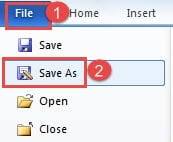
- Kemudian, klik tab "File".
- Selanjutnya, klik opsi "Simpan Sebagai".
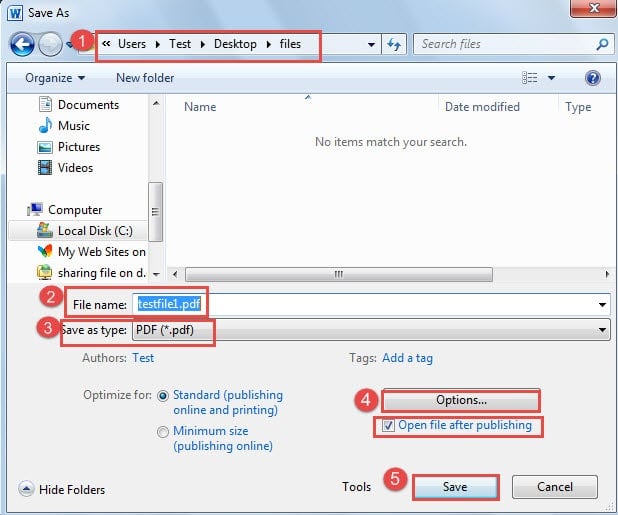
- Di jendela "Save As", pilih lokasi penyimpanan terlebih dahulu.
- Kemudian beri nama file tersebut.
- Selanjutnya, pilih “PDF” sebagai tipe penyimpanan.
- Sekarang di sisi kanan bawah, ada tombol "Opsi". Anda dapat mengkliknya.
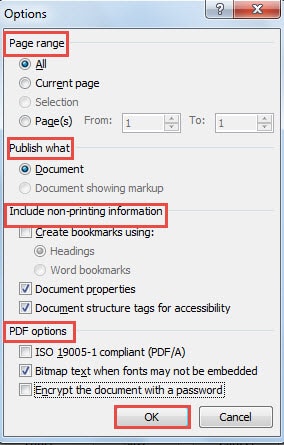
- Jika Anda mengklik "Opsi", Anda akan membuka kotak dialog. Sekarang Anda dapat mengubah pengaturan, seperti "Rentang halaman", "Publikasikan apa", dll.
- Klik "OK" ketika Anda selesai.

- Kemudian kembali ke jendela "Simpan Sebagai". Di bawah tombol "Opsi", ada kotak "Buka file setelah diterbitkan". Jika Anda memeriksanya, file akan terbuka di PDF memformat secara otomatis saat Anda menyelesaikan semua pengaturan.
- Terakhir, klik tombol "Simpan".

Anda akan mencapai hasil berikut: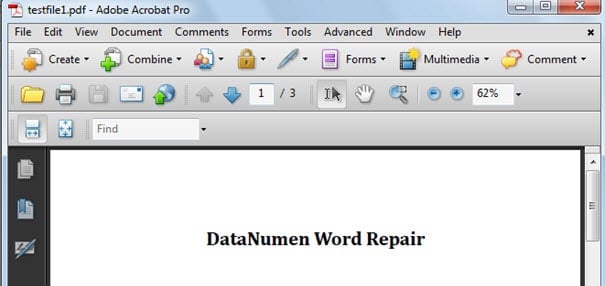
Metode 2: Buat a PDF File
- Namun, buka file Word Anda terlebih dahulu.
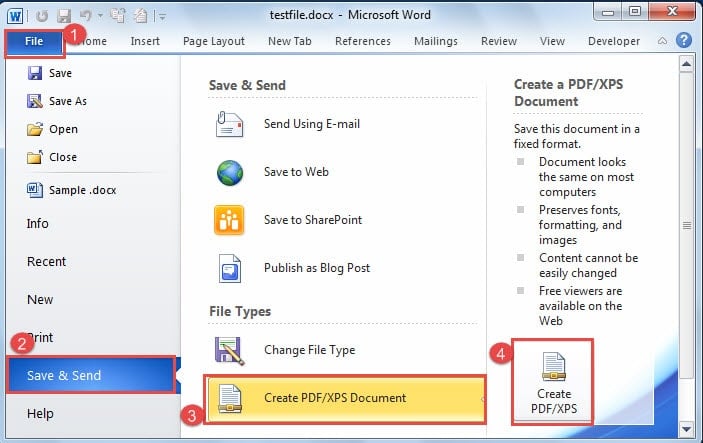
- Kemudian klik tab "File".
- Selanjutnya klik "Simpan & Kirim".
- Kemudian klik “Buat Dokumen PDF/XPS” di “Jenis File”.
- Selanjutnya, klik ikon “Buat PDF/XPS” di sisi kanan.

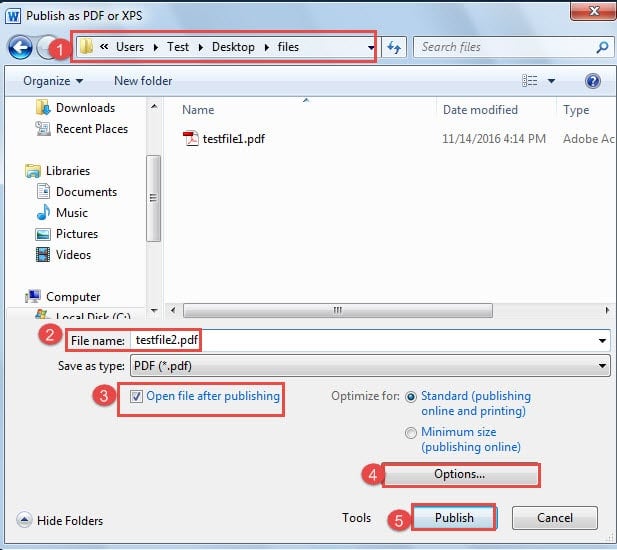
- Sekarang Anda akan membuka "Terbitkan sebagai" PDF atau jendela XPS”. Ulangi langkah 4 dan langkah 5 dalam metode 1.
- Selanjutnya centang kotak “Open file after publishing” sesuka Anda.
- Dan ulangi dari langkah 7 ke langkah 9 dalam metode 1.
- Klik tombol "Terbitkan" akhirnya.

Metode 3: Cetak File Word sebagai PDF
Sebenarnya, metode ini tidak berarti benar-benar mencetak File, tetapi hanya menyimpannya sebagai PDF mengajukan. Ini karena jika Anda menginstal "Acrobat Distiller" di komputer Anda, maka sistem akan menginstal Virtual PDF Pencetak secara default. Berikut langkah-langkah detailnya:
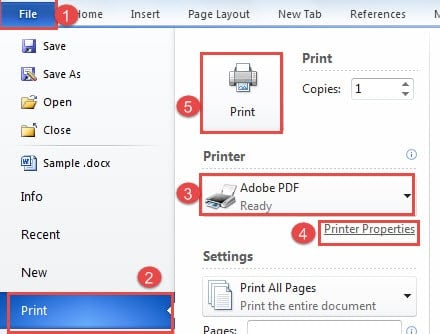
- Hal pertama, buka file Word Anda.
- Kemudian klik tab "File".
- Kemudian pindah ke klik "Cetak".
- Selanjutnya, pilih “Adobe PDF” untuk “Printer”.
- Sekarang Anda dapat mengklik "Properti Printer" jika perlu.
- Jika Anda melakukan langkah 5, maka Anda akan membuka "Adobe" PDF Kotak dialog Properti Dokumen”. Anda juga dapat mengubah pengaturan default dan tingkat keamanan.

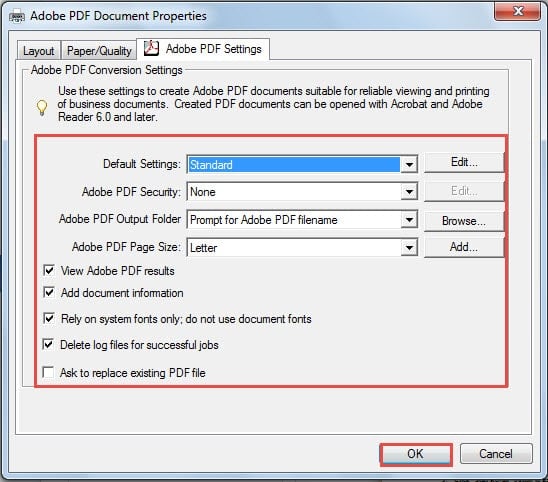
Misalnya, jika Anda mengklik tombol "Edit" di belakang "Pengaturan Default", Anda akan membuka kotak dialog di mana Anda dapat mengubah pengaturan default untuk template "Standar". Demikian pula, klik "OK" untuk menyimpan perubahan.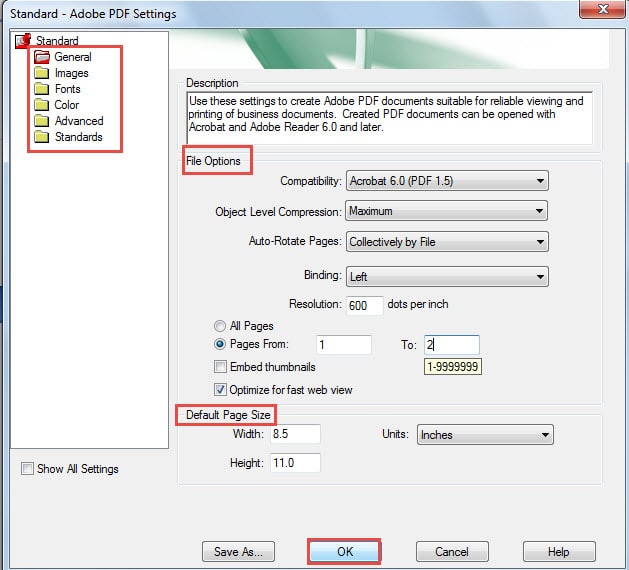
- Kemudian ingat untuk mengklik "OK" di "Adobe PDF Kotak dialog Properti Dokumen”.
- Sekarang kembali ke halaman "Cetak" dan klik "Cetak".

- "Simpan" PDF Jendela File As” akan muncul. Selanjutnya ulangi langkah 4 dan langkah 5 dalam metode 1.
- Terakhir klik "Simpan".
Perbandingan 3 Metode
| metode | Kelebihan | Kekurangan |
| Langsung Simpan File Word di PDF Orientasi | Opsi tersedia saat Anda menyimpan file sebagai PDF sehingga Anda dapat mengubah pengaturan. | Metode ini disesuaikan untuk menyimpan file Word sebagai PDF. |
| Membuat PDF File | Opsi tersedia saat Anda membuat PDF file sehingga Anda dapat mengubah pengaturan. | Metode ini disesuaikan untuk menyimpan file Word sebagai PDF. |
| Cetak File Word sebagai PDF | 1. Lebih banyak opsi yang tersedia daripada metode 1 dan 2.
2. Anda dapat menyimpan semua jenis dokumen, termasuk halaman web, sebagai PDF dengan metode ini. 3. Jika Anda mengubah pengaturan default di “Adobe PDF Document Properties”, sebuah template baru akan ditambahkan pada menu. |
Sistem akan memilih properti printer yang Anda atur terakhir kali secara default, jadi Anda harus mengubahnya secara manual. |
Ketika Terjadi Kesalahan Kata
Jujur saja, ketika Word mengalami masalah, kebanyakan orang akan panik. Dalam banyak kasus, kita pasti bertanya-tanya apa yang akan terjadi pada file kita. Namun, semuanya akan jauh lebih mudah jika Anda memiliki... alat perbaikan dok di tangan. Ini dapat membantu Anda mengambil kembali data Anda dalam waktu singkat.
Pengantar Penulis:
Vera Chen adalah pakar pemulihan data di DataNumen, Inc., yang merupakan pemimpin dunia dalam teknologi pemulihan data, termasuk alat perbaikan masalah file xls ke pdf memperbaiki produk perangkat lunak. Untuk informasi lebih lanjut kunjungi www.datanumen.com